Kapitel 1 — Einführung
Was ist Automation Studio? Die Software, die wiederkehrende Klicks und Eingaben in Windows-Anwendungen automatisiert — einmal aufgezeichnet, beliebig oft zuverlässig wiederholt.
Ein Fenster, drei Spalten
 1
2
3
1
2
3
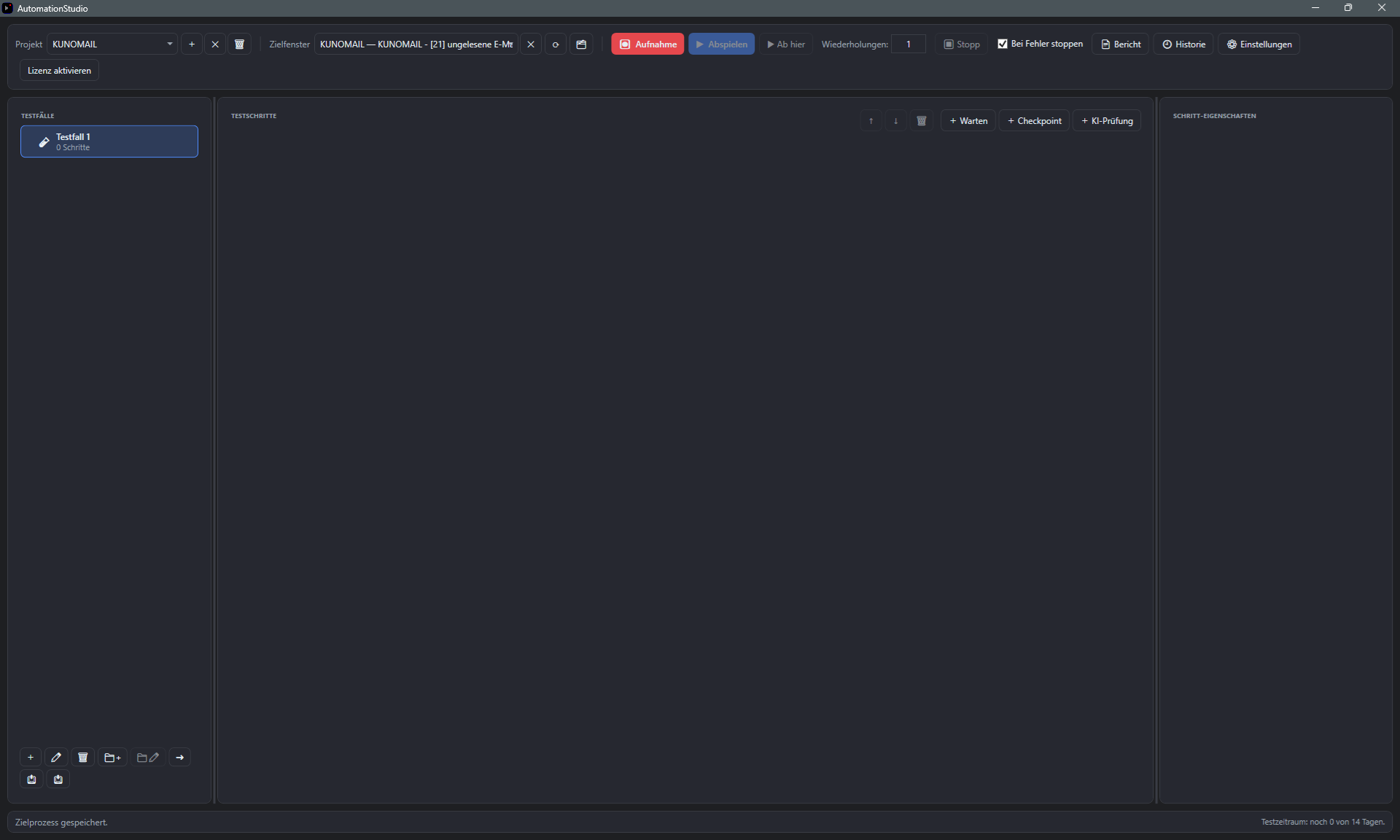
Alles auf einen Blick, kein Tab-Wechsel nötig.
Anders als in tab-basierten Werkzeugen sehen Sie in Automation Studio gleichzeitig alle Testfälle links, die Schritte des geöffneten Testfalls in der Mitte und die Eigenschaften des markierten Schritts rechts.
Dieses Drei-Spalten-Layout bleibt überall gleich — beim Aufzeichnen genauso wie beim Prüfen eines bereits abgespielten Testfalls.
Aufnehmen statt programmieren
 1
2
3
1
2
3
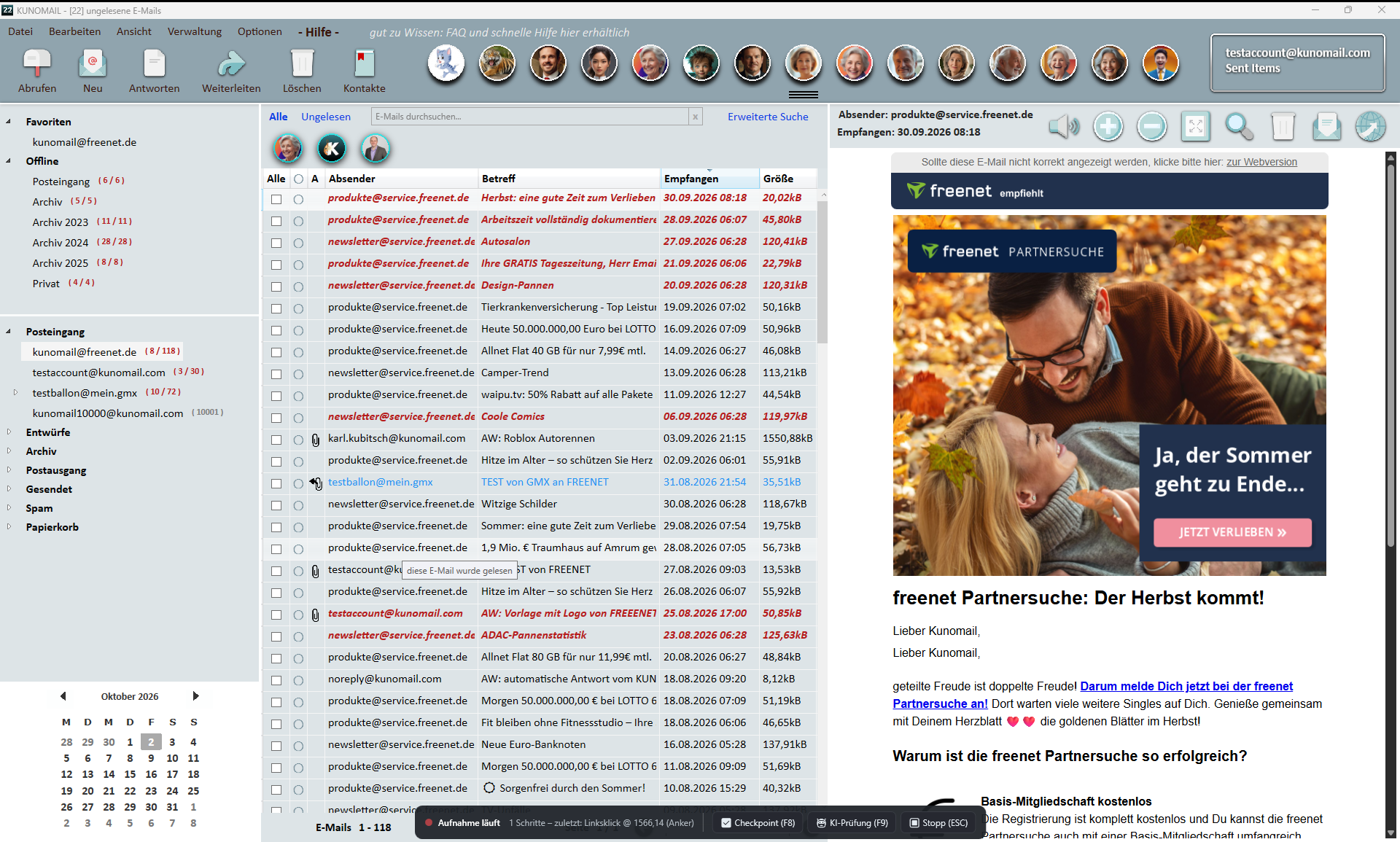
Kein Skript, kein Code — nur die Anwendung ganz normal bedienen.
Jeder Klick, jede Eingabe und jeder Tastendruck in der Zielanwendung wird während der Aufnahme automatisch zu einem benannten Testschritt — die kleine Werkzeugleiste zeigt dabei laufend mit, wie viele Schritte bereits erfasst wurden.
Über Hotkeys steuern Sie die Aufnahme, ohne den Fokus zu wechseln — mehr dazu in Kapitel 4.
Zuverlässige Wiedergabe
 1
2
3
1
2
3
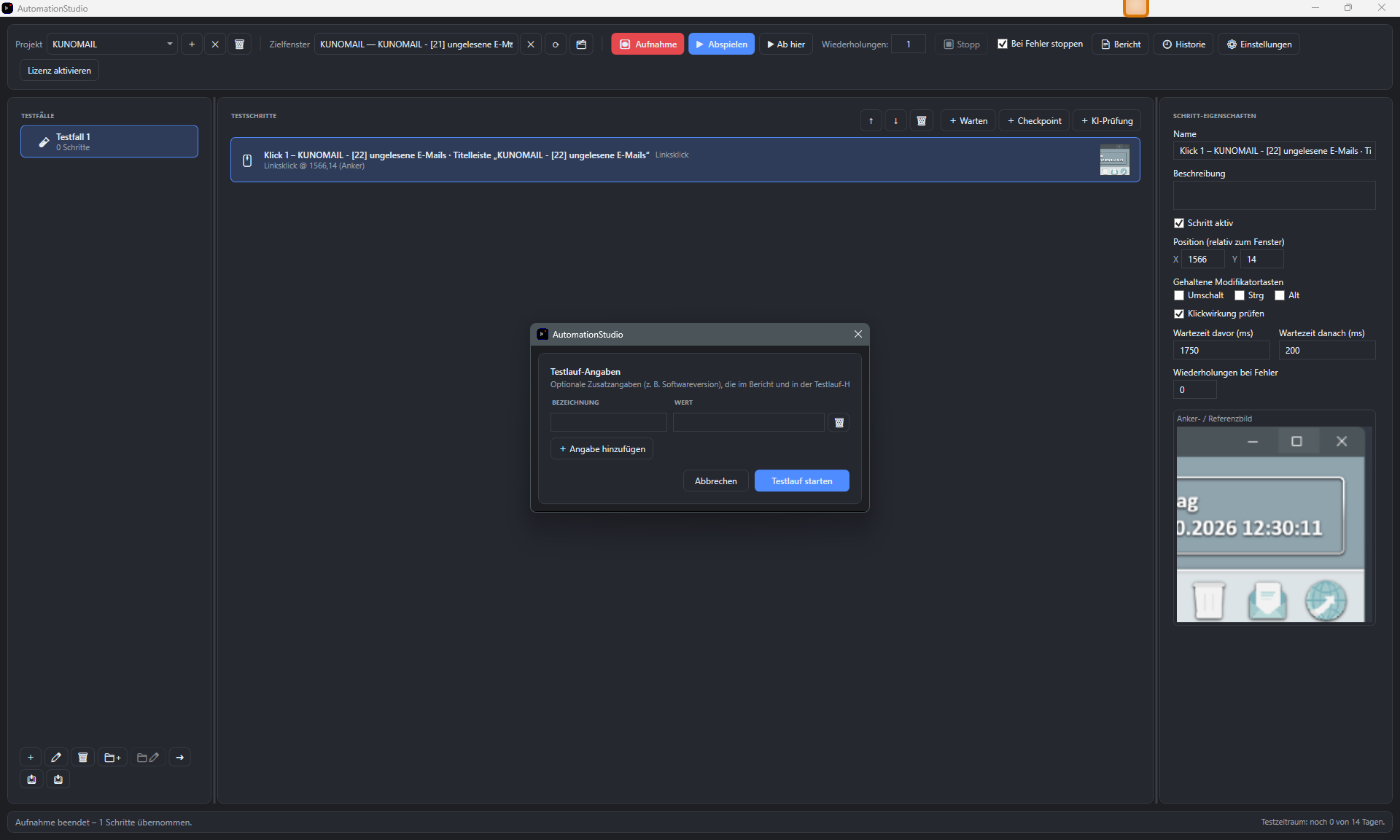
Ein Testfall, beliebig oft abspielbar.
Automation Studio findet Klickziele über Bildanker wieder, statt sich starr auf Bildschirmkoordinaten zu verlassen — das übersteht auch kleinere Layout-Verschiebungen nach einem Update.
Vor dem Start lassen sich optionale Angaben ergänzen (z. B. Softwareversion), die später im Bericht und in der Testlauf-Historie erscheinen; die Anzahl der Wiederholungen legen Sie direkt in der Werkzeugleiste fest.
Von der Installation zum ersten automatisierten Ablauf
Im nächsten Kapitel installieren wir Automation Studio und legen das erste Projekt an.