Was ist CaptureStudio? Bildschirm und Sprecher synchron aufnehmen, Klicks automatisch hervorheben und als fertiges Video exportieren — ganz ohne Schnittprogramm.
1
2
3
Alles Wichtige auf einen Blick.
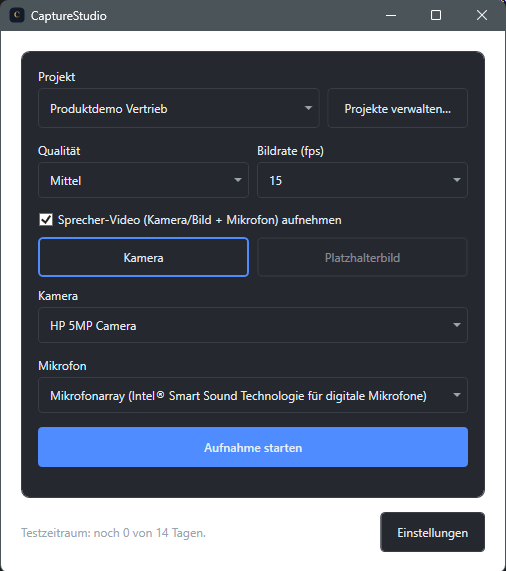
Das Hauptfenster zeigt die Projekt-Auswahl mit „Verwalten"-Button, Qualitäts- und Bildraten-Dropdowns sowie den Start-Button für die Aufnahme — dazu eine Statuszeile und den Zugang zu den Einstellungen.
Von hier aus steuern Sie jeden Schritt einer Aufnahme, ohne weitere Fenster öffnen zu müssen.
1
2
3
Der Bildschirm läuft mit — der Sprecher optional gleich dazu.
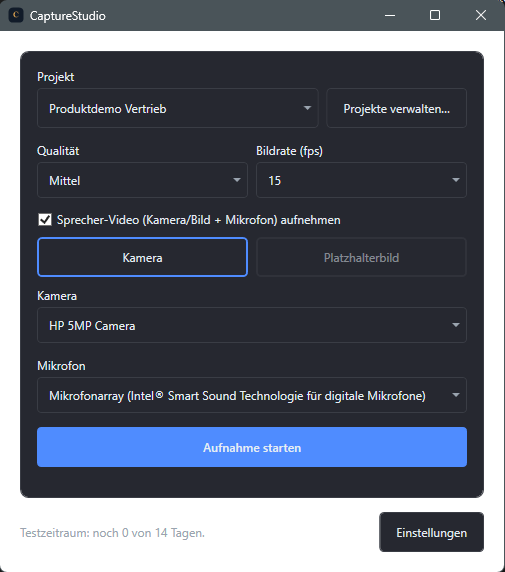
Über eine Kachel-Auswahl entscheiden Sie, ob während der Aufnahme die Kamera läuft oder stattdessen ein Platzhalterbild angezeigt wird — praktisch, wenn kein Gesicht gezeigt werden soll.
Kamera und Mikrofon wählen Sie direkt daneben über eigene Dropdowns.
1
2
3
Drei Schritte, ein Ergebnis.
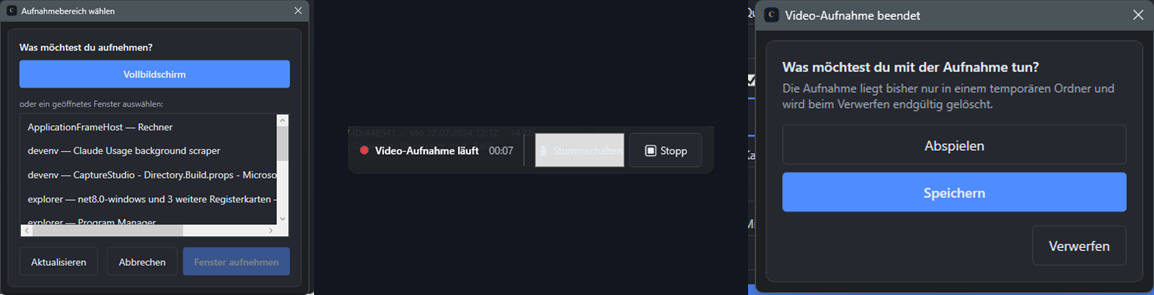
Erst den Aufnahmebereich festlegen (Vollbild oder ein einzelnes Fenster), dann aufnehmen, zuletzt die fertige Aufnahme prüfen und weitergeben — dieser rote Faden zieht sich durch die gesamte Reihe.
Jeder dieser Schritte bekommt in den folgenden Kapiteln ein eigenes Kapitel.
1
2
3
Zeigen statt beschreiben.
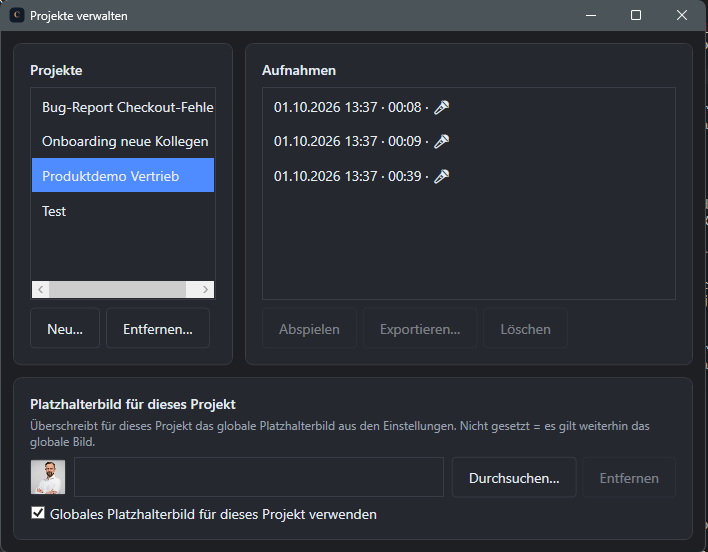
Statt Screenshots mit Pfeilen und langen Erklärtexten entsteht in wenigen Minuten ein Video, das genau zeigt, wohin geklickt wurde und was passiert ist.
Ob Einarbeitung neuer Kolleginnen und Kollegen, ein Fehlerbericht oder eine kurze Kundendemo — der Ablauf bleibt derselbe.
1
2
3
Alles läuft lokal auf Ihrem Rechner.
CaptureStudio verarbeitet Bild und Ton lokal — keine Cloud, keine hochgeladenen Videos.
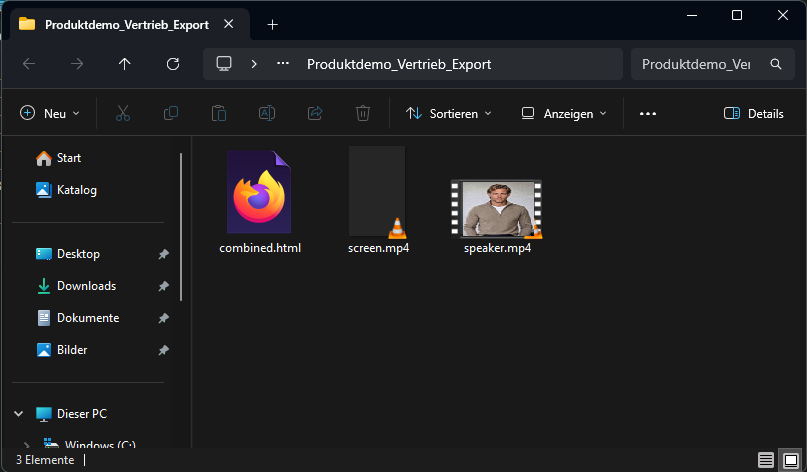
Der Export erzeugt einen eigenständigen, portablen Ordner mit einer
combined.html, die im Browser abspielt.
Weitergeben lässt sich dieser Ordner einfach per Chat oder E-Mail, auch an Personen ohne installiertes CaptureStudio.
Im nächsten Kapitel legen wir gemeinsam Ihr erstes Projekt an.