MetricsStudio

Kapitel 1 — Einführung

Was ist MetricsStudio? Ein eigenständiges Windows-Tool, das die Ressourcen-Auslastung beliebig vieler Prozesse und Rechner fortlaufend überwacht und live als Kachel-Dashboard darstellt — lokal und per RemoteAgent auch auf entfernten Rechnern.

Der Aufbau

Das Kachel-Dashboard im Überblick
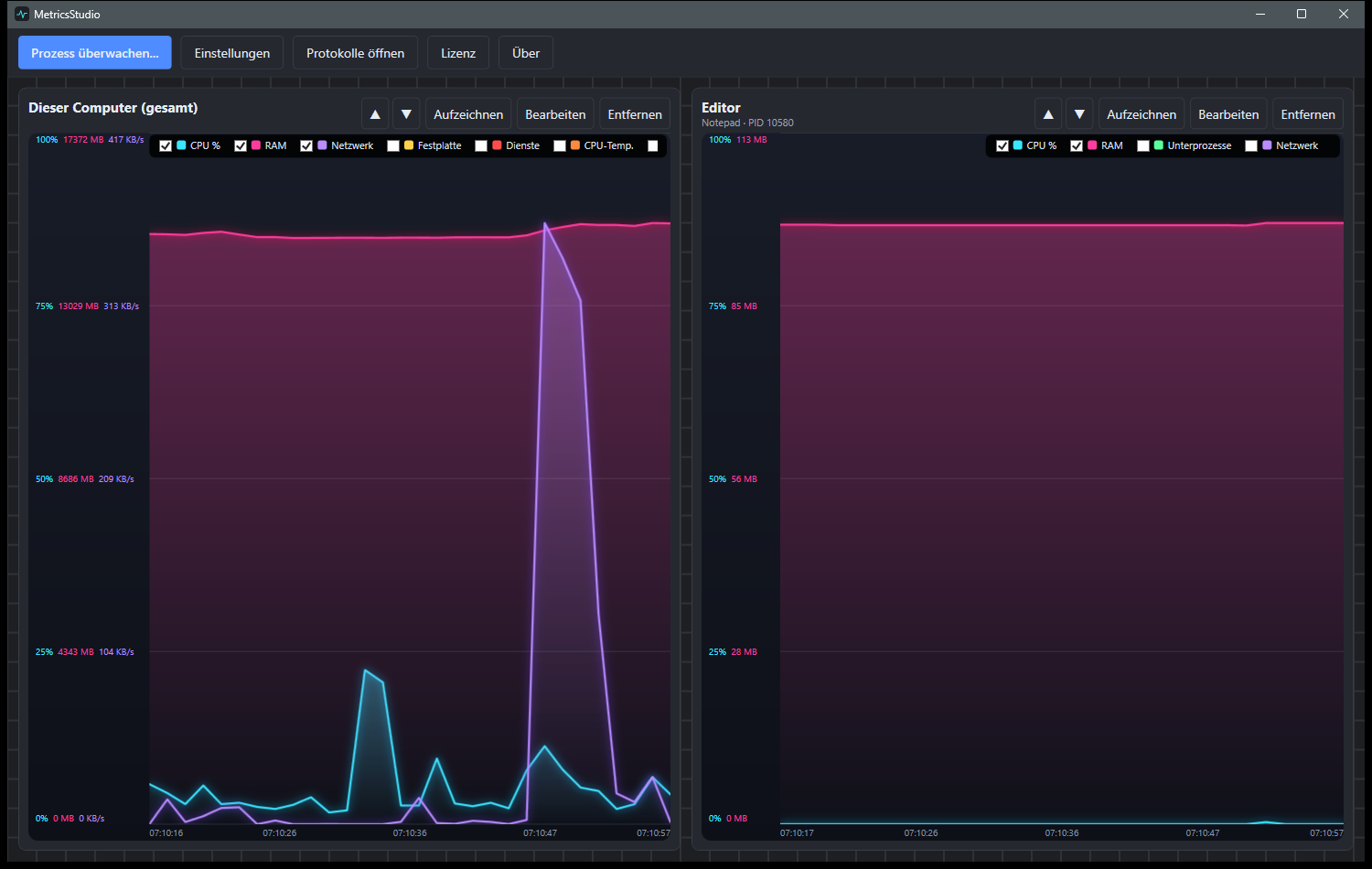
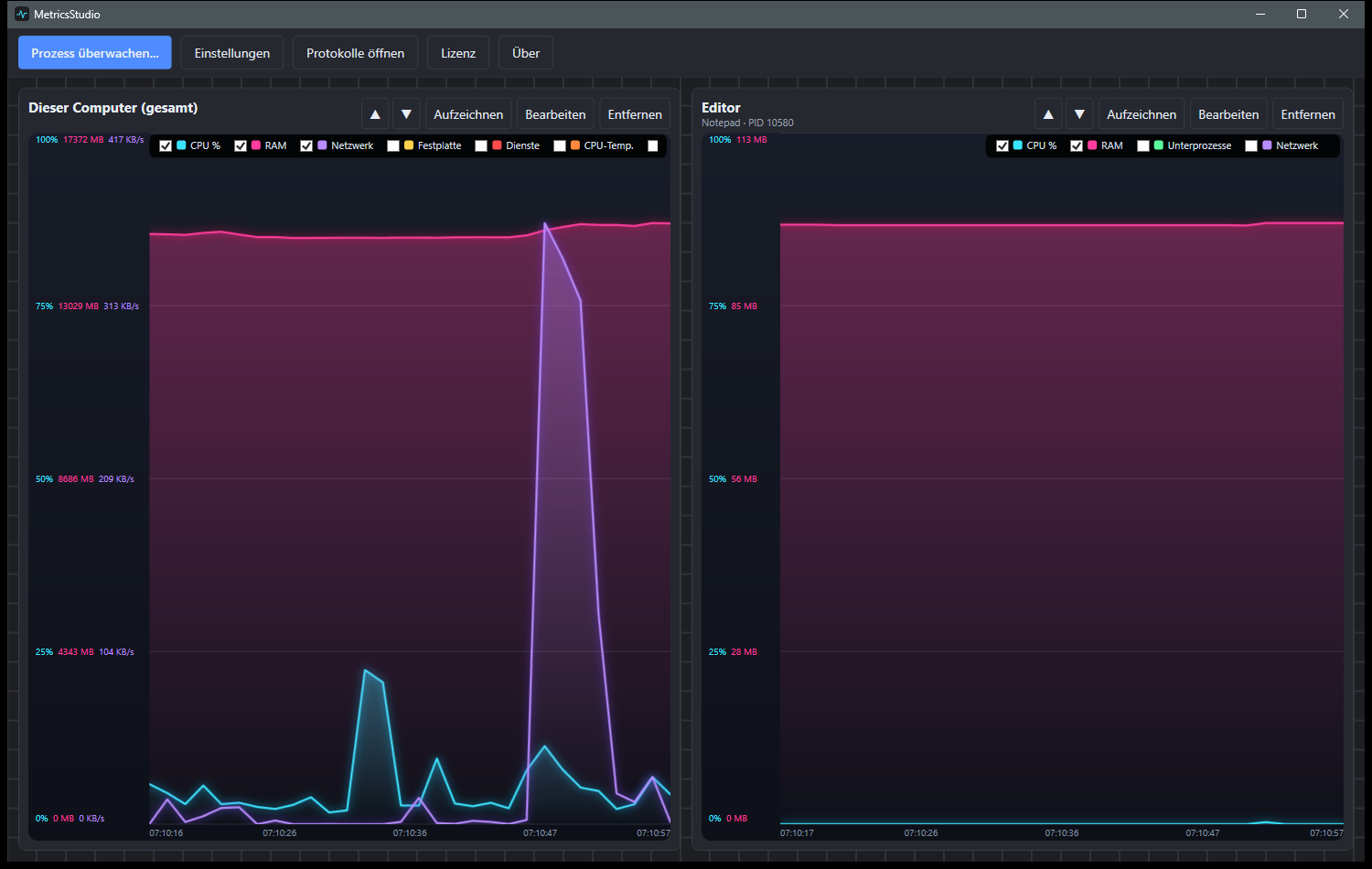
Screenshot: Kachel-Dashboard mit zwei ueberwachten Zielen (Gesamtrechner und ein Notepad-Prozess), jede Kachel mit Kopfzeile und eigenem Live-Diagramm 1 2 3
1 Kachel-Kopfzeile
2 Eingebettetes Live-Diagramm
3 Bearbeiten / Entfernen

Ein Fenster, beliebig viele Kacheln — jede mit ihrem eigenen Live-Diagramm.

Jeder überwachte Prozess oder Rechner bekommt eine eigene Kachel im Dashboard, mit Kopfzeile und einem eingebetteten Liniendiagramm, das laufend neue Messwerte zeigt.

Wie viele Kacheln gleichzeitig laufen, bestimmen Sie selbst — neue Ziele lassen sich jederzeit über den Hinzufügen-Dialog ergänzen, mehr dazu in Kapitel 2.

Was gemessen wird

CPU, Arbeitsspeicher, Netzwerk — und mehr
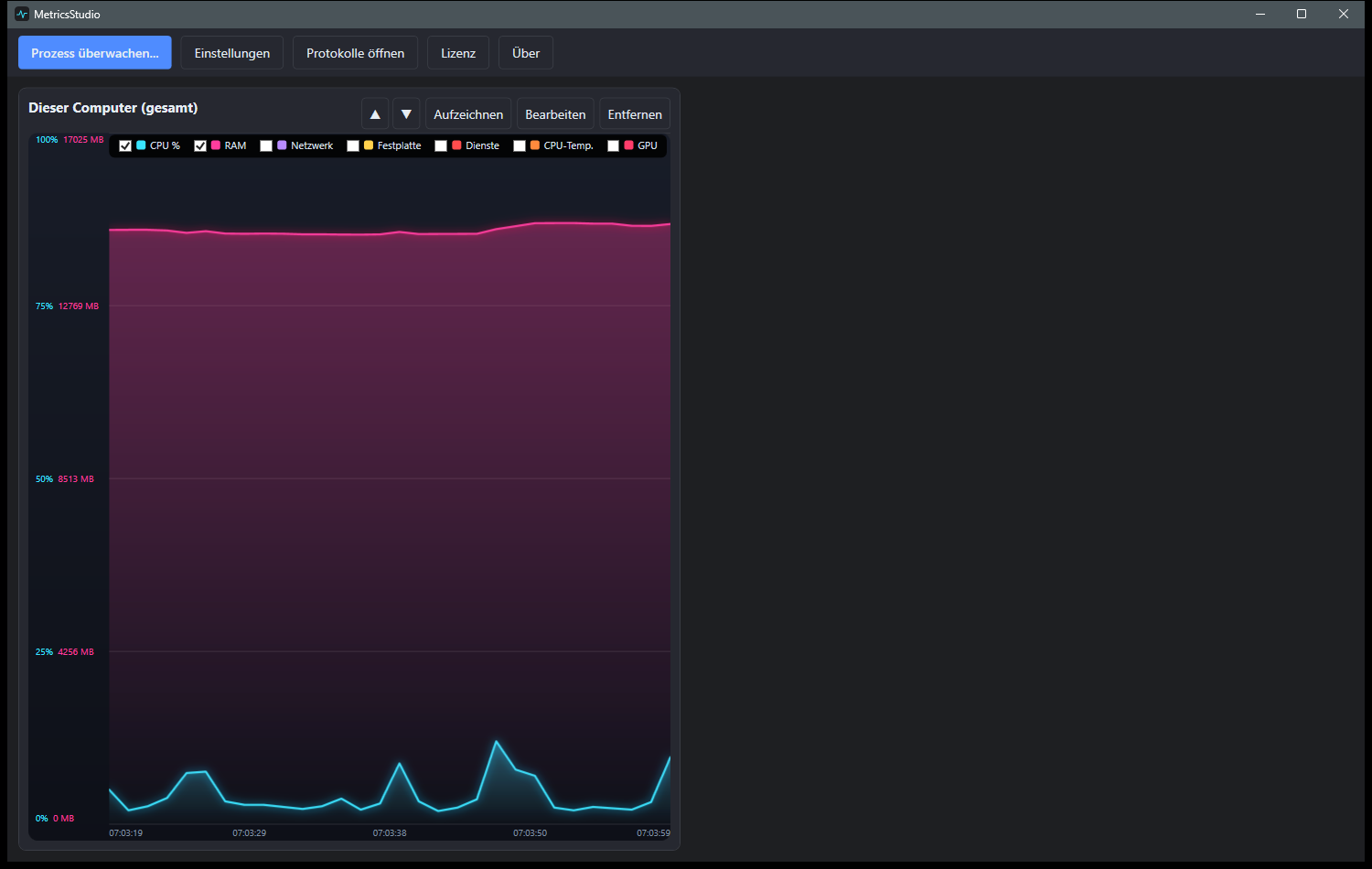
Screenshot: Kachel mit Live-Diagramm, Checkboxen und Serien fuer CPU, Arbeitsspeicher und Netzwerk sichtbar 1 2 3
1 CPU-Auslastung
2 Arbeitsspeicher
3 Netzwerk-Durchsatz

Die Basiswerte sind immer dabei — darüber hinaus wählen Sie frei dazu.

CPU-Auslastung, Arbeitsspeicher, Anzahl der Unterprozesse und Netzwerk-Durchsatz bilden die Grundausstattung jeder Kachel.

Je nach Ziel-Art lassen sich zusätzliche Metriken dazuwählen, etwa Disk-I/O, CPU-/GPU-Temperatur oder der Status von Windows-Diensten — mehr dazu in Kapitel 4.

Die Ziel-Matrix

Vier Ziel-Arten in einer Anwendung

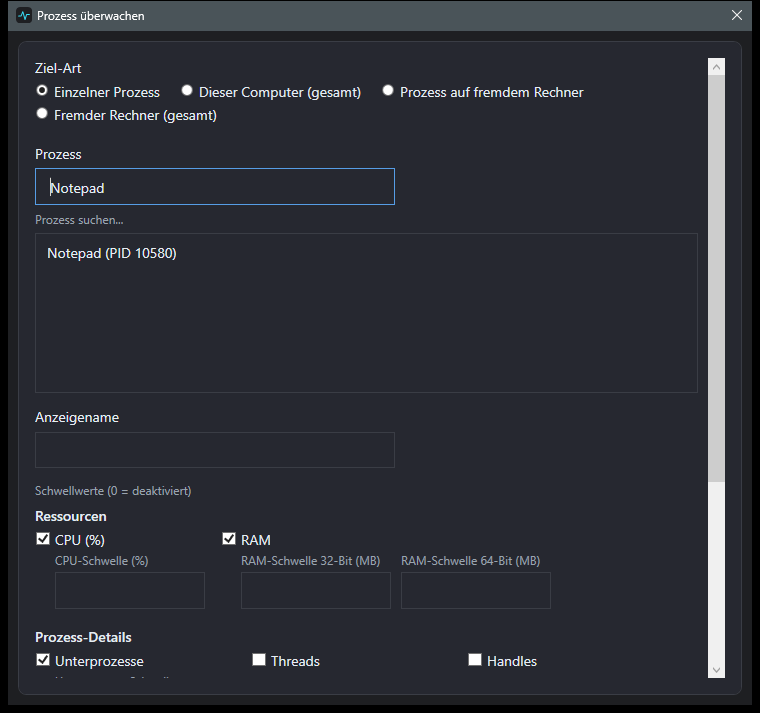
Screenshot: Hinzufuegen-Dialog mit Auswahl der Ziel-Art: lokaler Prozess, lokaler Computer, Remote-Prozess, Remote-Computer 1 2 3
1 Lokaler Prozess
2 Lokaler Computer
3 Remote-Prozess / -Computer

Prozess oder Computer, lokal oder remote — frei kombinierbar.

Im Hinzufügen-Dialog wählen Sie, ob eine Kachel einen einzelnen Prozess oder den gesamten Rechner beobachten soll — jeweils auf dem eigenen oder auf einem entfernten Rechner.

Für Remote-Ziele läuft auf dem Zielrechner das separate Programm MetricsStudio.RemoteAgent, das die Messwerte per Named-Pipe-Verbindung liefert — mehr dazu in Kapitel 3.

Zielgruppe

Für wen ist MetricsStudio gedacht?

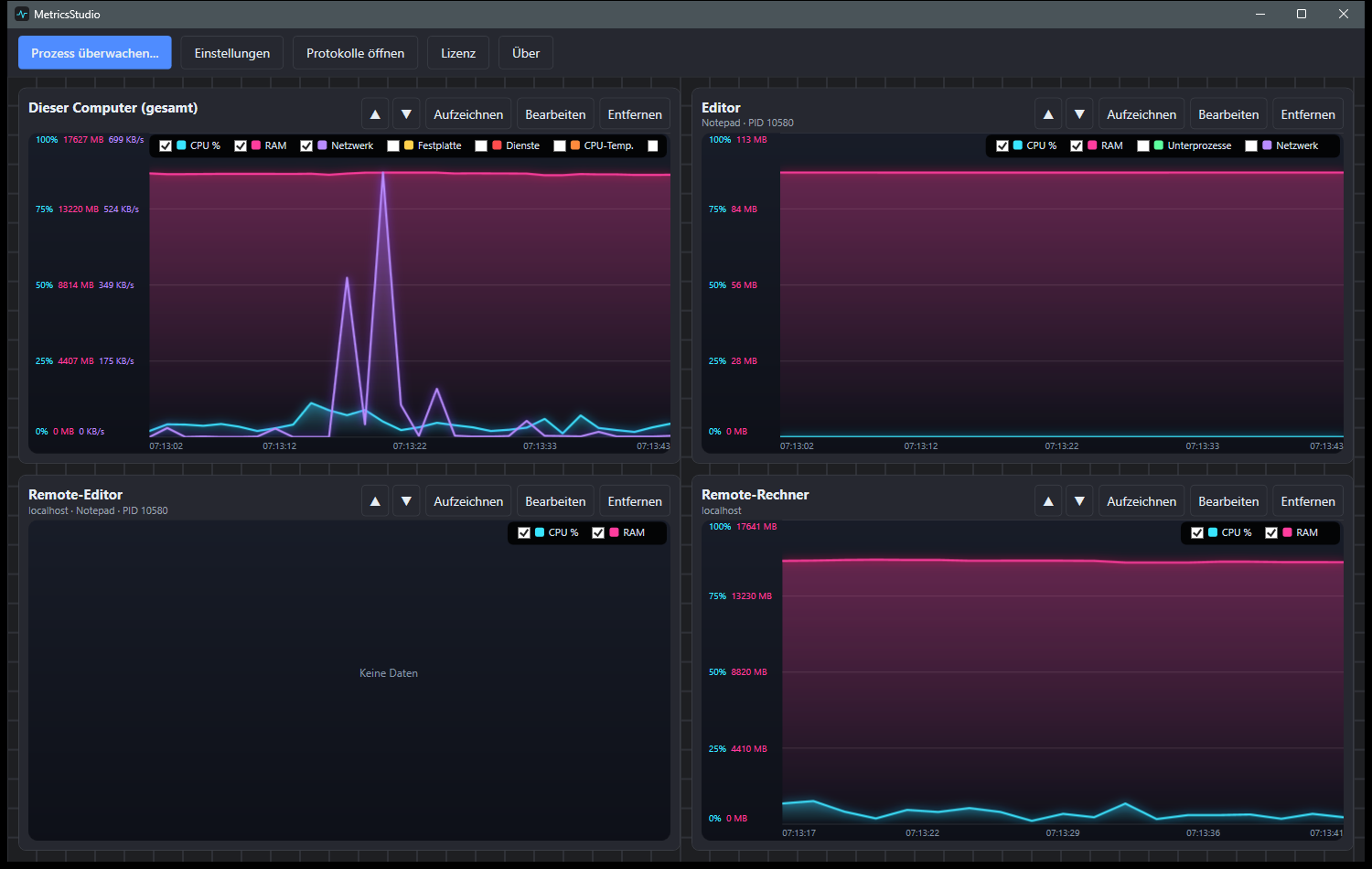
Screenshot: Dashboard mit vier Kacheln verschiedener Ziel-Arten gleichzeitig: lokaler Computer, lokaler Prozess, Remote-Prozess, Remote-Computer 1 2
1 Server-Überwachung
2 Diagnose bei Lasttests

Vom IT-Administrator bis zum Entwickler im Lasttest.

IT-Administratoren behalten damit die Auslastung von Servern und Diensten im Blick, der Support kann bei Kundenproblemen gezielt nachsehen, was ein Prozess gerade verbraucht.

Entwickler nutzen MetricsStudio bei Lasttests oder zur Diagnose von Speicher- und CPU-Problemen während der Entwicklung — ohne ein separates Monitoring-System aufzusetzen.

Abgrenzung

Ein reines Monitoring-Tool

Screenshot: Hauptfenster mit Navigationsleiste (Prozess ueberwachen, Einstellungen, Protokolle, Lizenz, Ueber) ohne Testfall- oder Aufnahme-Bezug 1
1 Nur Beobachtung, keine Aufnahme

Kein Testfall, kein Recording — nur Beobachtung.

Anders als die Schwesterprodukte des Herstellers enthält MetricsStudio keinerlei Testautomatisierungs- oder Bildschirmaufnahme-Funktionen — es gibt weder Testfälle noch Testläufe oder Screenshots von Oberflächen.

MetricsStudio konzentriert sich bewusst auf eine einzige Aufgabe: Ressourcen live zu beobachten, bei Bedarf aufzuzeichnen und auszuwerten.

Los geht's

Von der Installation zur ersten Kachel

Im nächsten Kapitel installieren wir MetricsStudio und legen die erste Kachel an.

⚡ MetricsStudio herunterladen