Von der Installation des Hauptprogramms über den optionalen RemoteAgent bis zur ersten
Kachel im Dashboard.
Erster Schritt
MetricsStudio installieren
12
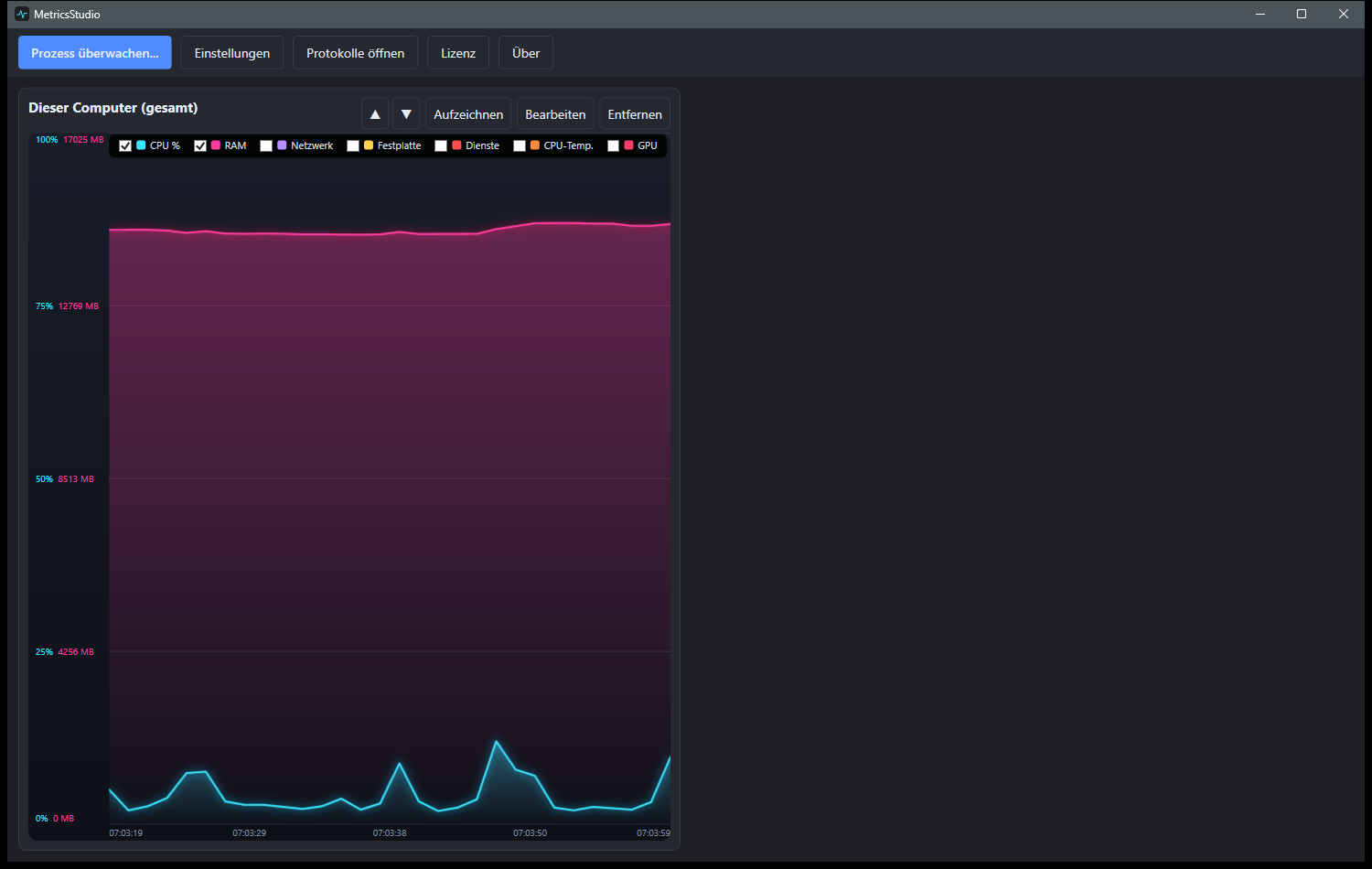
1 MetricsStudio nach dem ersten Start
2 Automatisch angelegte erste Kachel
Ein MSI-Installationspaket, 14 Tage kostenlos testen.
MetricsStudio wird als eigenständiges, self-contained MSI-Installationspaket
veröffentlicht — eine zusätzliche .NET-Runtime ist nicht nötig.
Nach der Installation lässt sich MetricsStudio 14 Tage lang vollständig testen; danach
schaltet eine einmalige Lizenz pro Arbeitsplatz die Anwendung dauerhaft frei — mehr dazu
in Kapitel 7. Direkt nach dem ersten Start steht bereits eine Kachel für den Gesamtrechner
bereit.
Für Remote-Ziele
RemoteAgent auf dem Zielrechner
12
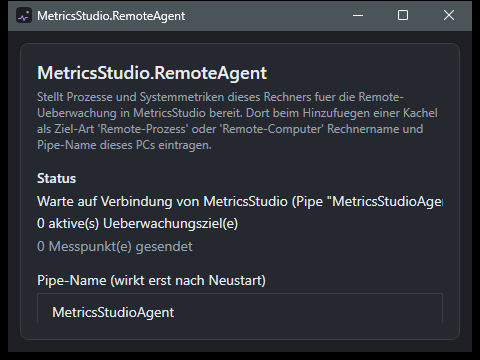
1 Status: wartet auf Verbindung
2 Pipe-Name
Ein eigenes, schlankes Installationspaket für entfernte Rechner.
Soll ein anderer Rechner beobachtet werden, installieren Sie dort separat
MetricsStudio.RemoteAgent — ein eigenständiges Programm, das Prozess- und
Systemmetriken per Named-Pipe-Verbindung an MetricsStudio liefert. Nach dem Start zeigt
sein Fenster den Verbindungsstatus und den konfigurierten Pipe-Namen.
Der RemoteAgent hat keinen Zugriff auf Bildschirminhalte des Zielrechners — er
übermittelt ausschließlich Messwerte.
Im Dashboard
Die erste Kachel anlegen
12
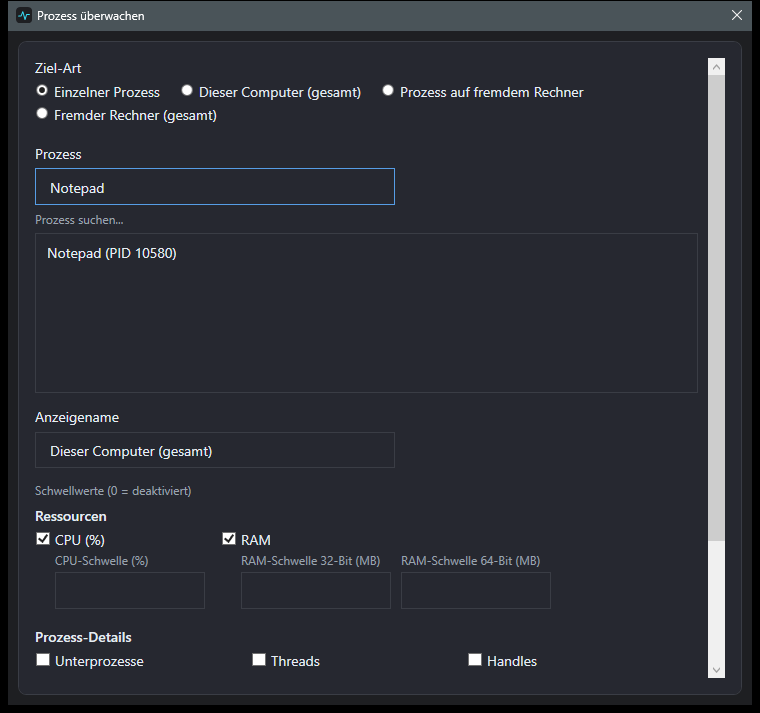
1 Ziel-Art wählen
2 Prozess auswählen
Ein Klick auf „Prozess überwachen…" genügt.
Über die Schaltfläche „Prozess überwachen…" in der Kopfleiste öffnet sich derselbe
Dialog, der später auch zum Bearbeiten bestehender Kacheln dient.
Darin wählen Sie zunächst die Ziel-Art — in diesem Kapitel einen lokalen Prozess, die
übrigen drei Ziel-Arten folgen in Kapitel 3.
Prozessauswahl
Prozess per Live-Suche finden
12
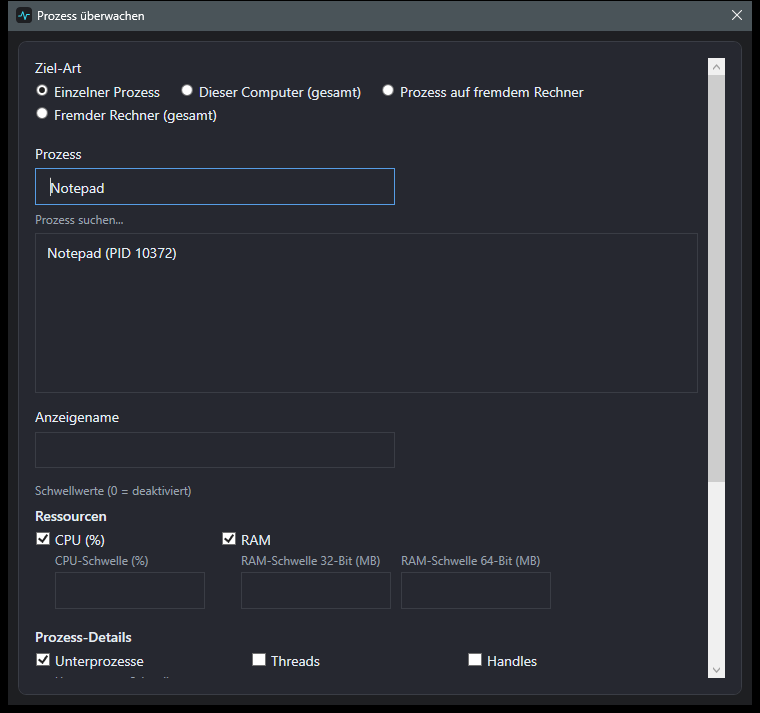
1 Suchfeld (Textfilter)
2 Gefilterte Prozessliste
Tippen genügt — die Liste filtert sofort.
Statt lange in einer unsortierten Liste aller laufenden Prozesse zu suchen, filtert ein
Textfeld die Liste bei jedem Tastendruck auf passende Treffer.
Die zugrunde liegende Prozessliste wird beim Öffnen des Dialogs einmalig ermittelt —
wer einen Prozess erst nach dem Öffnen startet, muss den Dialog einmal schließen und neu
öffnen, damit er in der Liste auftaucht.
Darstellung
Dashboard-Layout anpassen
12
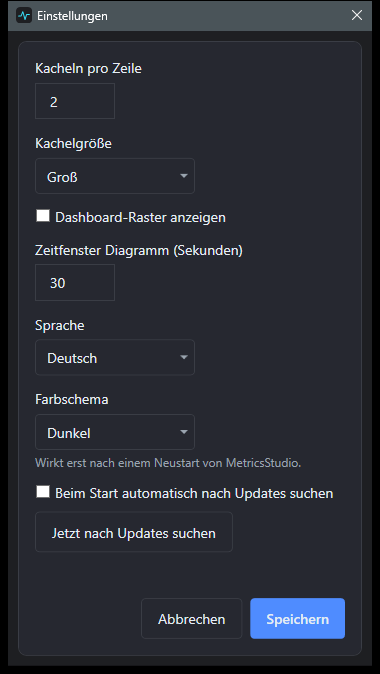
1 Spaltenanzahl
2 Kachelgröße Klein/Groß
Spaltenzahl und Kachelgröße nach eigenem Geschmack.
In den Einstellungen legen Sie fest, in wie vielen Spalten das Dashboard die Kacheln
anordnet, und ob die Kacheln klein oder groß dargestellt werden — beide Werte wirken
sofort, ohne Neustart.
Diese Anpassung betrifft die Darstellung aller Kacheln gemeinsam; mehr zum
Live-Diagramm selbst folgt in Kapitel 5.
Weiter geht's
Lokale und entfernte Ziele im Detail
Im nächsten Kapitel sehen wir uns alle vier Ziel-Arten und die Remote-Verbindung genauer an.