Kapitel 3 — Ziele überwachen
Lokale und entfernte Prozesse oder Rechner überwachen — inklusive automatischer Neuerkennung und Konfliktauflösung bei mehrdeutigen Prozessnamen.
Die vier Ziel-Arten wählen
 1
2
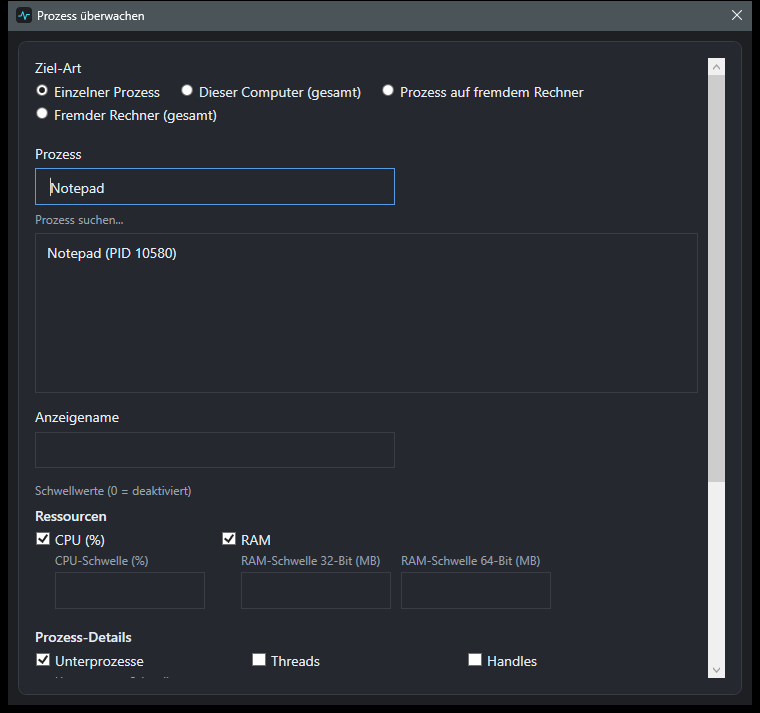
Zwei einfache Entscheidungen ergeben vier Kombinationen.
Im Hinzufügen-Dialog treffen Sie zwei unabhängige Entscheidungen: Soll ein einzelner Prozess oder der gesamte Rechner beobachtet werden, und läuft das Ziel lokal oder auf einem anderen Rechner?
Beide Entscheidungen lassen sich beliebig kombinieren — alle vier Ziel-Arten können gleichzeitig auf demselben Dashboard nebeneinander laufen.
Remote-Verbindung herstellen
 1
2
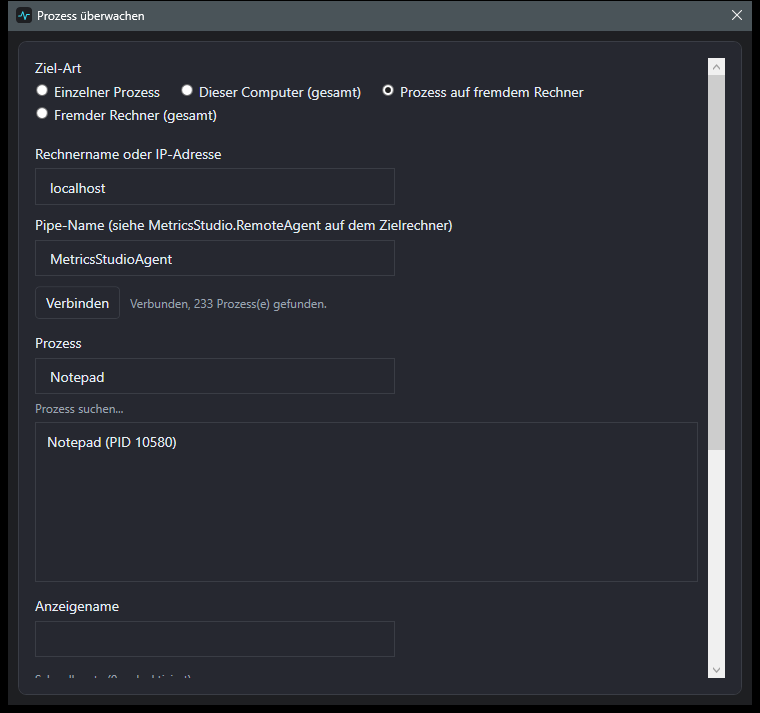
Host-Adresse eingeben, RemoteAgent muss bereits laufen.
Für ein Remote-Ziel geben Sie die Adresse des Zielrechners an, auf dem MetricsStudio.RemoteAgent bereits installiert ist und läuft. Der Screenshot zeigt eine auf diesem Testrechner tatsächlich hergestellte Verbindung über die Adresse „localhost" (ohne zweiten physischen Rechner lässt sich die Verbindung ehrlich nur so vorführen) — die Meldung „Verbunden, 233 Prozesse gefunden" bestätigt das reale Named-Pipe-Protokoll.
Die Verbindung erfolgt per Named Pipe, abgesichert nur über die ohnehin vorhandenen Windows-/SMB-Anmeldeinformationen zwischen den Rechnern — eine zusätzliche Authentifizierung bringt MetricsStudio selbst nicht mit.
Mehrere Kacheln, eine Verbindung
 1
2
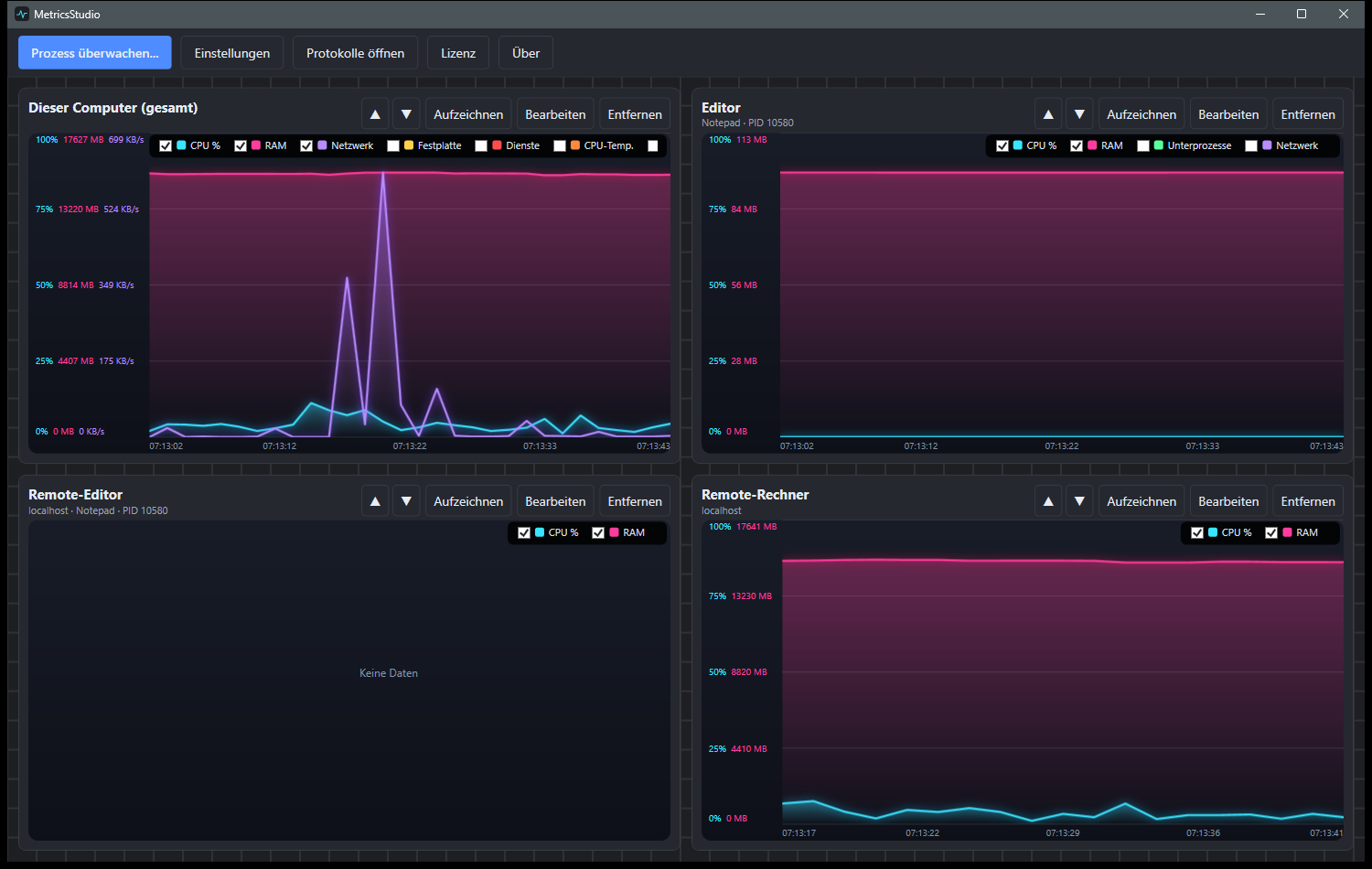
Ein Agent, beliebig viele gleichzeitige Watches.
Mehrere Kacheln können gleichzeitig denselben Remote-Rechner beobachten, ohne dass dafür mehrere Verbindungen aufgebaut werden — der RemoteAgent bedient beliebig viele gleichzeitige Beobachtungsziele über dieselbe Verbindung.
Im Screenshot laufen „Remote-Editor" (ein einzelner Prozess) und „Remote-Rechner" (das Gesamtsystem) gleichzeitig über dieselbe RemoteAgent-Verbindung zu „localhost".
Wenn der beobachtete Prozess endet
 1
2
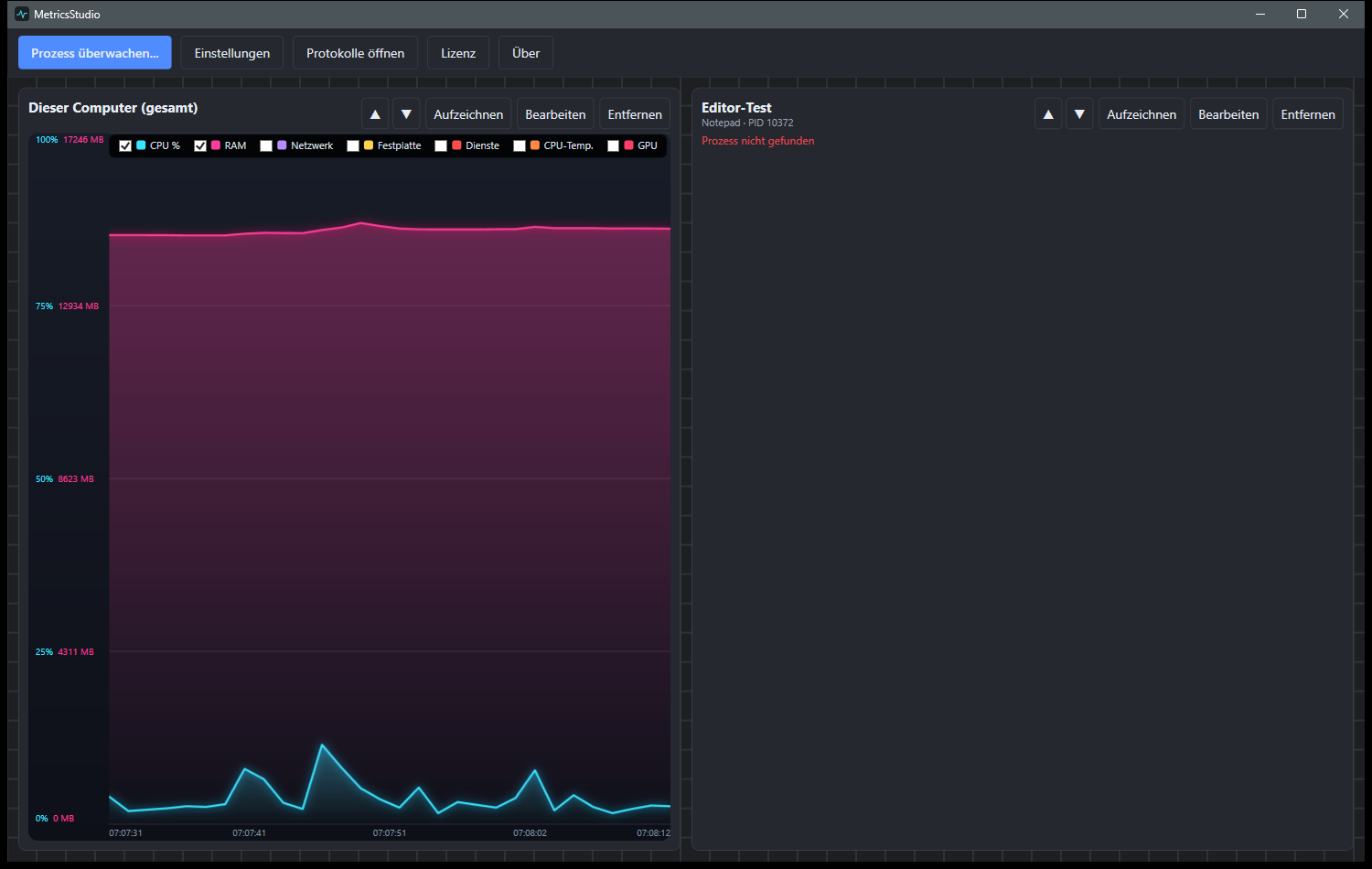
Beendet ein Prozess, zeigt die Kachel das sofort sichtbar an.
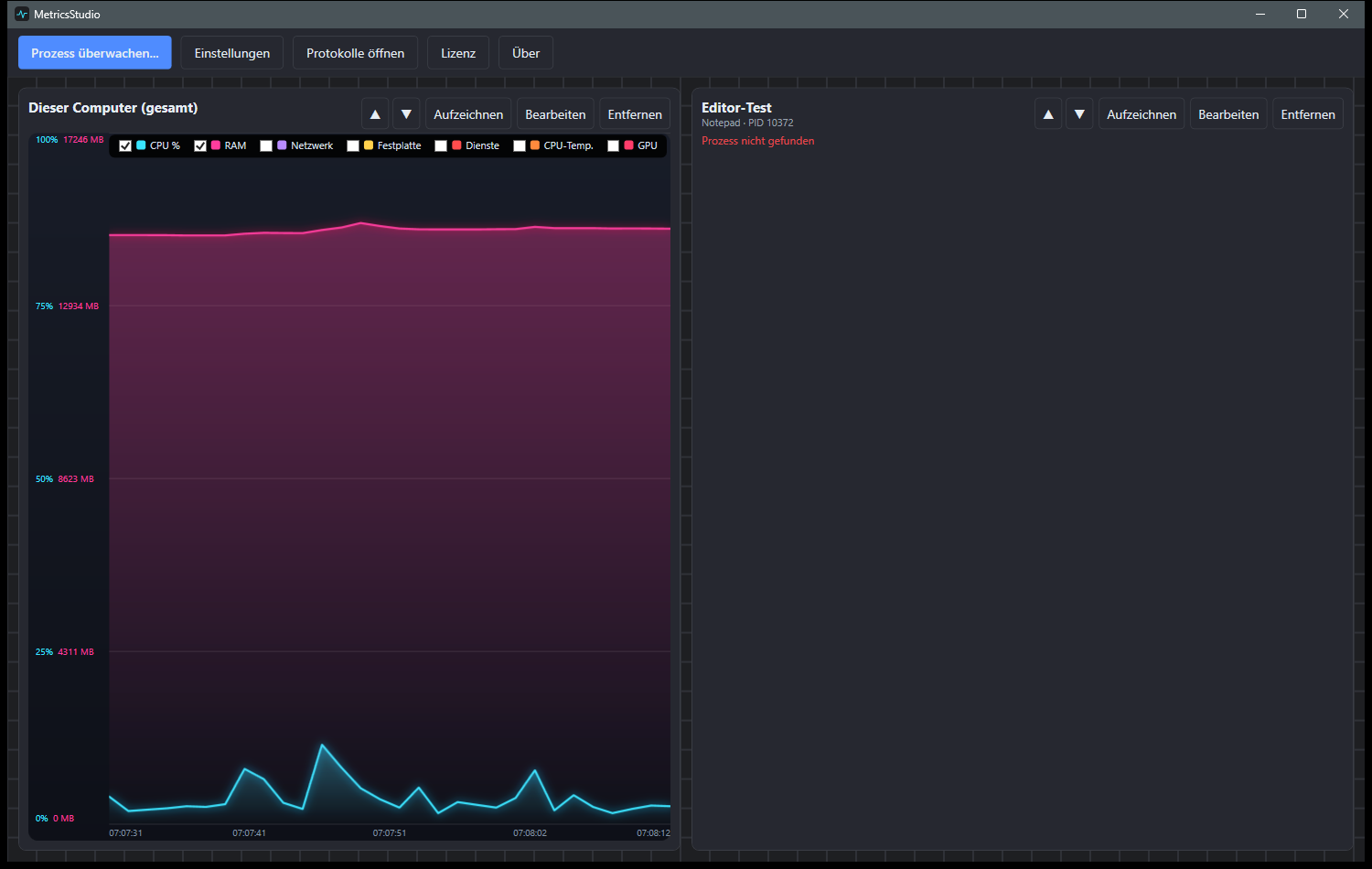
Endet der von einer Kachel beobachtete Prozess, erscheint sofort gut sichtbar der rote Status „Prozess nicht gefunden" in der Kopfzeile der Kachel.
Beim Testen für dieses Kapitel blieb dieser Status auch dann bestehen, wenn zwei weitere gleichnamige Notepad-Prozesse weiterliefen — eine automatische Neuzuordnung auf einen der verbleibenden, gleichnamigen Prozesse fand nicht statt (siehe Bug-Funde in der Projektdokumentation).
Wenn eine Kachel ihr Ziel verliert
 1
2
Laufen mehrere gleichnamige Prozesse, entscheiden Sie durch Neuanlegen.
Laufen mehrere Prozesse mit demselben Namen gleichzeitig — etwa mehrere
w3wp.exe-App-Pools auf einem Server — kann MetricsStudio die Zuordnung nicht
automatisch eindeutig auflösen.
Beim Test für dieses Kapitel öffnete „Bearbeiten" nur das Schwellwert-Formular, nicht erneut die Prozessauswahl — eine eigene „Neu zuordnen"-Funktion war über die Oberfläche nicht auffindbar. Betroffene Kacheln lassen sich aktuell nur über „Entfernen" und anschließendes Neuanlegen auf den gewünschten Prozess umstellen.
Welche Metriken und Schwellwerte gibt es?
Im nächsten Kapitel geht es um die Metrik-Rubriken und das Einrichten von Schwellwerten.