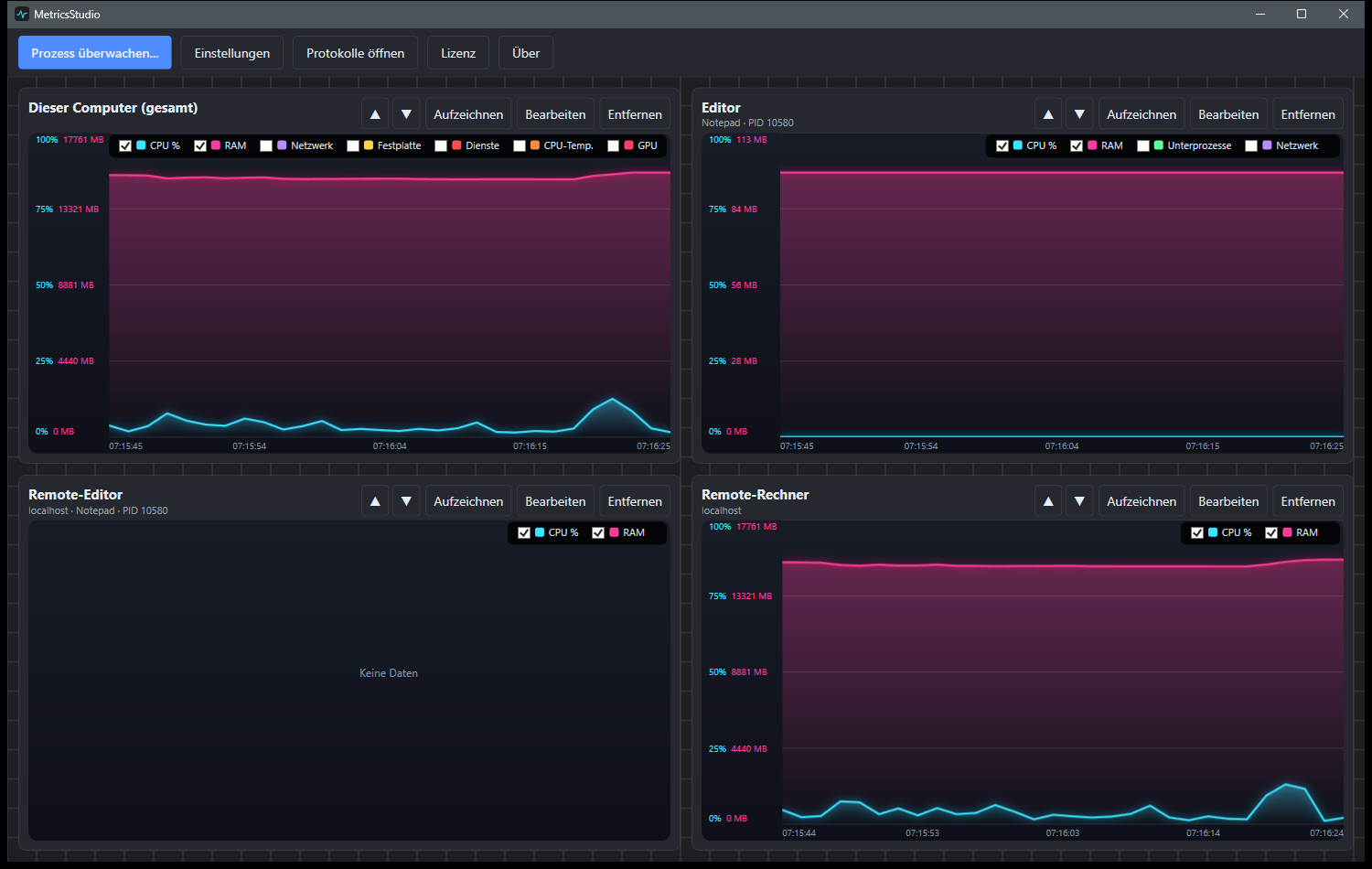
Welche Metriken es gibt, wie Sie sie je Kachel auswählen und wie Schwellwerte die Kachel bei Überschreitung sichtbar warnen lassen.
1
2
3
Jede Metrik gehört zu einer von fünf Rubriken.
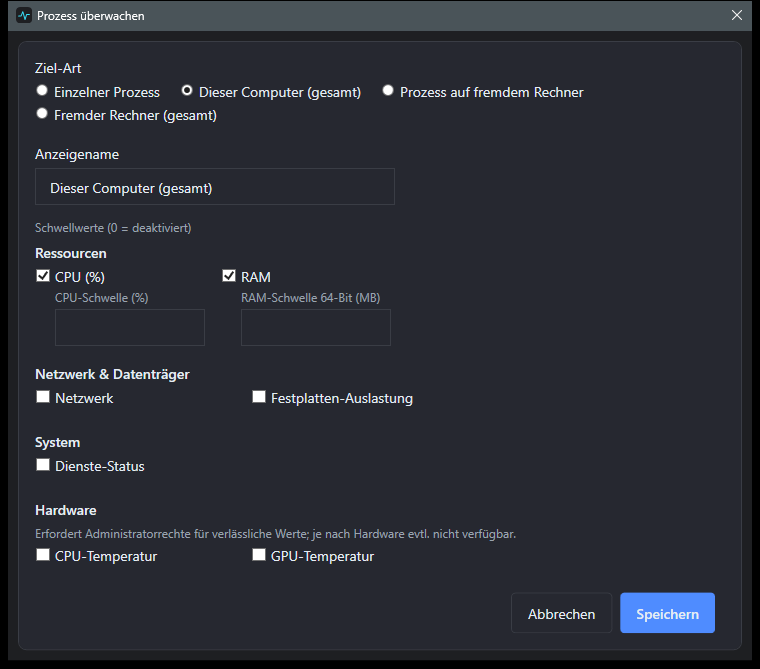
MetricsStudio ordnet alle überwachbaren Metriken fünf Rubriken zu: Ressourcen, Prozess-Details, Netzwerk & Datenträger, System und Hardware.
Welche Rubriken zur Auswahl stehen, hängt von der gewählten Ziel-Art ab — der Screenshot zeigt „Dieser Computer (gesamt)" mit vier der fünf Rubriken; die Rubrik Prozess-Details erscheint nur bei den beiden prozessbezogenen Ziel-Arten.
1
2
Nur messen, was Sie wirklich interessiert.
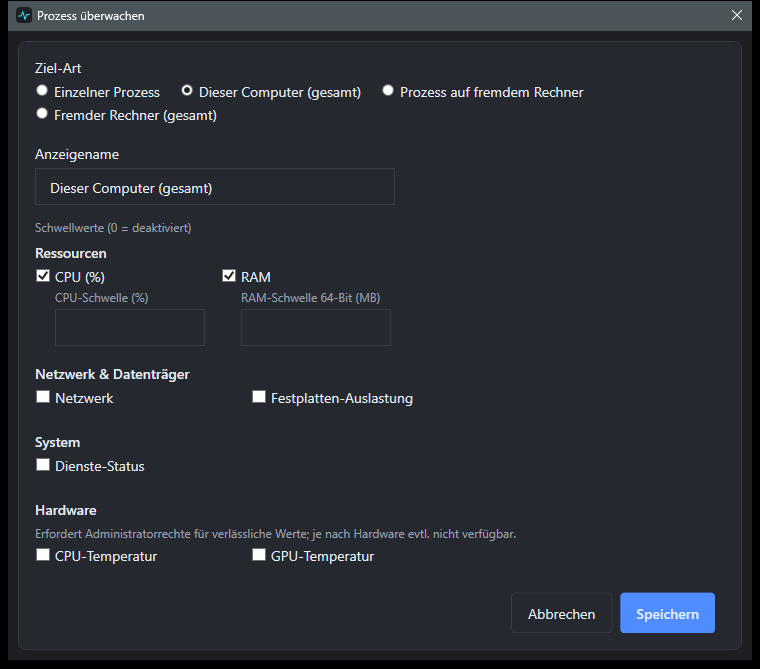
Im Hinzufügen-Dialog sind die Metriken je Rubrik als Kacheln mit Checkboxen angeordnet — so lässt sich für jede neue oder bestehende Kachel gezielt festlegen, welche Werte tatsächlich gemessen werden sollen.
Bleibt die Auswahl leer, verwendet MetricsStudio die historischen Standardwerte CPU, Arbeitsspeicher, Unterprozesse und Netzwerk.
1
2
3
Mehr als nur CPU und Arbeitsspeicher.
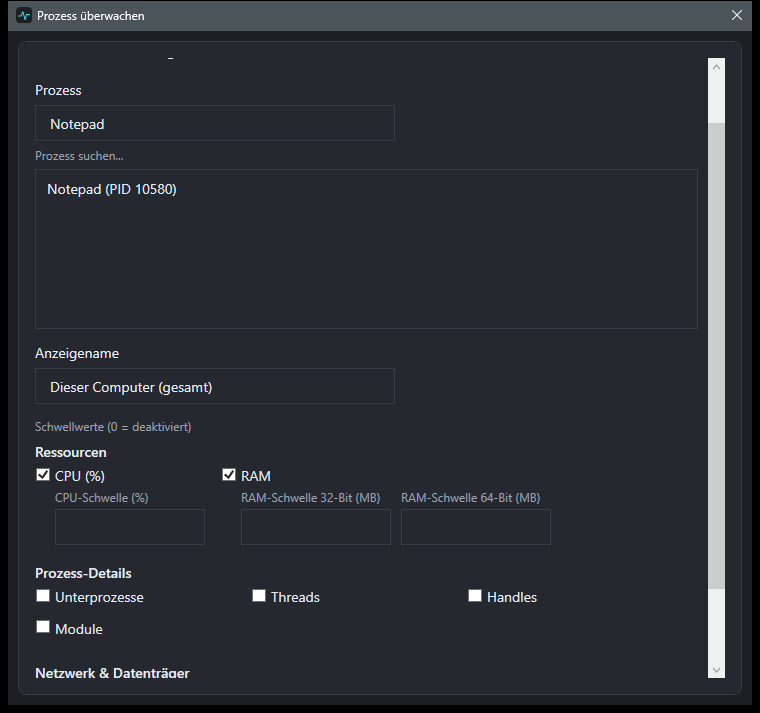
Neben den Basiswerten lassen sich zusätzliche Metriken dazuwählen: Für einen einzelnen Prozess zählt dazu Disk-I/O, für den Gesamtrechner stattdessen die Festplatten-Auslastung aller festen Laufwerke — dazu CPU- und GPU-Temperatur sowie die Anzahl gestoppter Automatik-Dienste des Systems.
Auch Threads, Handles und geladene Module eines Prozesses lassen sich als eigene, auswählbare Metriken beobachten.
1
2
3
Jede Kachel bekommt ihre eigenen Grenzwerte.
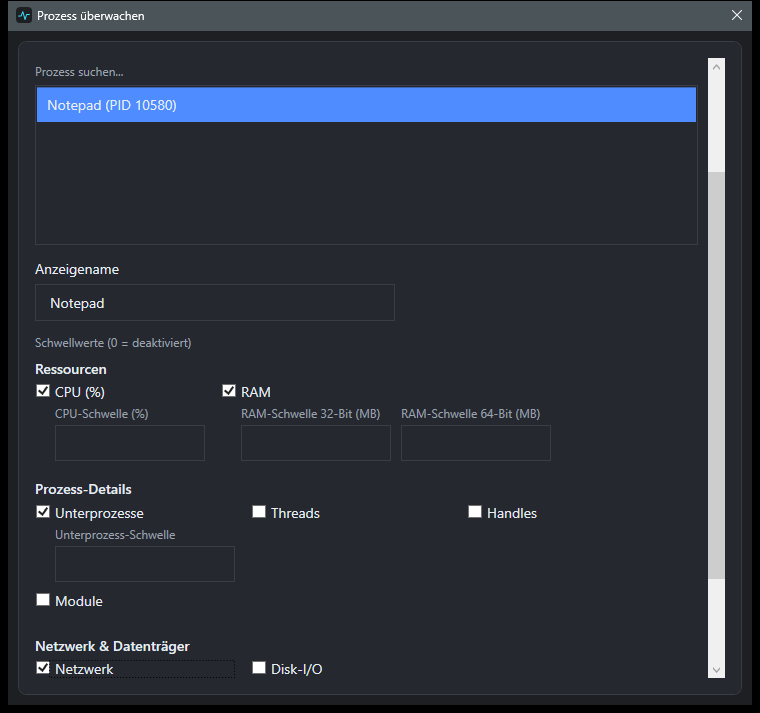
Im selben Dialog legen Sie für jede Kachel individuelle Schwellwerte fest — für Arbeitsspeicher (getrennt nach 32-/64-Bit-Prozess), CPU-Auslastung, Anzahl der Unterprozesse und Netzwerk-Durchsatz.
Für Threads und Handles gibt es im Dialog dagegen nur eine Ein-/Aus-Checkbox ohne eigenes Zahlenfeld — ein numerischer Schwellwert lässt sich für diese beiden Metriken aktuell nicht einstellen.
1
Für diesen Test wurde die CPU-Schwelle bewusst auf 1 % gesetzt.
Laut Konzept soll eine Kachel beim Überschreiten eines Schwellwerts sichtbar ihre Farbe ändern. Um das zuverlässig auszulösen, wurde die CPU-Schwelle der Kachel „Dieser Computer" testweise auf 1 % gesetzt — ein Wert, den die tatsächliche CPU-Auslastung im Diagramm erkennbar mehrfach überschreitet.
Eine farbliche Hervorhebung der Kachel war dabei jedoch zu keinem Zeitpunkt zu beobachten; dieses Verhalten wurde als Bug vermerkt (siehe Bug-Funde in der Projektdokumentation).
Im nächsten Kapitel schauen wir uns das Liniendiagramm jeder Kachel genauer an.