Das Liniendiagramm jeder Kachel genauer betrachtet — Hover-Tooltip, Zeitachse,
umschaltbare Serien und Darstellungsoptionen.
Das Diagramm
Hover-Tooltip, Zeitachse, Zeitfenster
12
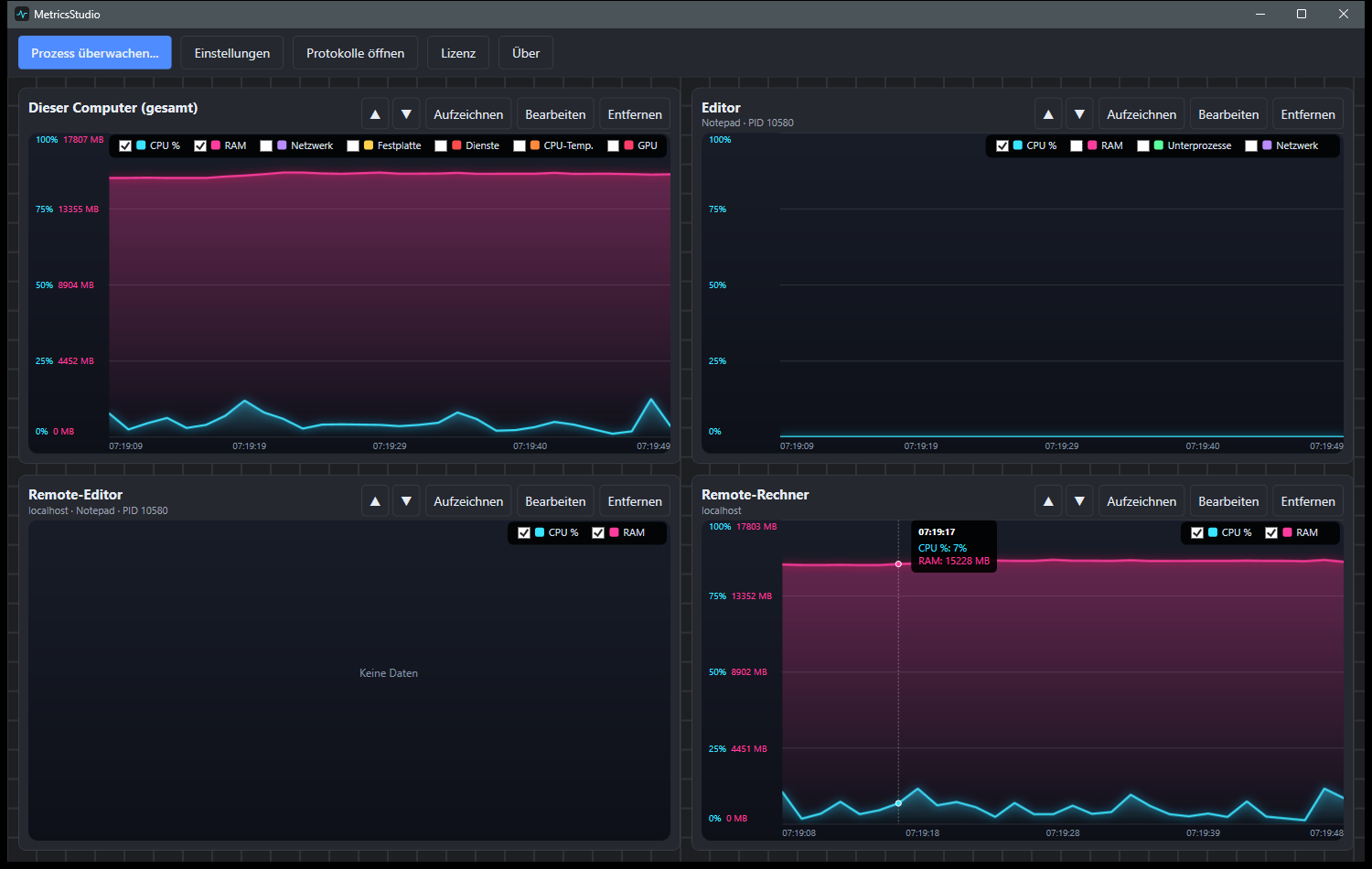
1 Hover-Tooltip mit exaktem Wert
2 Zeitachse
Der exakte Wert zu jedem Zeitpunkt, ein Mauszeiger entfernt.
Jede Kachel zeigt ein Liniendiagramm der letzten Messwerte mit beschrifteter Zeitachse.
Ein Mauszeiger über dem Diagramm blendet per Tooltip den exakten Wert an genau diesem
Zeitpunkt ein.
Wie weit das Diagramm in die Vergangenheit zurückreicht, legt ein konfigurierbares
Zeitfenster in den Einstellungen fest.
Flexibel
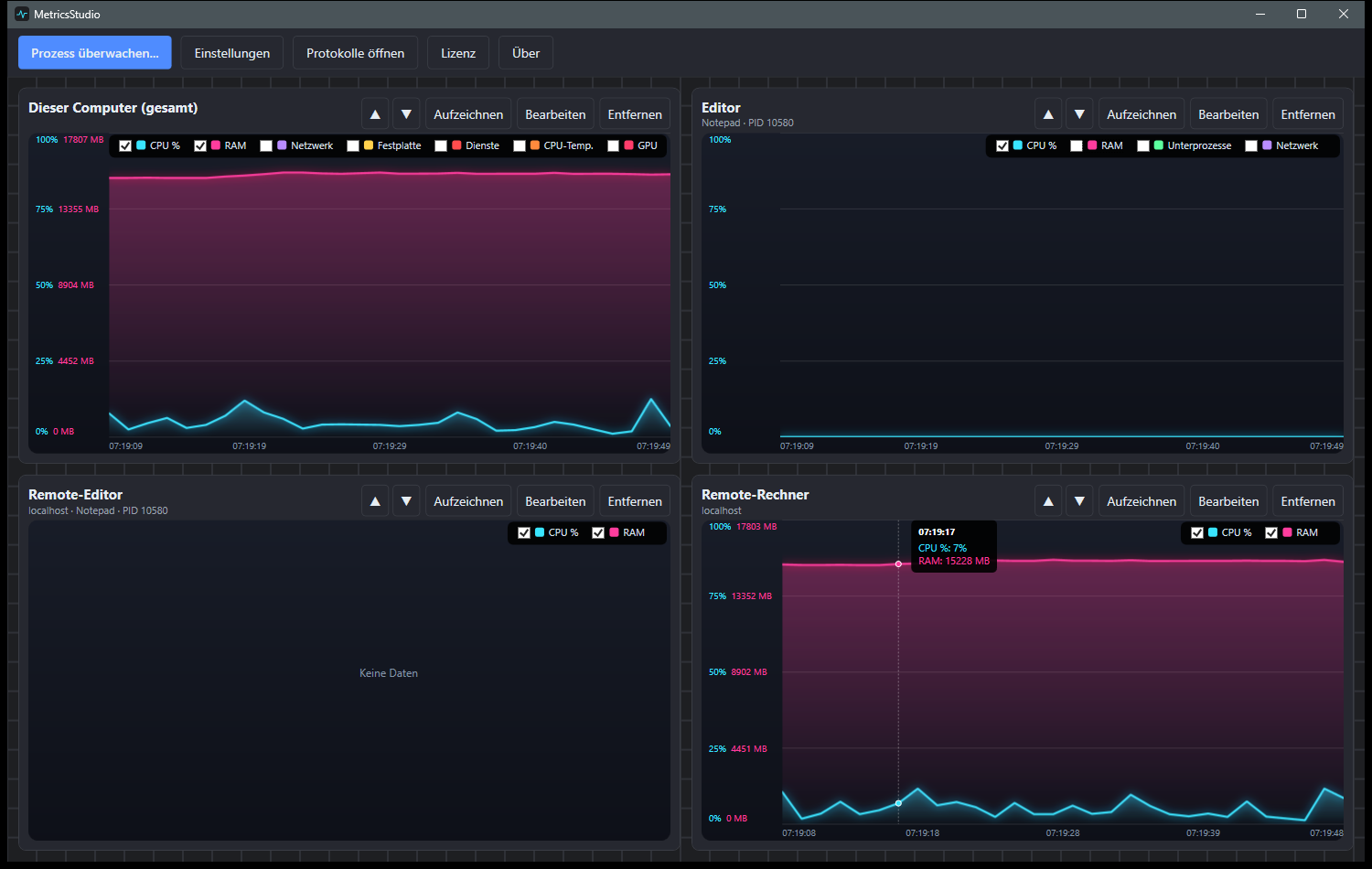
Umschaltbare Serien im Diagramm
12
1 Serie aktiv
2 Serie ausgeblendet
Nur sehen, was gerade wichtig ist.
Alle ausgewählten Metriken einer Kachel erscheinen als eigene Serie im Diagramm — je
nach gewählten Metriken etwa CPU, Arbeitsspeicher, Unterprozesse oder Netzwerk.
Jede Serie lässt sich einzeln ein- und ausblenden, um bei vielen gleichzeitig
gemessenen Werten den Überblick zu behalten.
Darstellung
Kachelgröße und Gitterlinien-Raster
12
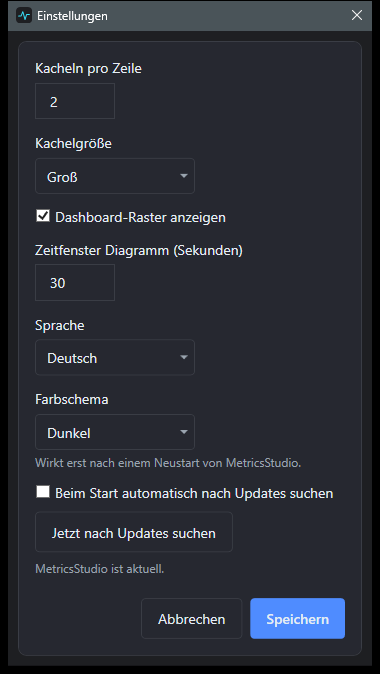
1 Kachelgröße Klein/Groß
2 Gitterlinien-Raster
Derselbe Inhalt, mehr oder weniger Platzbedarf.
Zwischen kleiner und großer Kachelgröße umzuschalten ändert nur den Platzbedarf im
Dashboard — der Inhalt jeder Kachel bleibt identisch.
Ein optionales Gitterlinien-Raster im Dashboard-Hintergrund hilft zusätzlich, viele
Kacheln gleichzeitig sauber auseinanderzuhalten; beide Einstellungen wirken sofort.
In der Kachel
Statusanzeige in der Kopfzeile
12
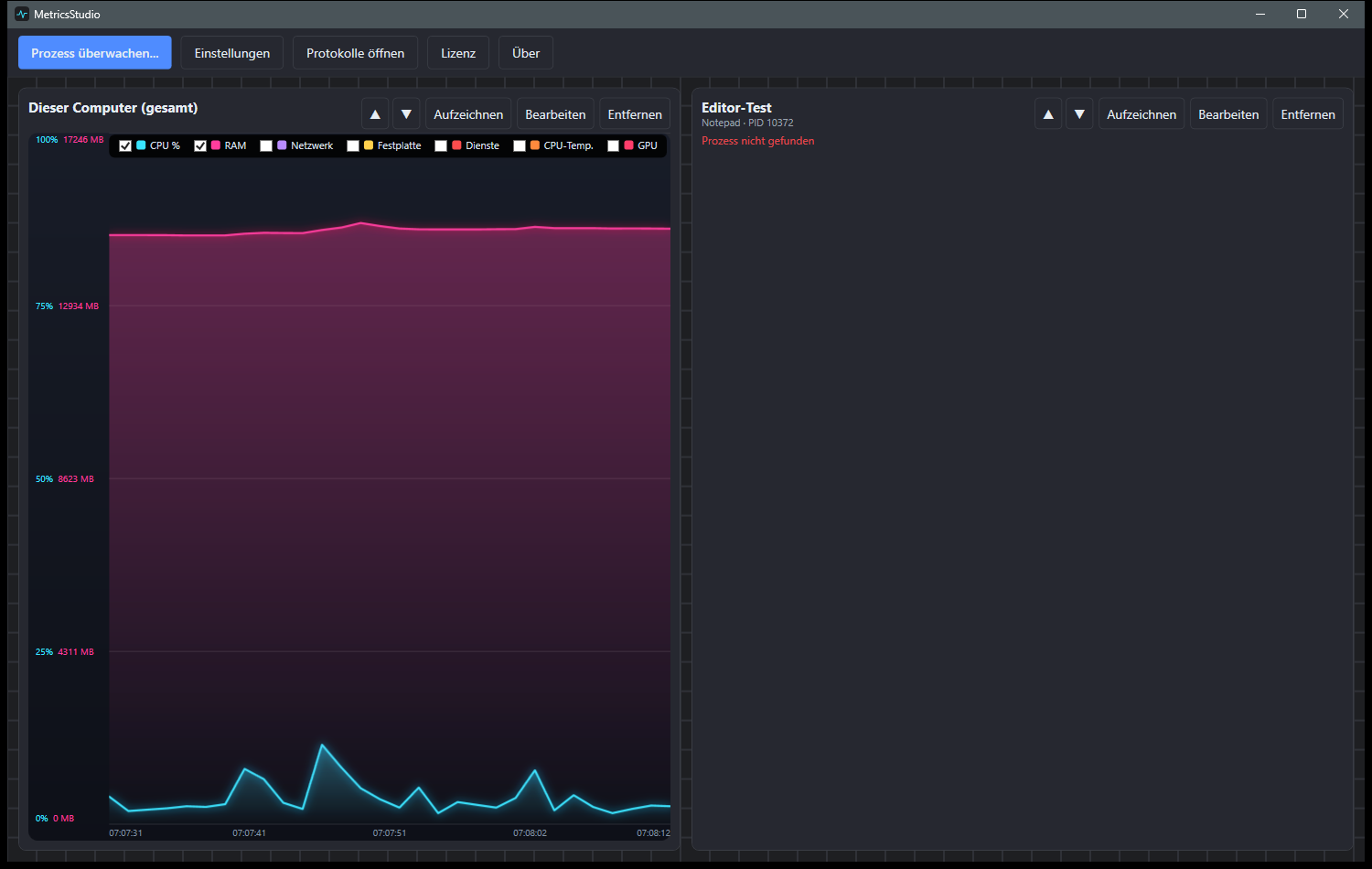
1 Statusanzeige
2 Bearbeiten (keine Neuzuordnung)
Der Status ist sofort sichtbar, eine Neuzuordnung vor Ort nicht.
Die Kopfzeile jeder Kachel zeigt den aktuellen Status des Beobachtungsziels — etwa ob
der Prozess läuft oder nicht mehr gefunden wird.
Eine direkte Neuzuordnung aus der Kachel heraus wie in Kapitel 3 beschrieben, ließ sich
im Test nicht finden: „Bearbeiten" öffnet nur das Schwellwert-Formular, ohne die
Möglichkeit, erneut einen Prozess auszuwählen.
Weiter geht's
Messwerte aufzeichnen und auswerten
Im nächsten Kapitel starten wir die Aufzeichnung einer Kachel und sehen uns die
Auswertungsansicht an.