MetricsStudio

Kapitel 6 — Aufzeichnung & Auswertung

Messwerte je Kachel aufzeichnen, gespeicherte Aufzeichnungen durchsuchen, erneut ansehen und als portablen HTML-Bericht exportieren.

In der Kachel

Aufzeichnen-Knopf je Kachel aktivieren
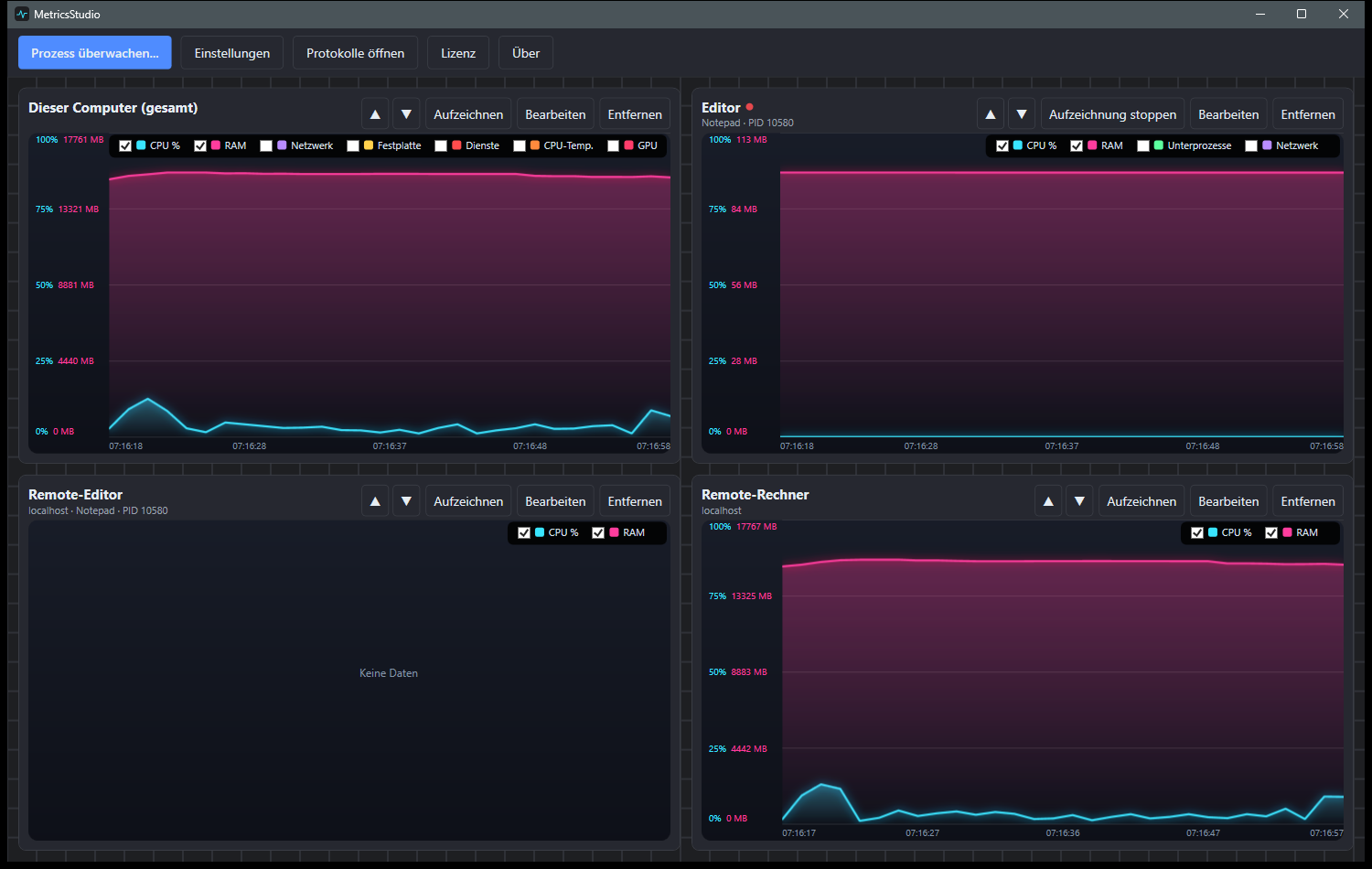
Screenshot: Kachel 'Editor' mit rotem Punkt neben dem Titel und Schaltflaeche 'Aufzeichnung stoppen' waehrend einer laufenden Aufzeichnung 1 2
1 Aufzeichnen-Knopf
2 Laufende Aufzeichnung

Ein Knopf startet, derselbe Knopf stoppt wieder.

Über den Aufzeichnen-Knopf einer Kachel lässt sich die Protokollierung ihrer Messwerte gezielt starten und wieder stoppen.

Die Messwerte landen dabei als einfache JSON-Lines-Datei — offen lesbar und leicht in andere Tools weiterzuverarbeiten, auch ohne MetricsStudio selbst.

Danach

Die Auswertungsansicht öffnen

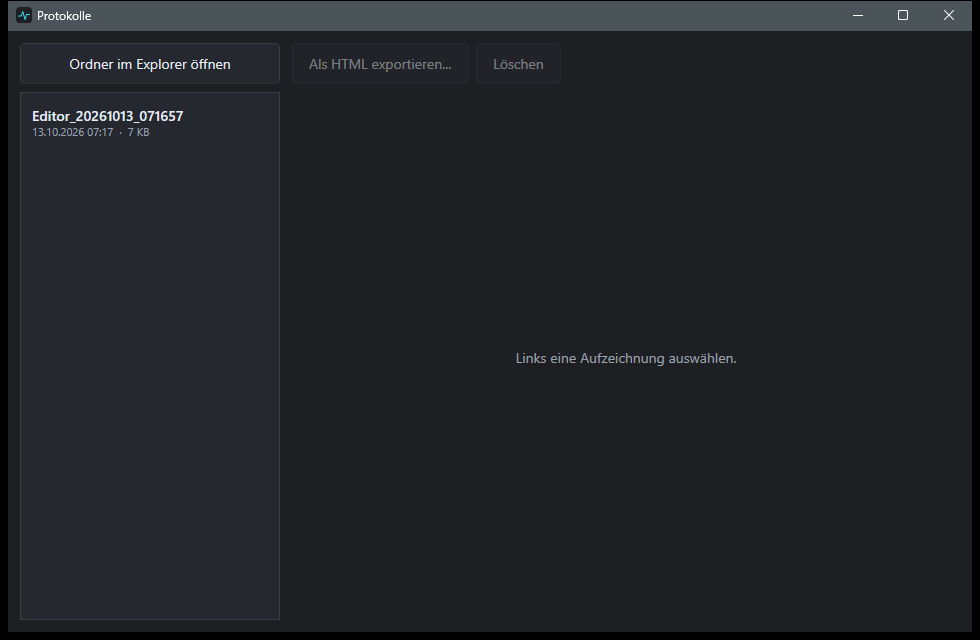
Screenshot: Fenster Protokolle mit einer gespeicherten Aufzeichnung 'Editor_20261013_071657' in der Liste links 1 2
1 Liste gespeicherter Aufzeichnungen
2 Ordner im Explorer öffnen

Alle gespeicherten Aufzeichnungen an einem Ort.

Ein eigenes Fenster listet alle bisher gespeicherten Aufzeichnungen auf und erlaubt, gezielt in ihnen zu suchen.

Von hier aus lässt sich jede Aufzeichnung erneut ansehen, löschen oder als HTML-Bericht exportieren.

Rückblick

Eine Aufzeichnung erneut im Diagramm ansehen
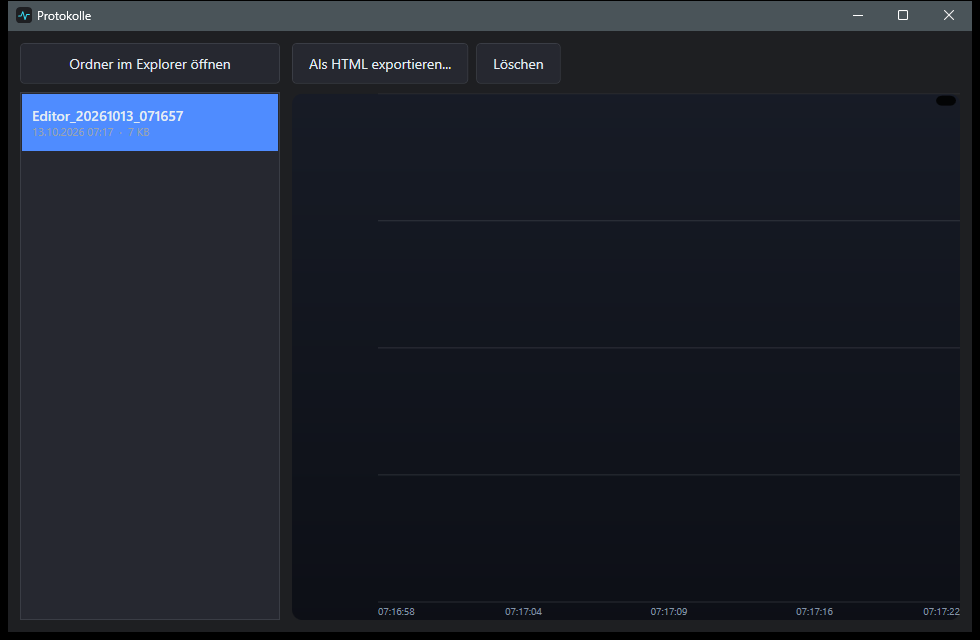
Screenshot: Ausgewaehlte Aufzeichnung 'Editor_20261013_071657' dargestellt im Liniendiagramm mit Zeitachse rechts im Protokolle-Fenster 1
1 Dasselbe Diagramm wie live

Dasselbe Diagramm, nur mit vergangenen Werten.

Eine ausgewählte Aufzeichnung wird im selben Liniendiagramm dargestellt, das auch beim Live-Betrieb zum Einsatz kommt — inklusive Hover-Tooltip und Zeitachse.

So lässt sich ein vergangener Zeitraum ebenso genau nachvollziehen wie eine aktuelle Live-Messung.

Weitergeben

HTML-Export zum Weitergeben

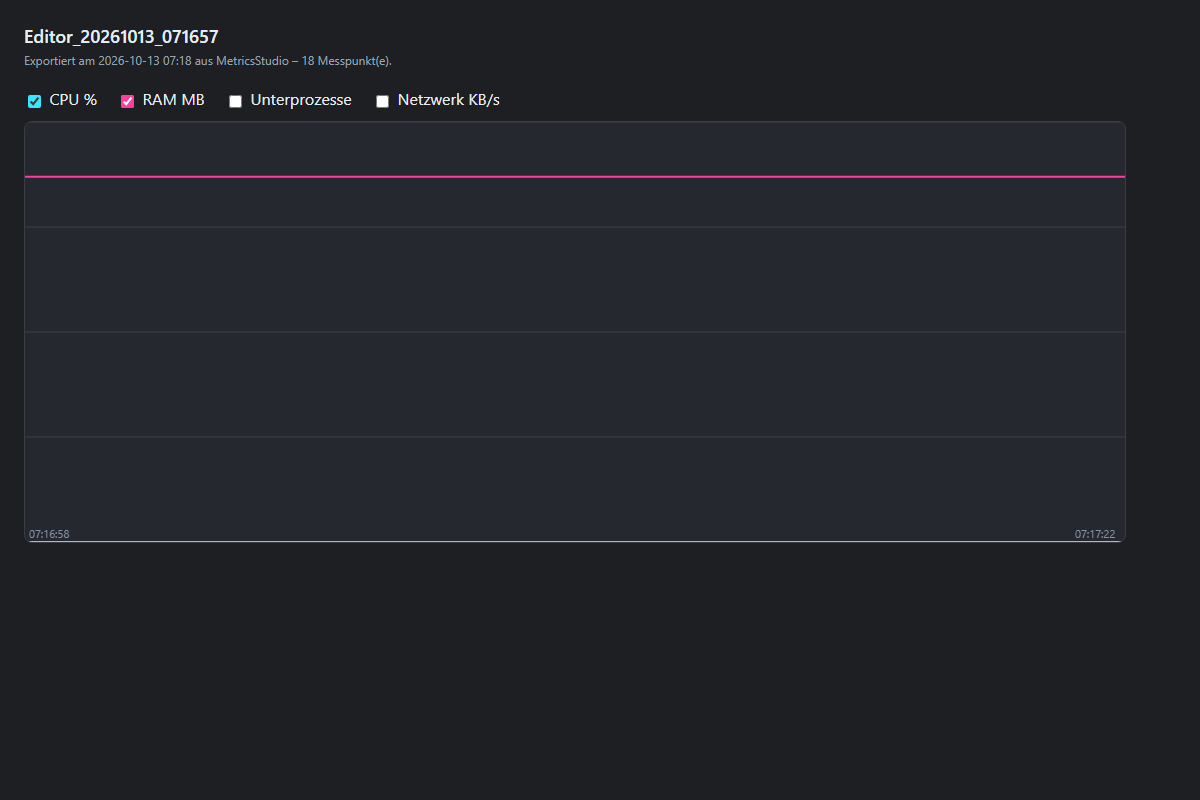
Screenshot: Exportierter eigenstaendiger HTML-Bericht mit Canvas-Diagramm und an-/abwaehlbaren Serien CPU %, RAM MB, Unterprozesse, Netzwerk KB/s 1
1 Eigenständiger HTML-Bericht

Ein Bericht, der ohne MetricsStudio auskommt.

Der HTML-Export erzeugt einen eigenständigen Bericht mit einem reinen Canvas-/JavaScript-Diagramm — er lässt sich einfach weitergeben und in jedem Browser öffnen, ganz ohne installiertes MetricsStudio.

Damit eignet sich der Export gut, um Auswertungen an Kolleginnen und Kollegen oder an den Support weiterzugeben.

Aufräumen

Alte Aufzeichnungen löschen

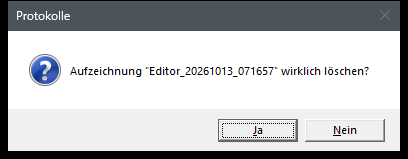
Screenshot: Sicherheitsabfrage 'Aufzeichnung Editor_20261013_071657 wirklich loeschen?' mit Ja/Nein-Schaltflaechen 1
1 Löschen bestätigen

Nicht mehr benötigte Aufzeichnungen einfach entfernen.

Nicht mehr benötigte Aufzeichnungen lassen sich direkt in der Auswertungsansicht über „Löschen" entfernen, ohne die zugrunde liegende Log-Datei manuell im Dateisystem suchen zu müssen. Eine Sicherheitsabfrage schützt vor versehentlichem Löschen.

So bleibt die Liste der gespeicherten Aufzeichnungen übersichtlich, auch wenn über längere Zeit regelmäßig aufgezeichnet wird.

Weiter geht's

Einstellungen, Updates und Lizenz

Im letzten Kapitel geht es um Theme, Sprache, Update-Check und die Lizenzierung von MetricsStudio.

⚡ MetricsStudio herunterladen