Keine Installationsroutine, keine Administratorrechte — vom Download bis zum ersten
Projekt in wenigen Minuten.
Schritt 1
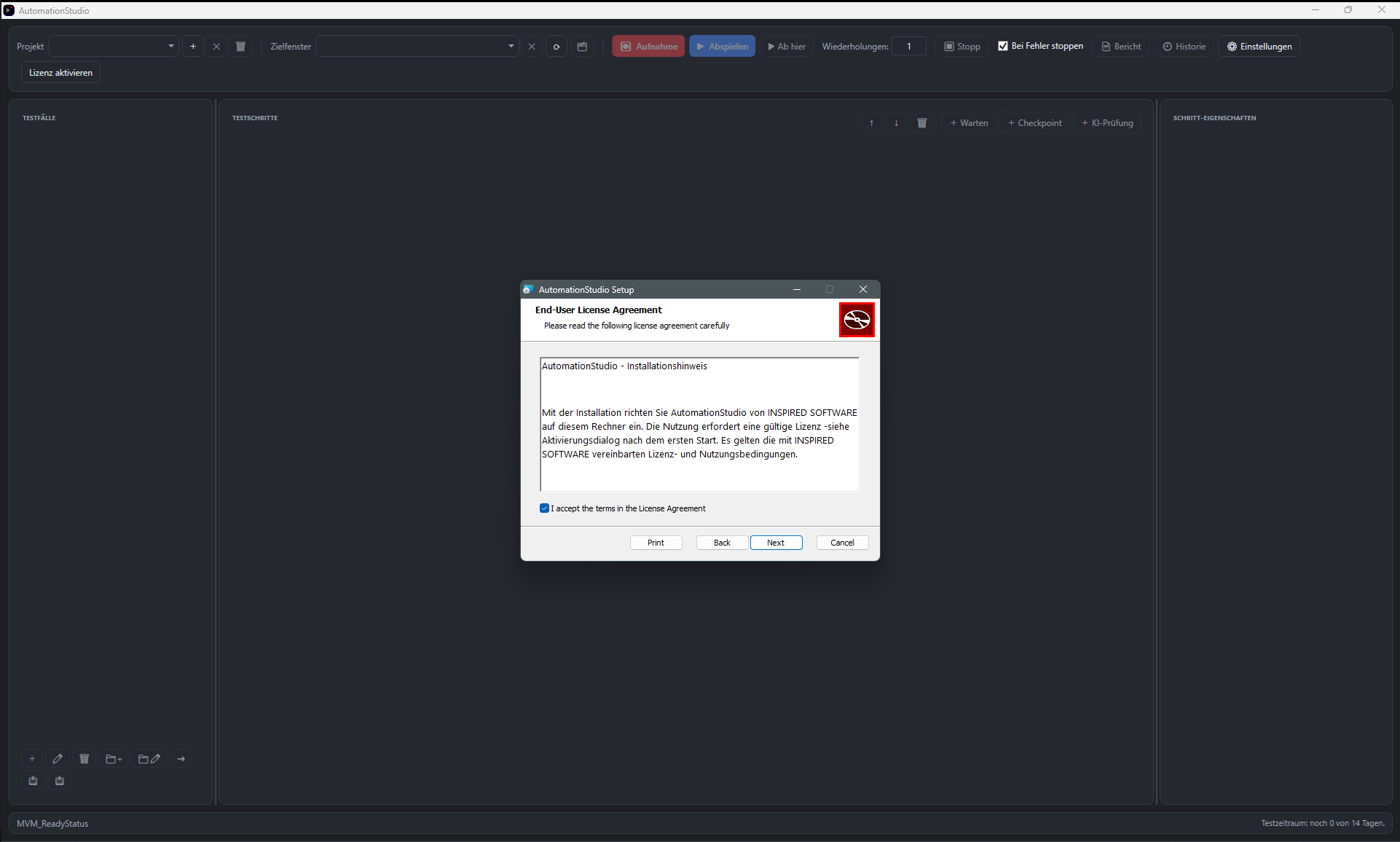
Herunterladen und direkt starten
123
1 ZIP entpacken
2 AutomationStudio.exe starten
3 Keine Adminrechte nötig
Als eigenständige .exe startklar, ohne Setup-Assistent.
Automation Studio wird als ZIP-Archiv ausgeliefert und läuft direkt aus dem entpackten
Ordner heraus — es gibt keine Installationsroutine und keinen Eingriff in die
Windows-Registrierung.
Aufzeichnen und Wiedergeben stehen sofort zur Verfügung, ganz ohne aktive Lizenz.
Schritt 2
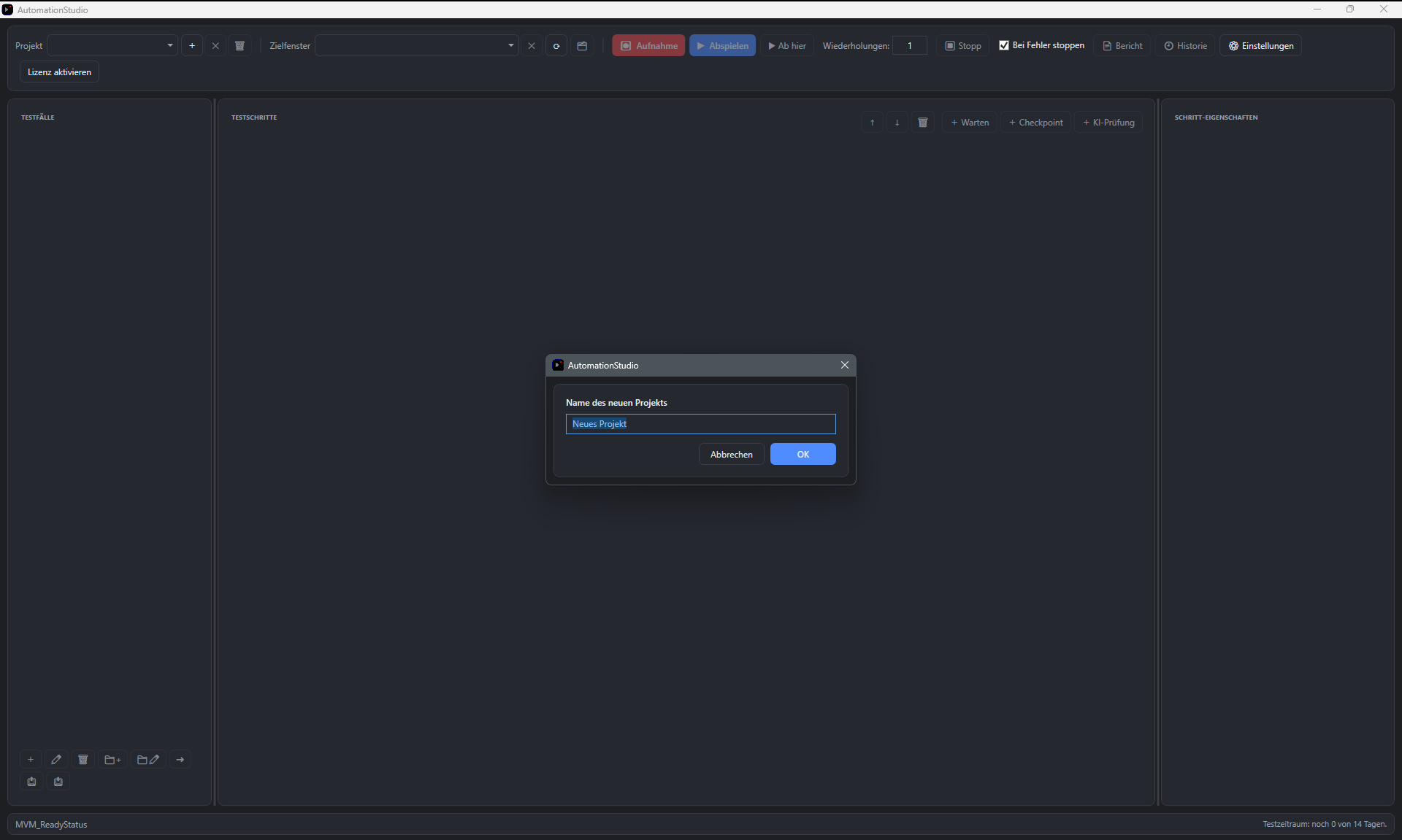
Neues Projekt anlegen
123
1 Projektname vergeben
2 Ablageort wählen
3 Projekt erstellen
Ein Projekt fasst alle Testfälle einer Zielanwendung zusammen.
Über „Neues Projekt" vergeben Sie einen Namen und legen den Ablageort fest — jedes
Projekt speichert seine Testfälle, Bildanker und Einstellungen eigenständig in seinem
Projektordner.
Später lassen sich beliebig viele weitere Projekte anlegen, etwa je Zielanwendung oder
je Kunde.
Schritt 3
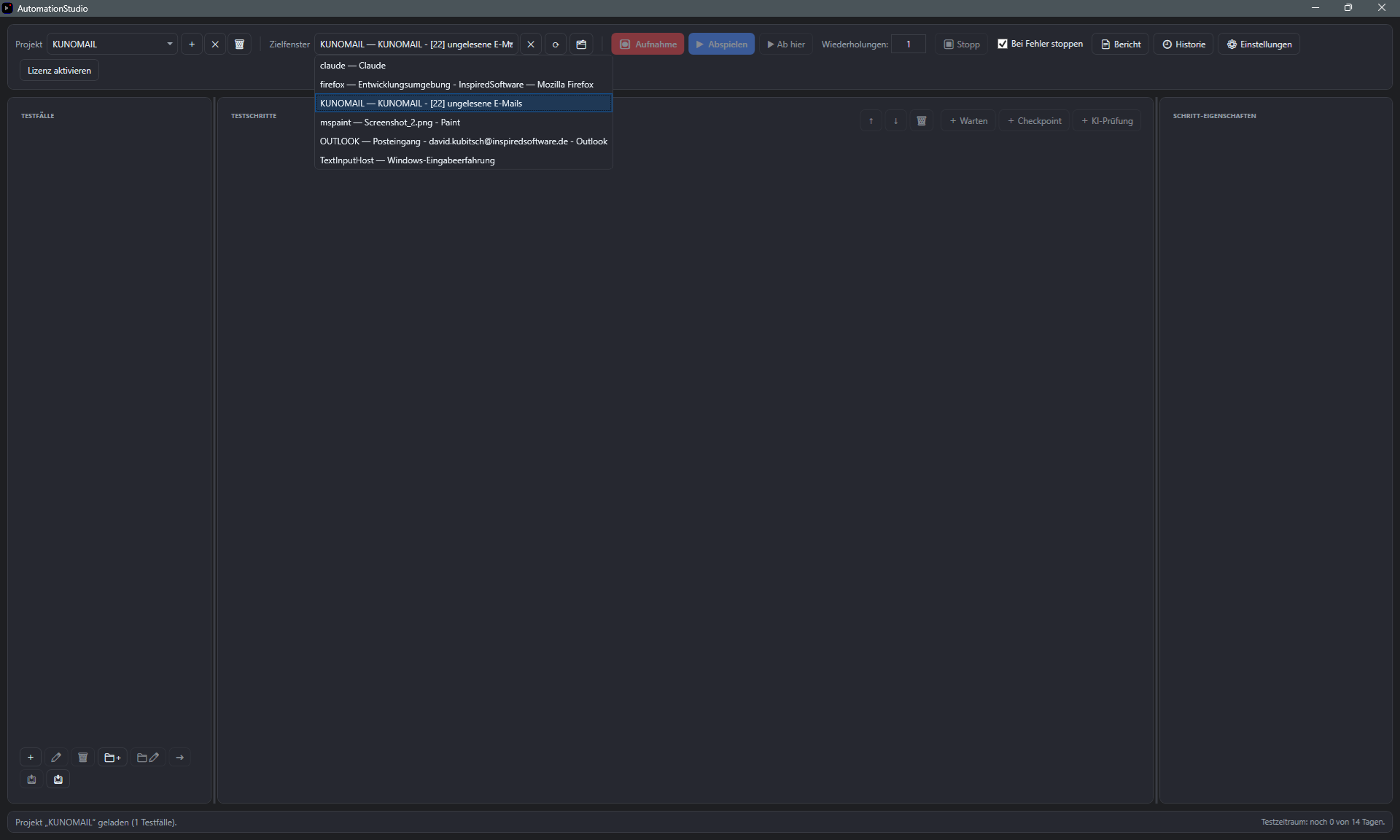
Zielanwendung festlegen
123
1 Fenstertitel-Filter
2 Monitor auswählen
3 Zielgröße / Vollbild
Automation Studio weiß, welches Fenster gemeint ist.
Über einen Fenstertitel-Filter legen Sie fest, welche Anwendung aufgezeichnet und
wiedergegeben werden soll — inklusive Monitor-Auswahl und einer festen Zielgröße oder
Vollbild, damit sich ein Ablauf reproduzierbar wiederholen lässt.
Diese Angaben lassen sich jederzeit über die Projekteigenschaften anpassen (mehr dazu
in Kapitel 3).
Schritt 4
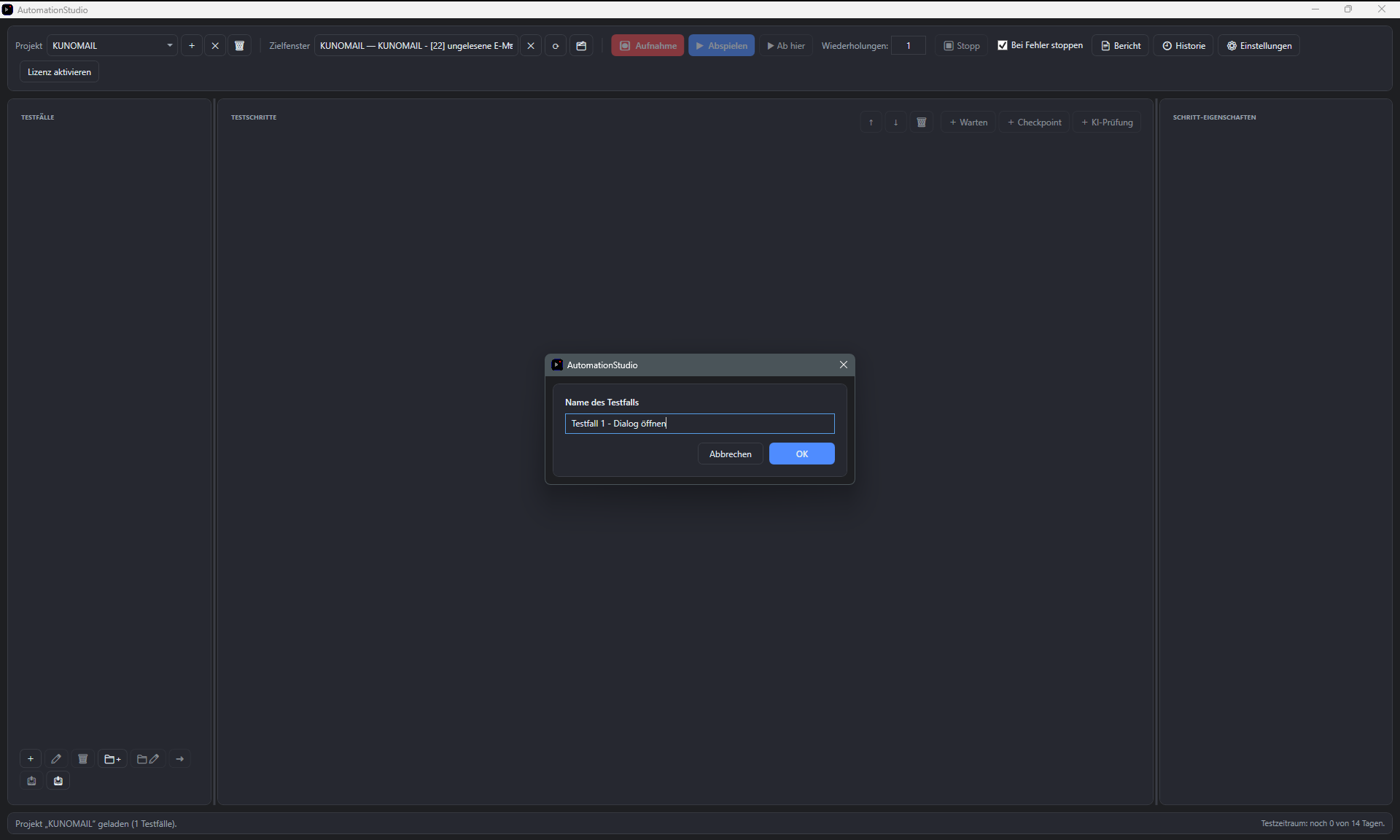
Ersten Testfall anlegen
123
1 „Neuer Testfall"
2 Name vergeben
3 Leere Schritte-Liste wartet
Der erste Testfall ist in Sekunden angelegt.
Im Testfall-Baum links legen Sie über „Neuer Testfall" einen benannten Testfall an —
zum Beispiel „Bestellung anlegen" oder „Anmeldung". Er erscheint sofort in der Liste,
die Schritte-Spalte daneben ist zunächst leer.
Ab hier ist alles bereit für die erste Aufnahme, die wir in Kapitel 4 im Detail
behandeln.
Startklar
Projekt angelegt, Zielanwendung festgelegt
Im nächsten Kapitel richten wir globale und projektspezifische Einstellungen ein.