Einmal richtig eingestellt, statt bei jedem Testfall neu nachzudenken.
Schritt 1
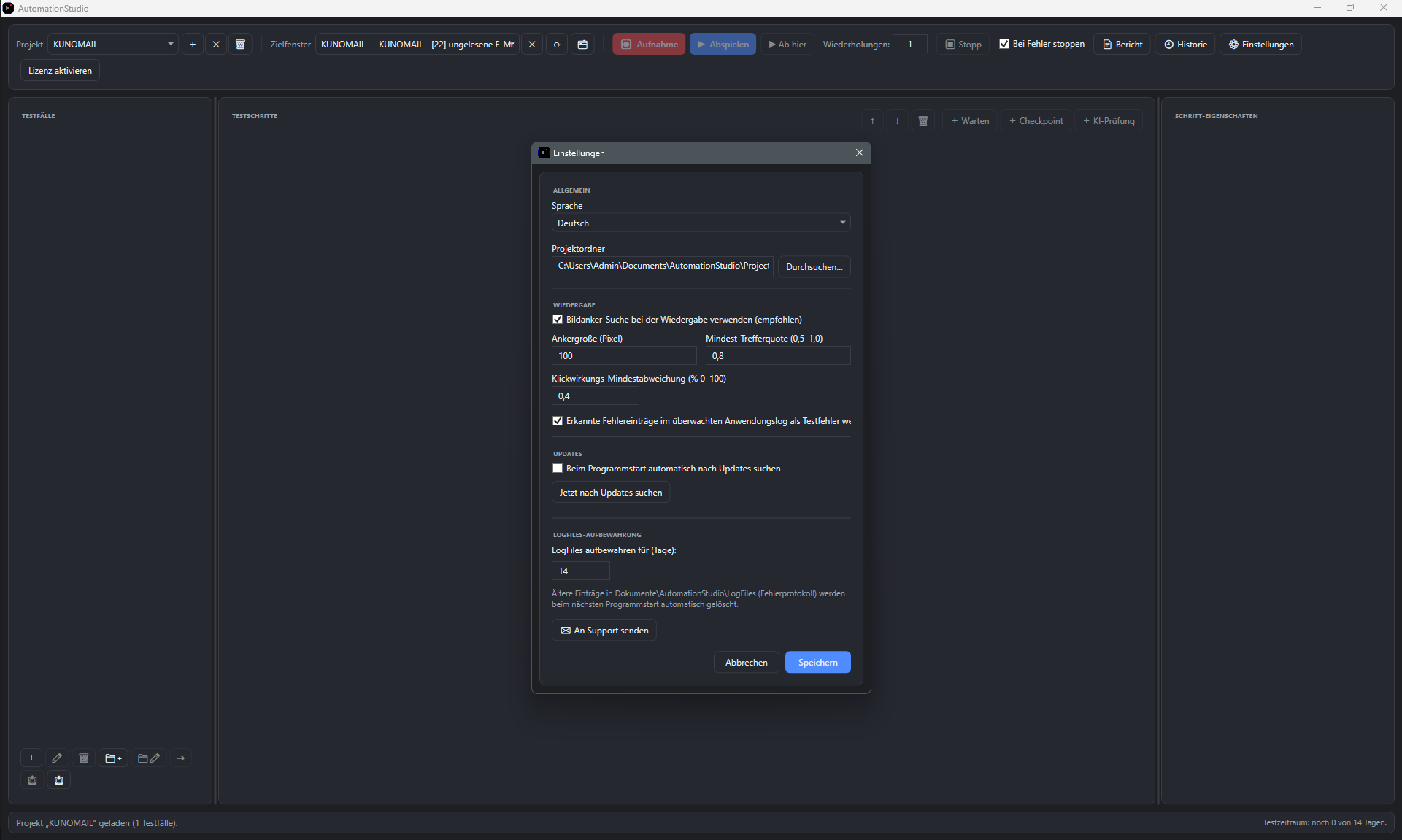
Sprache & Standard-Projektordner
123
1 Sprache
2 Standard-Projektordner
3 Update-Check
Ein zentrales Panel für alles, was für jedes Projekt gleich gilt.
Im Einstellungen-Panel legen Sie Sprache und den Standard-Projektordner für neue
Projekte fest — einmal eingerichtet, gelten diese Werte anwendungsweit.
Daneben lässt sich hier festlegen, ob Automation Studio automatisch beim Start auf
Updates prüft.
Schritt 2
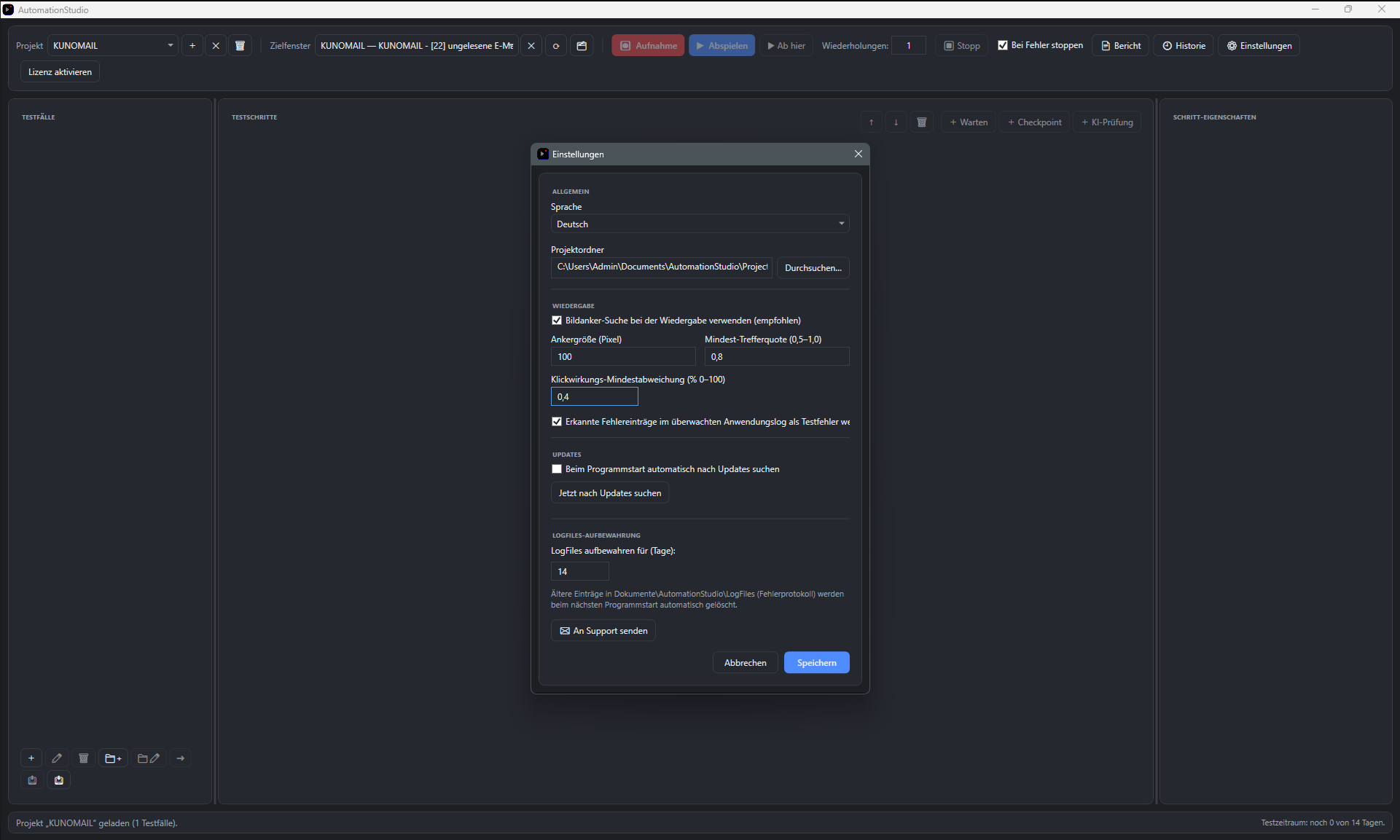
Bildanker-Suche feinjustieren
123
1 Bildanker-Suche an/aus
2 Patch-Größe
3 Mindest-Trefferquote
Die Grundlage jeder zuverlässigen Wiedergabe sitzt hier zentral.
Sie schalten die Bildanker-Suche grundsätzlich ein oder aus und stellen die Größe des
Bildausschnitts rund um einen Klickpunkt sowie die minimale Trefferquote ein, ab der ein
Anker als gefunden gilt.
Diese Werte gelten anwendungsweit für alle Projekte, statt sie in jedem Testfall
einzeln festzulegen.
Schritt 3
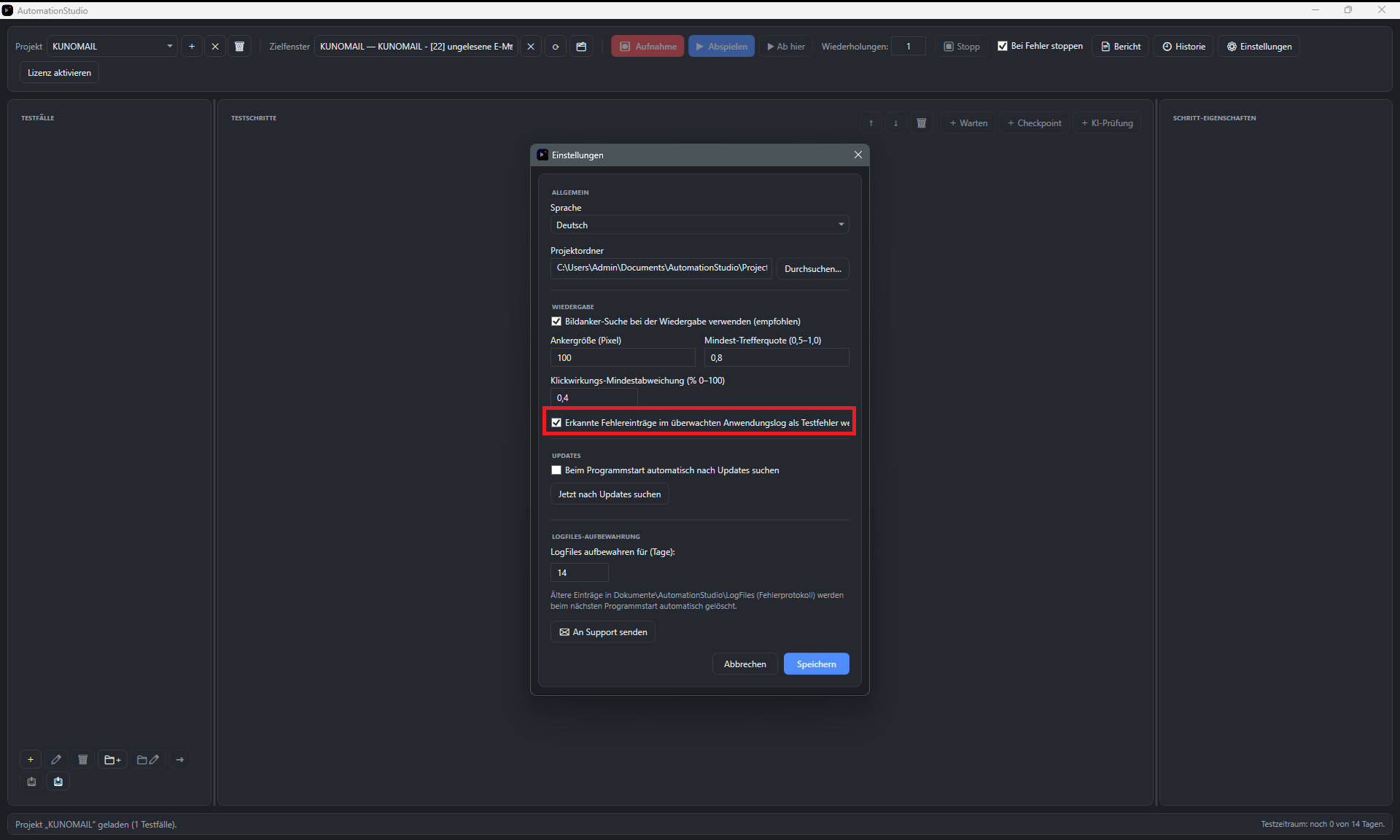
Klick-Effekt & Log-Fehler-Abbruch
123
1 Klick-Effekt-Mindestabweichung
2 Bei Log-Fehlern abbrechen
3 Log-Aufbewahrungsdauer
Zwei Schalter, die stille Fehler sichtbar machen.
Die Klick-Effekt-Mindestabweichung bestimmt, ab welcher visuellen Veränderung ein Klick
als „hat etwas bewirkt" gilt. Die Option „Bei Log-Fehlern abbrechen" (FailOnLogErrors)
stoppt einen Testlauf automatisch, sobald die Zielanwendung selbst einen Fehler
protokolliert.
Wie lange Protokolle aufbewahrt werden, bevor sie automatisch gelöscht werden, stellen
Sie direkt darunter ein.
Schritt 4
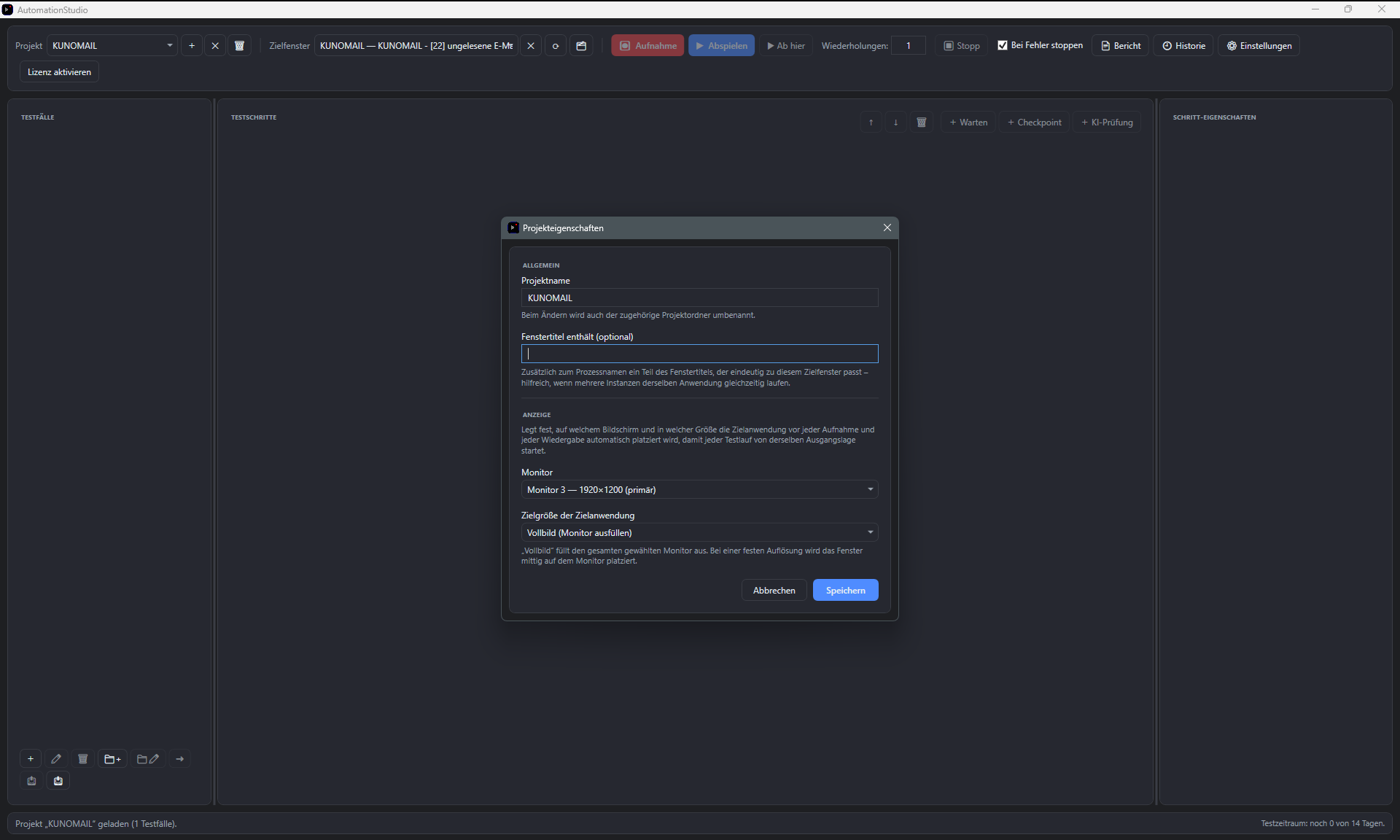
Projekteigenschaften öffnen
123
1 Projektname
2 Fenstertitel-Filter
3 Monitor & Zielgröße/Fullscreen
Bewusst schlank gehalten — nur, was ein Projekt wirklich unterscheidet.
Die Projekteigenschaften fassen Projektname, den Fenstertitel-Filter der Zielanwendung
sowie Monitor und Zielgröße bzw. Vollbild zusammen. Diese Werte gelten nur für das aktuell
geöffnete Projekt.
Bewusst nicht enthalten sind Reconnect-Optionen, RAM-Schwellwerte oder ein
Diagnose-Feld — Automation Studio zeichnet auf und spielt ab, es betreibt keine
Live-Diagnose einer laufenden Anwendung.
Eingerichtet
Einmal konfiguriert, für jedes Projekt passend
Im nächsten Kapitel zeichnen wir den ersten Testfall auf.