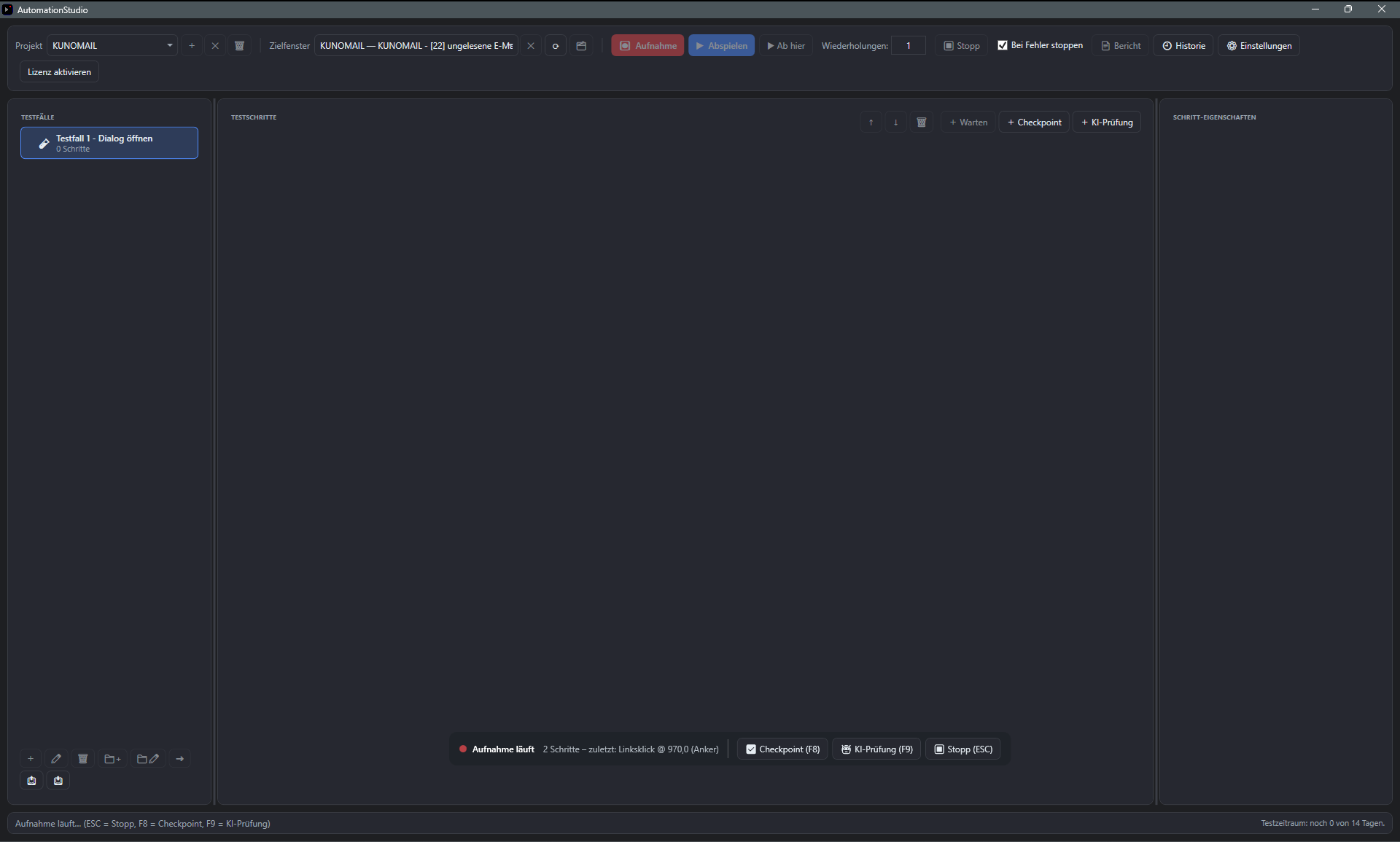
Die Anwendung ganz normal bedienen — Automation Studio protokolliert jeden Schritt für Sie mit.
1
2
3
Ein Klick, und Automation Studio hört mit.
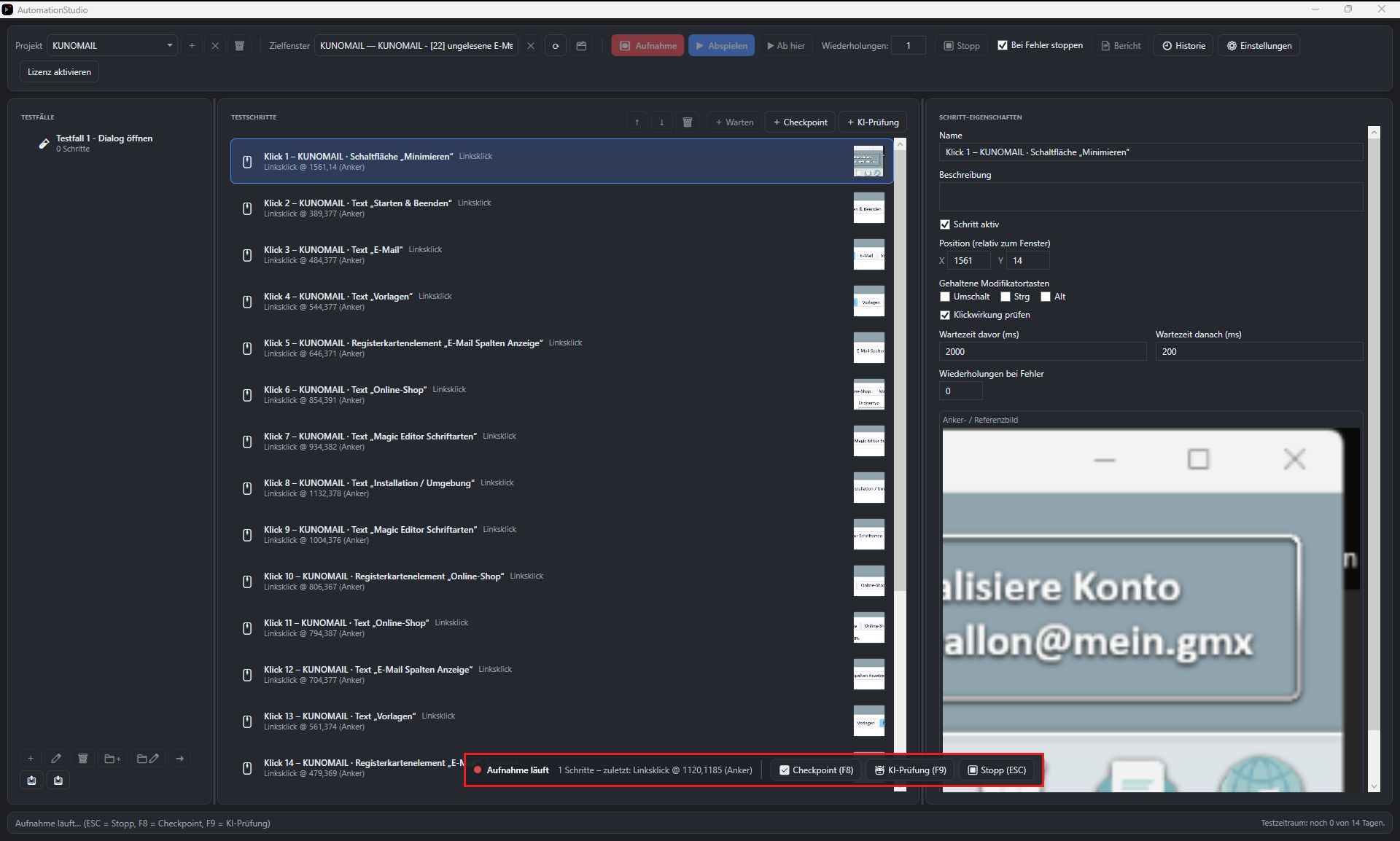
Nach dem Start der Aufnahme bedienen Sie die Zielanwendung wie gewohnt — Klicks, Doppelklicks, Ziehen, Scrollen und Tastatureingaben werden automatisch erkannt.
Drei Hotkeys begleiten die Aufnahme durchgehend: ESC stoppt sie,
F8 setzt einen Bild-Checkpoint, F9 fügt eine KI-Prüfung ein —
beide Folgen dazu gleich im Detail.
1
2
3
Sie sehen live mit, was gleich wiedergegeben werden kann.
Jede erkannte Aktion erscheint sofort als eigener Schritt in der mittleren Spalte, inklusive automatisch erstelltem Bildanker rund um den Klickpunkt sowie Fenster- und Steuerelementnamen für die spätere Wiedergabe.
Startet man die Aufnahme für einen Testfall, der bereits Schritte enthält, werden neue Schritte angehängt statt den bestehenden Inhalt zu ersetzen.
1
2
3
Ein Tastendruck genügt, um einen Sollzustand festzuhalten.
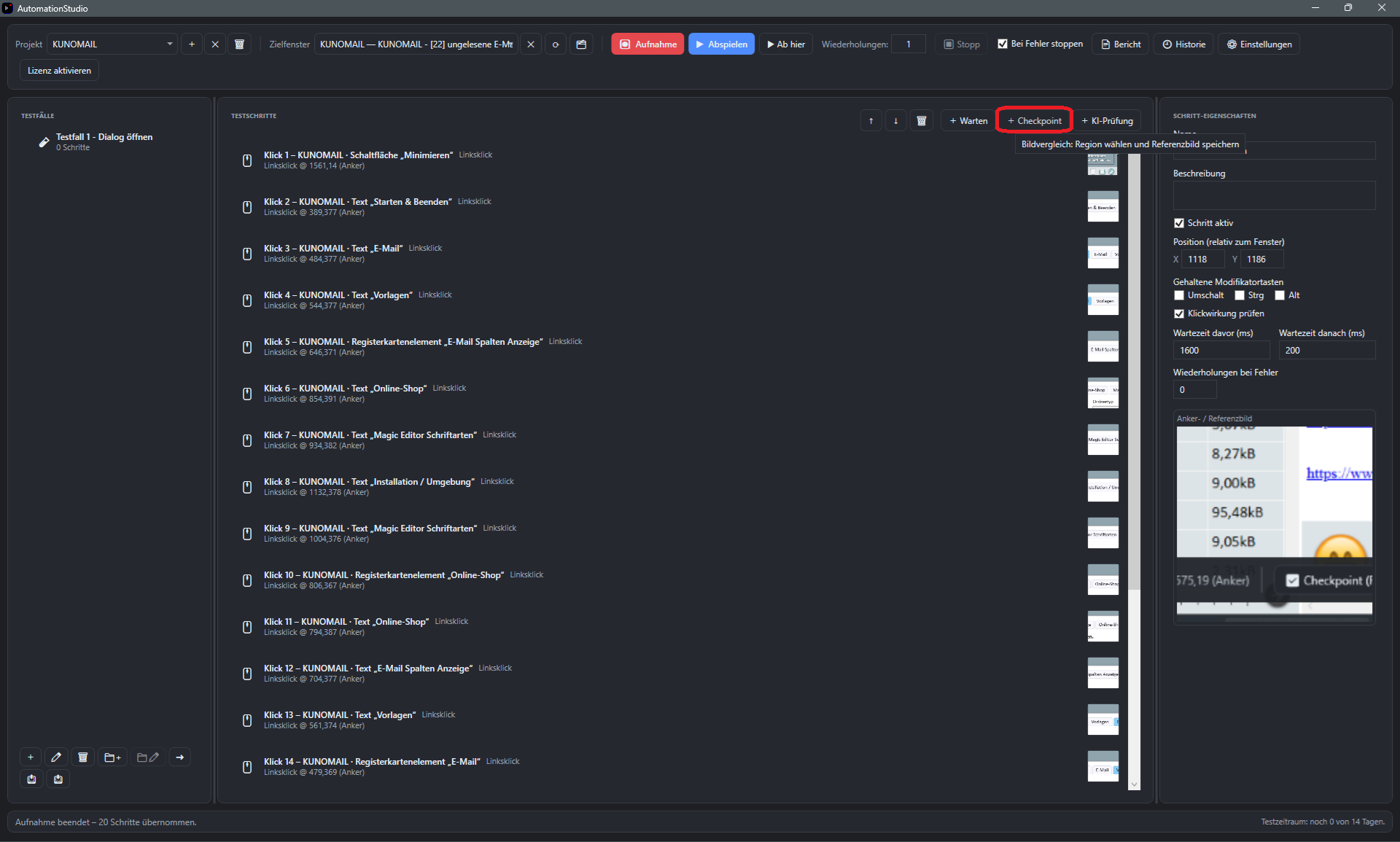
Mit F8 fügen Sie während der Aufnahme einen Bild-Checkpoint ein: Automation
Studio speichert einen Referenz-Screenshot des aktuellen Bildschirmbereichs, gegen den bei
der Wiedergabe später verglichen wird.
So lassen sich optische Zustände prüfen, die kein einzelnes Steuerelement abbilden kann — etwa eine vollständig geladene Übersichtsseite.
1
2
3
Ehrlich gesagt: aufzeichenbar schon heute, wiedergebbar noch nicht.
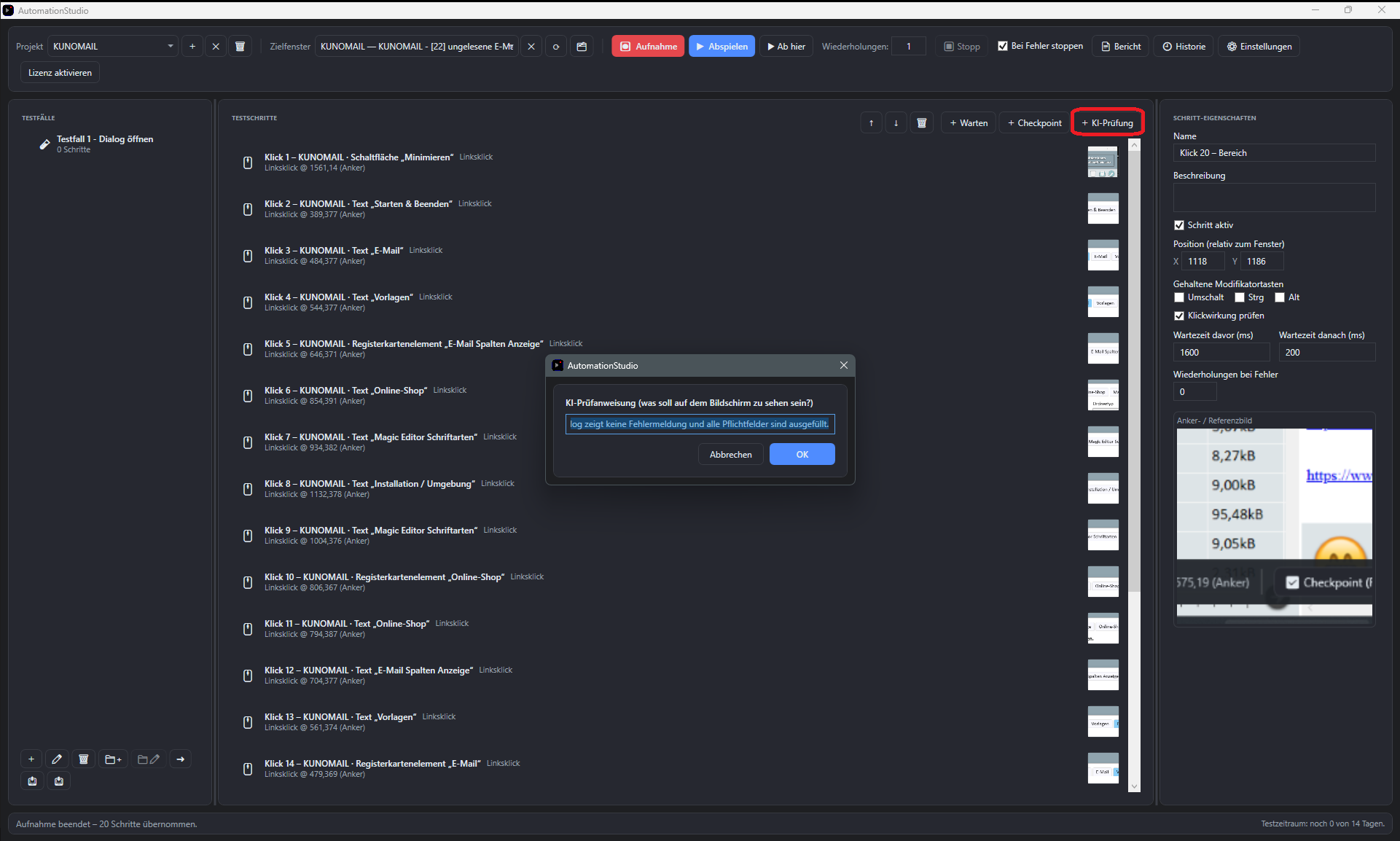
Mit F9 lässt sich während der Aufnahme bereits ein KI-Prüfungs-Schritt
einfügen. Beim Abspielen markiert Automation Studio einen solchen Schritt aktuell bewusst
als „Übersprungen", mit dem Hinweis, dass die KI-gestützte Bildprüfung noch nicht
implementiert ist.
Der Schritt geht dabei nicht verloren — sobald die Funktion nachgereicht wird, lassen sich bereits aufgezeichnete KI-Prüfungen ohne erneute Aufnahme aktivieren.
1
2
3
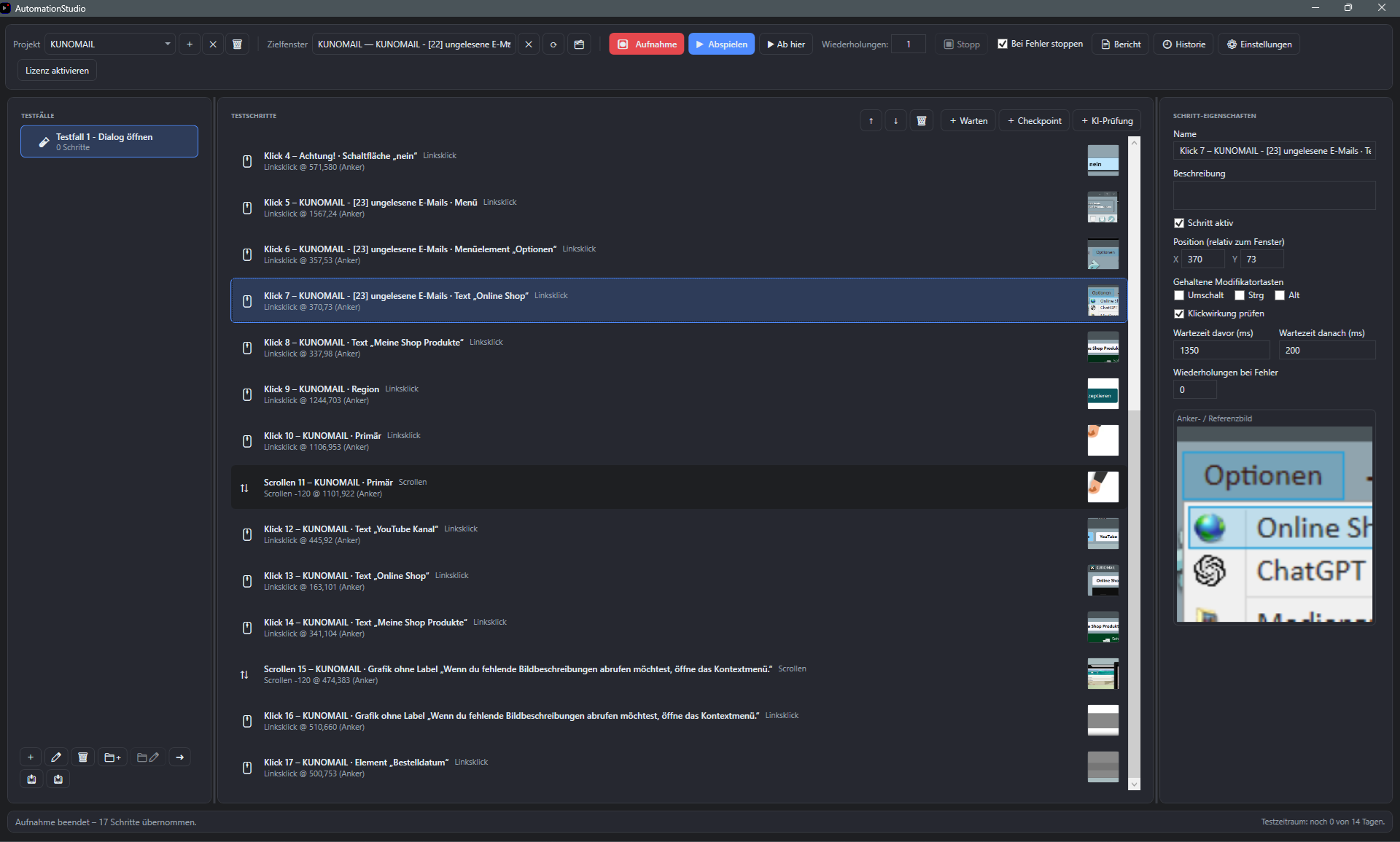
Ein Tastendruck beendet die Aufnahme, gespeichert wird automatisch.
ESC beendet die Aufnahme jederzeit. Der Testfall steht danach mit allen
aufgezeichneten Schritten, Bildankern und Checkpoints bereit — ohne zusätzlichen
Speichern-Dialog.
Wie ein solcher Testfall zuverlässig wiedergegeben wird, zeigt das nächste Kapitel.
Im nächsten Kapitel spielen wir den Testfall ab und wiederholen ihn automatisiert.