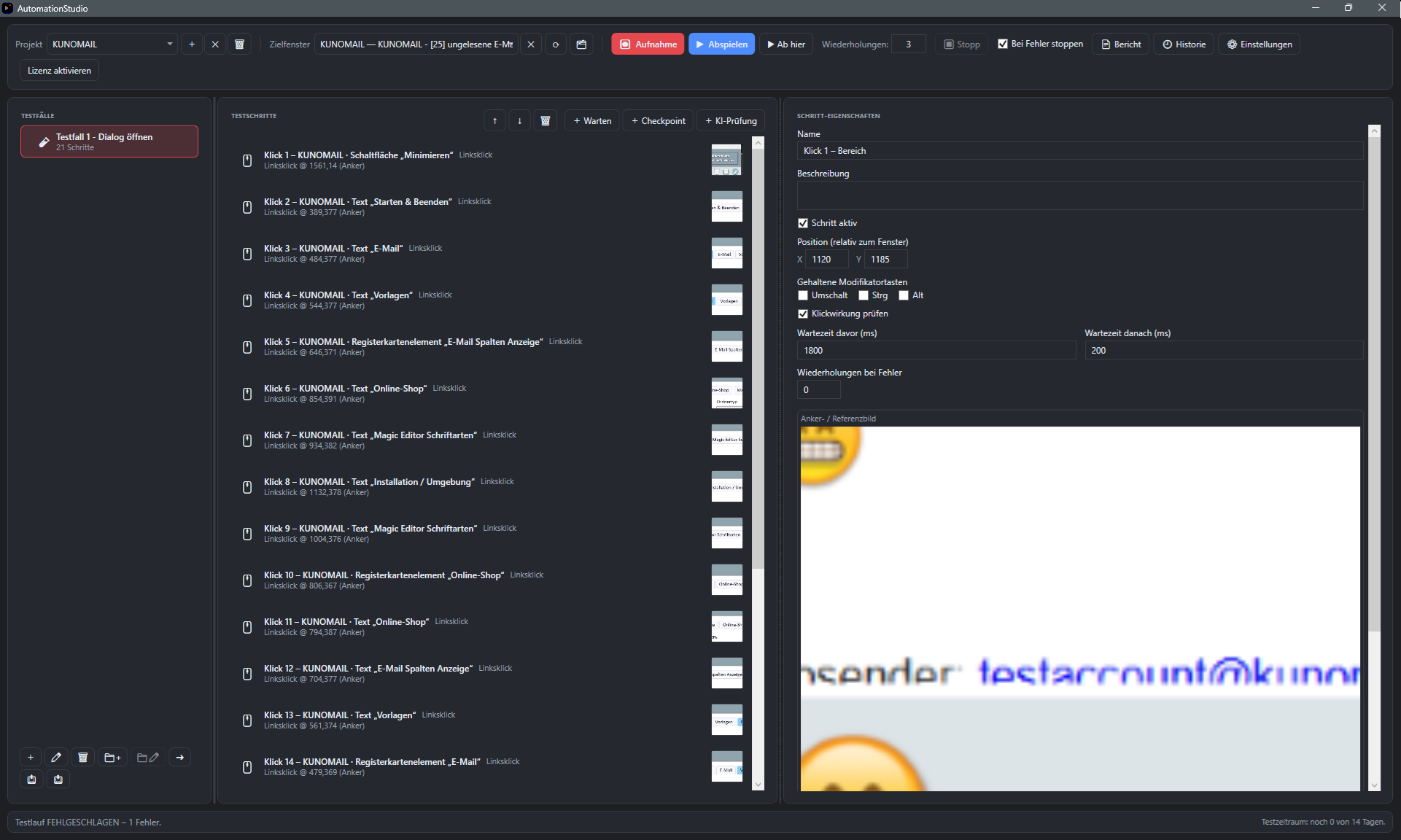
Ein Klick, und der Ablauf läuft von vorne bis hinten durch.
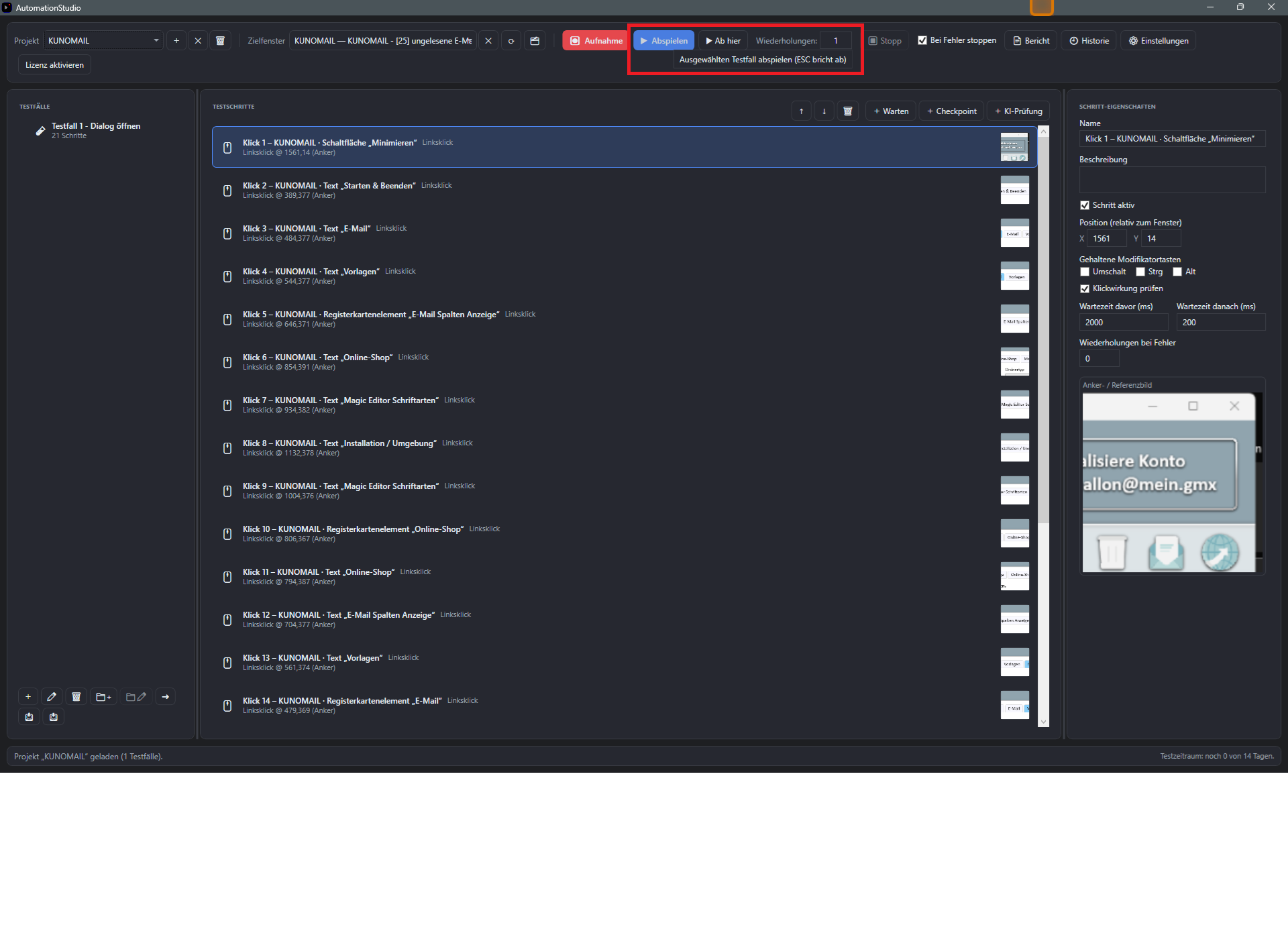
„Abspielen" führt den aufgezeichneten Testfall automatisiert per SendInput erneut aus —
Schritt für Schritt, mit sichtbarem Fortschritt in der Schritte-Liste. Mit ESC lässt sich die
laufende Wiedergabe jederzeit abbrechen.
Die Bildanker-Suche findet Klickziele auch nach kleinen Layoutverschiebungen zuverlässig
wieder.
Schritt 2
„Ab hier" fortsetzen
1
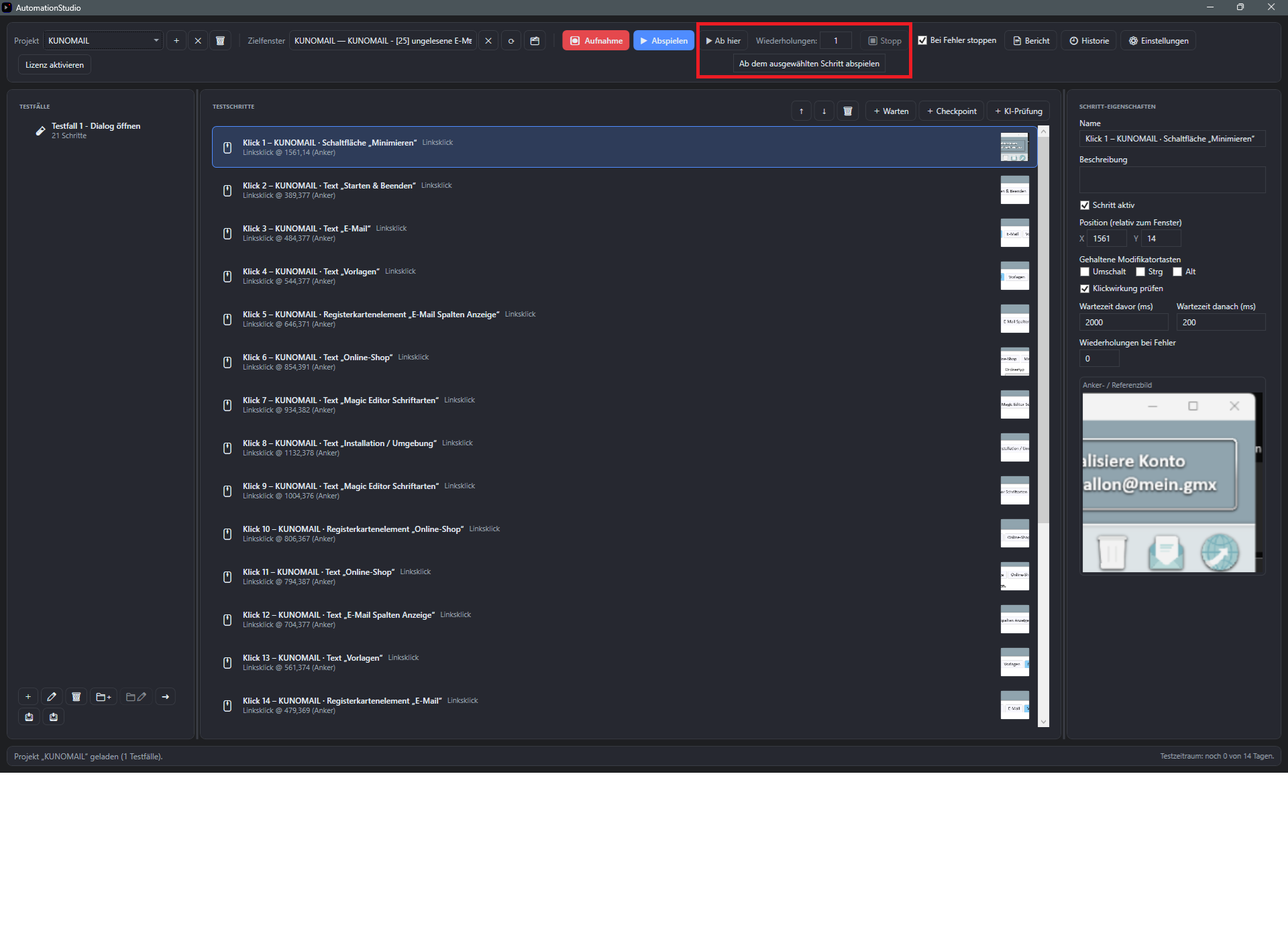
1 „Ab hier"-Schaltfläche (Tooltip: ab ausgewähltem Schritt)
Nicht jedes Mal von vorne anfangen müssen.
Über „Ab hier abspielen" starten Sie die Wiedergabe an einem beliebigen Schritt — ideal,
um nach einer Anpassung nur den betroffenen Teil eines langen Testfalls erneut zu prüfen.
Die Zielanwendung muss sich dafür bereits im passenden Ausgangszustand befinden.
Schritt 3
Wiederholungen festlegen
1
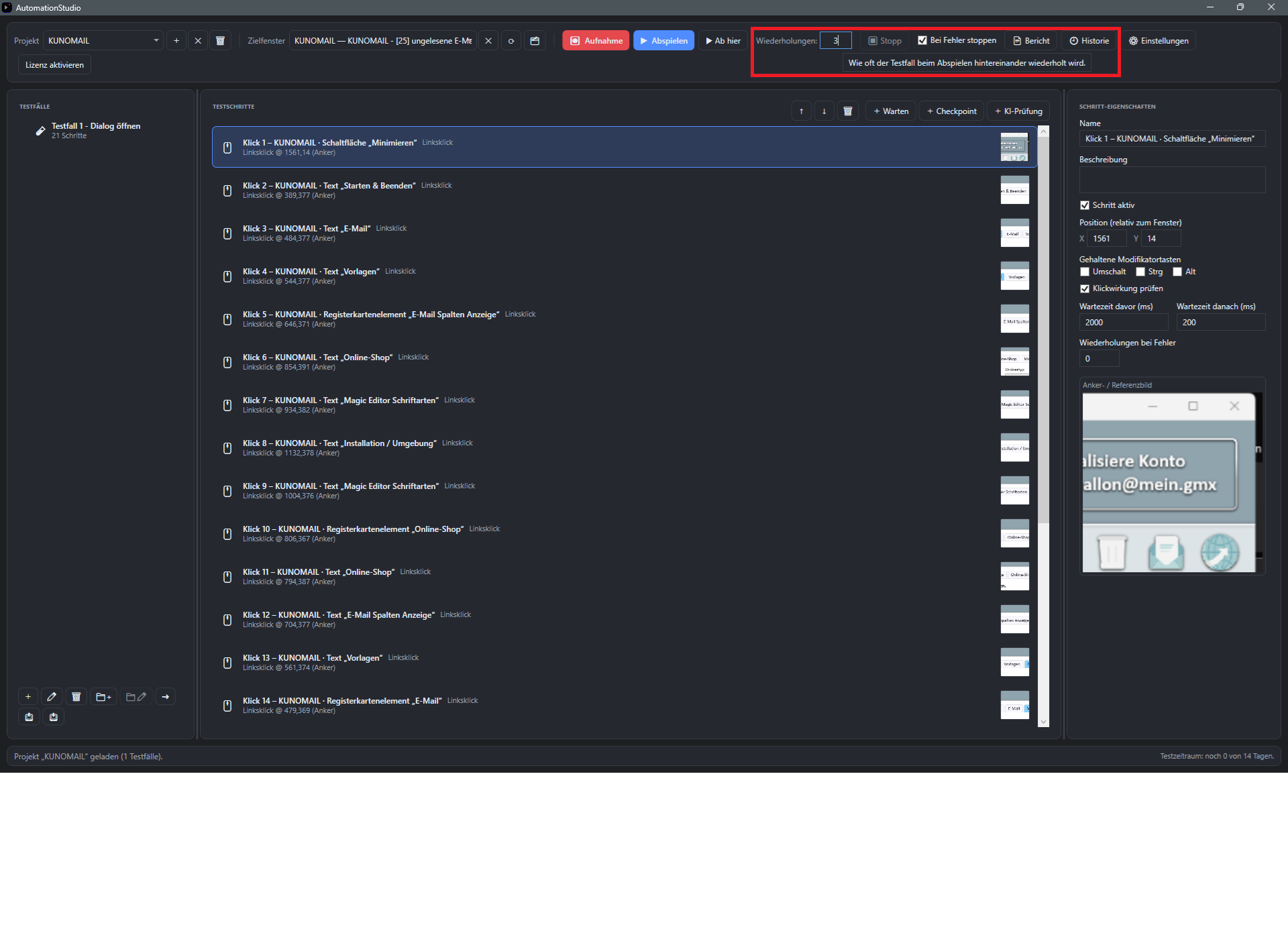
1 Anzahl: 1 bis 999 (Tooltip erklärt die Funktion)
Hundertmal denselben Ablauf, ohne nachzulassen.
Mit einer festgelegten Anzahl von 1 bis 999 Wiederholungen spielt Automation Studio
denselben Testfall automatisiert immer wieder ab.
Bricht ein einzelner Durchlauf ab, lässt sich genau er später im Bericht
nachvollziehen, statt die gesamte Serie infrage zu stellen.
Schritt 4
Stop bei Fehler & Wiederholungsversuche pro Schritt
123
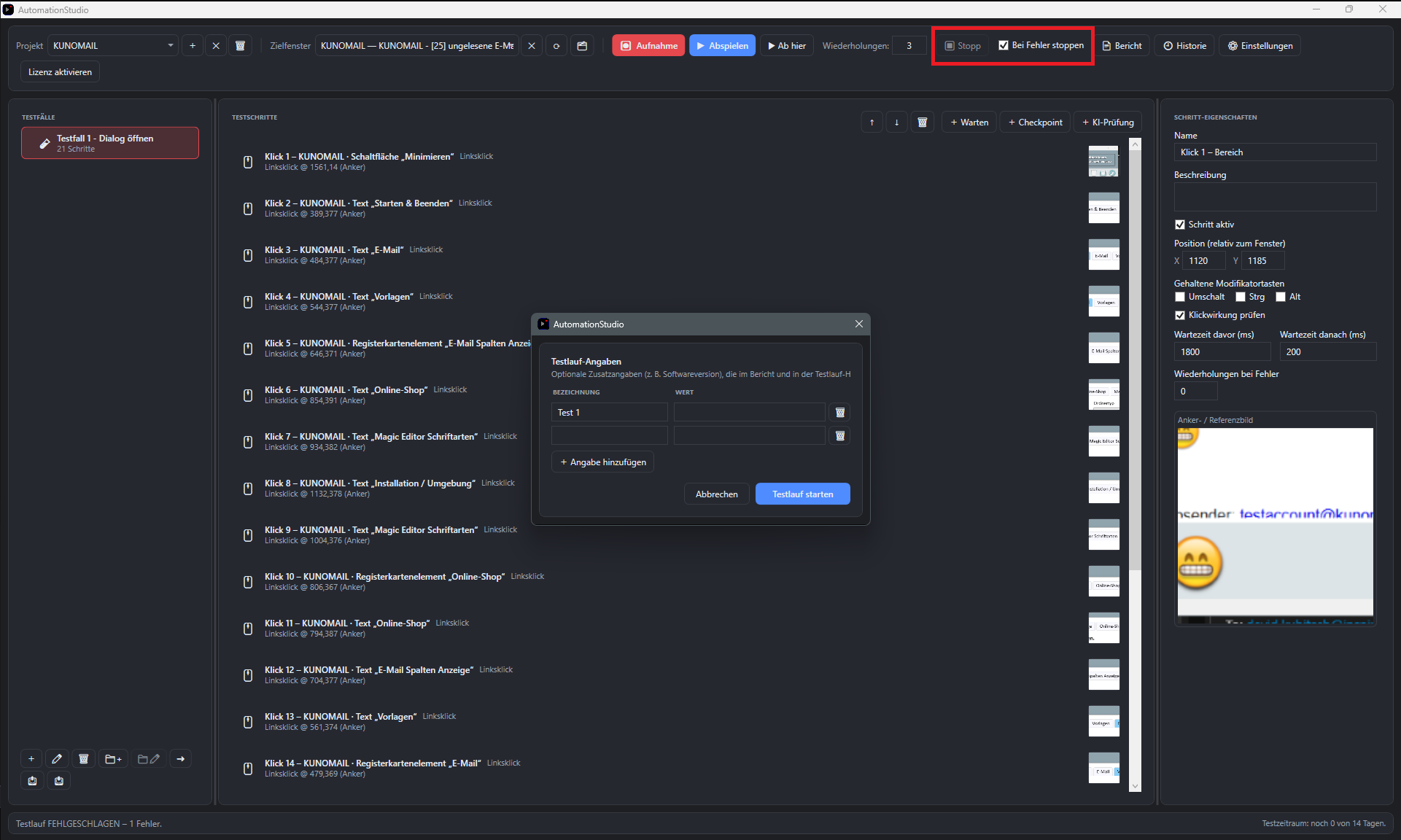
1 „Bei Fehler stoppen"
2 „Wiederholungen bei Fehler" je Schritt
3 Status nach Fehlschlag
Selbst entscheiden, wie hartnäckig die Wiedergabe sein soll.
Statt nach einem Fehlschlag alle restlichen Schritte gegen einen bereits inkonsistenten
Zustand weiterlaufen zu lassen, hält „Bei Fehler stoppen" die Wiedergabe sofort an — die
Zielanwendung bleibt genau im Fehlerzustand stehen.
Pro Schritt lässt sich zusätzlich eine Anzahl an Wiederholungsversuchen festlegen, bevor
er endgültig als fehlgeschlagen gilt — mit kurzer Pause zwischen den Versuchen.
Schritt 5
Referenzbild jedes Schritts einsehen
12
1 „Anker-/Referenzbild"
2 Gespeicherter Bildausschnitt des Schritts
Genau sehen, wonach die Wiedergabe sucht — ohne den Testfall erneut laufen zu lassen.
Zu jedem aufgezeichneten Schritt speichert Automation Studio das Referenzbild, mit dem
der Bildanker bei der Wiedergabe abgeglichen wird — direkt im Eigenschaften-Panel einsehbar.
So lässt sich schon vor dem nächsten Lauf prüfen, ob der gespeicherte Ausschnitt noch zum
aktuellen Bildschirminhalt der Zielanwendung passt.
Zuverlässig
Wiedergabe unter voller Kontrolle
Im nächsten Kapitel schauen wir uns den Testbericht nach einem Testlauf genauer an.