Nach jedem Testlauf entsteht automatisch ein nachvollziehbarer Beleg — als eine einzige
Datei.
Schritt 1
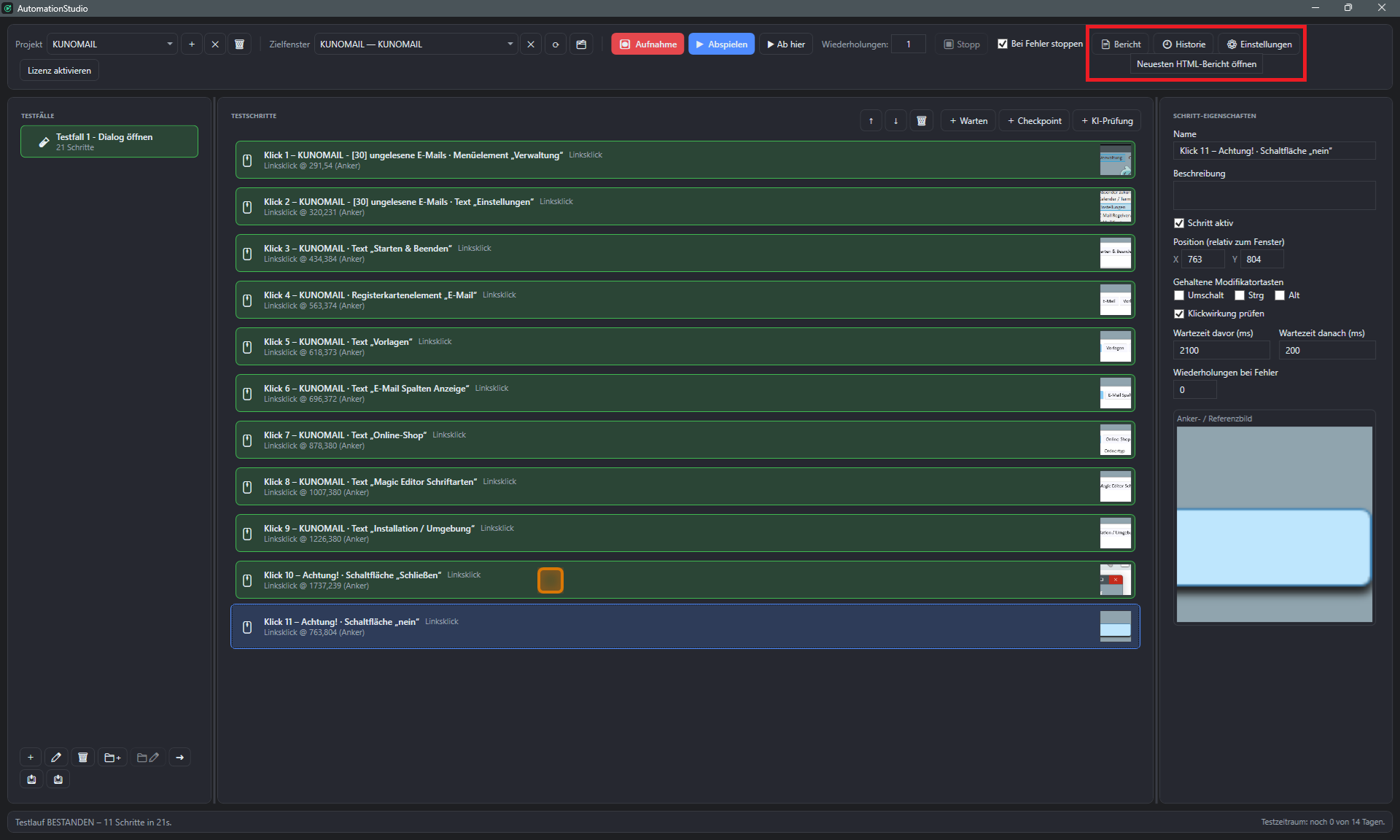
Bericht direkt aus der Anwendung öffnen
123
1 „Neuesten HTML-Bericht öffnen“
2 Testfall grün = bestanden
3 Gesamtstatus in der Statusleiste
Ein Klick genügt, keine separate Software nötig.
Nach jedem Testlauf öffnet der Menüpunkt „Neuesten HTML-Bericht öffnen“ den automatisch
erzeugten Bericht direkt im Standard-Browser.
Alle Screenshots sind als Base64 direkt in die HTML-Datei eingebettet — die Datei selbst
ist dadurch in sich geschlossen und lässt sich ohne weitere Bilddateien weitergeben.
Schritt 2
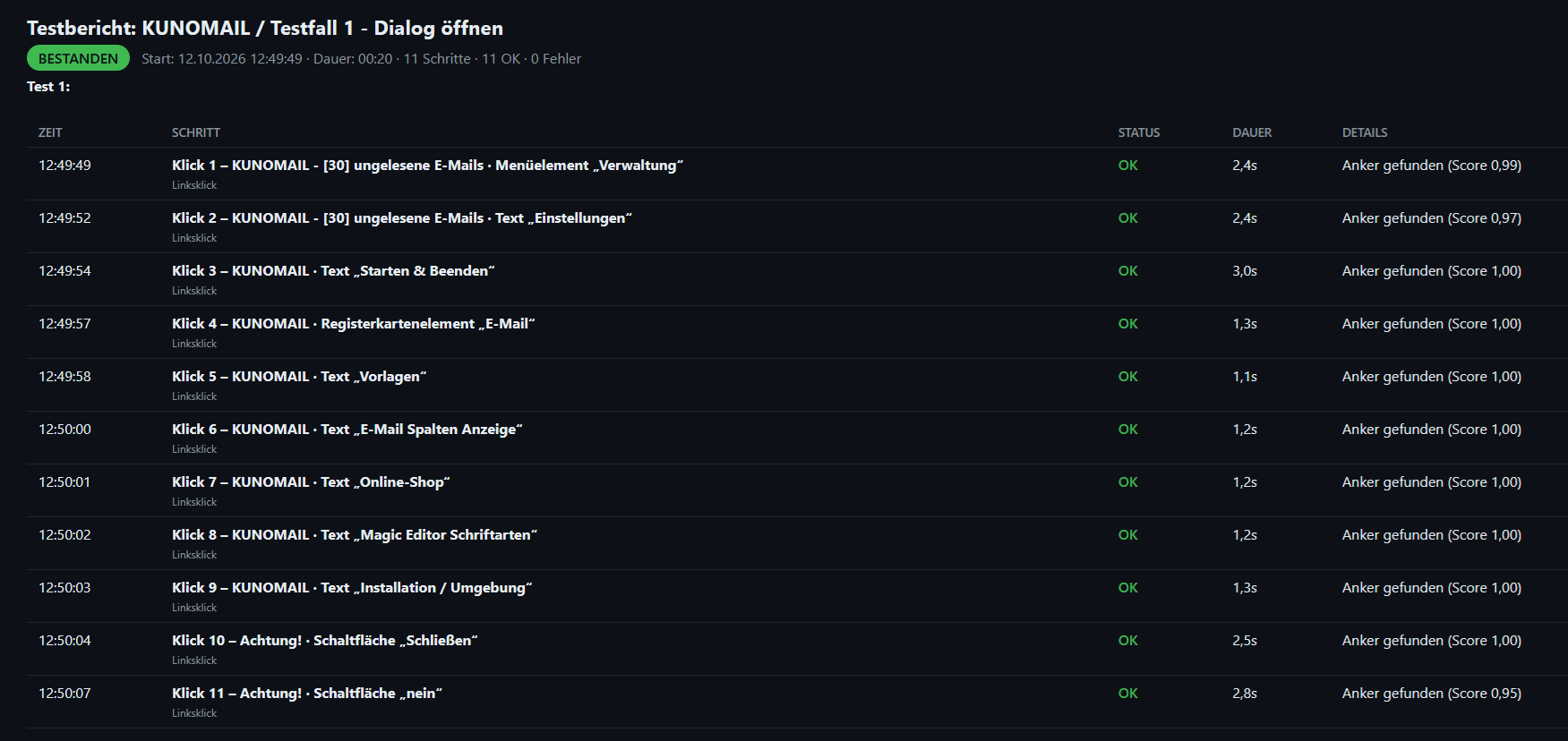
Schritt-für-Schritt-Tabelle
123
1 Schrittname
2 Status: bestanden/fehlgeschlagen/übersprungen
3 Laufzeit je Schritt
Auf einen Blick sehen, was durchgelaufen ist — und was nicht.
Die zentrale Tabelle listet jeden Schritt mit seinem Ergebnis: bestanden,
fehlgeschlagen oder übersprungen (etwa bei einer noch nicht implementierten KI-Prüfung,
siehe Kapitel 4).
Die Laufzeit je Schritt hilft zusätzlich dabei, ungewöhnlich langsame Stellen im Ablauf
zu erkennen.
Schritt 3
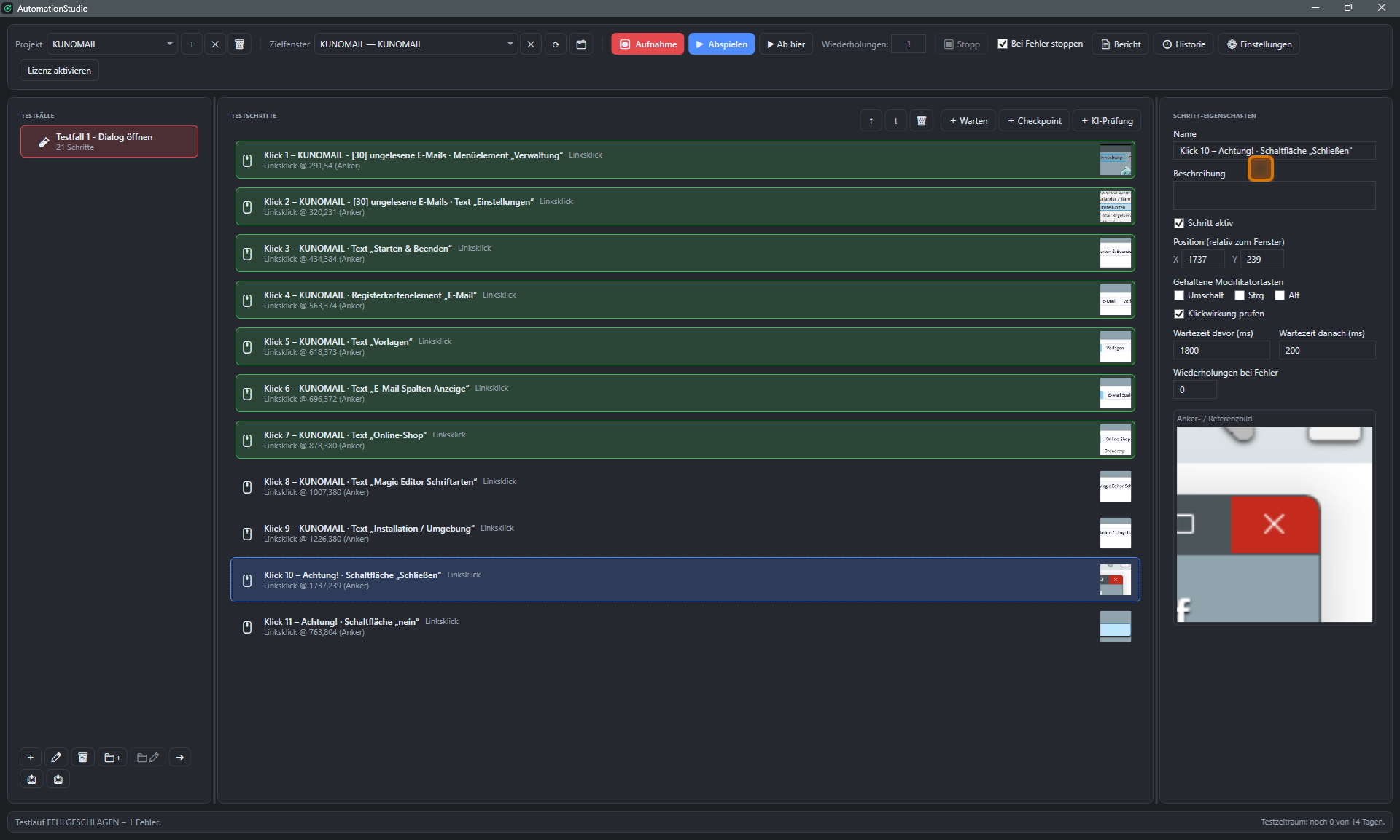
Ein fehlgeschlagener Lauf ist sofort erkennbar
12
1 Testfall rot = fehlgeschlagen
2 Fehleranzahl in der Statusleiste
Noch bevor der Bericht offen ist, weiß man: hier lief etwas schief.
Schlägt ein Schritt fehl, markiert Automation Studio den betroffenen Testfall in der
Liste rot und zeigt in der Statusleiste sofort, wie viele Schritte fehlgeschlagen sind.
Das ersetzt den Bericht nicht, zeigt aber auf einen Blick, wo sich ein genauerer Blick
in den HTML-Bericht lohnt.
Schritt 4
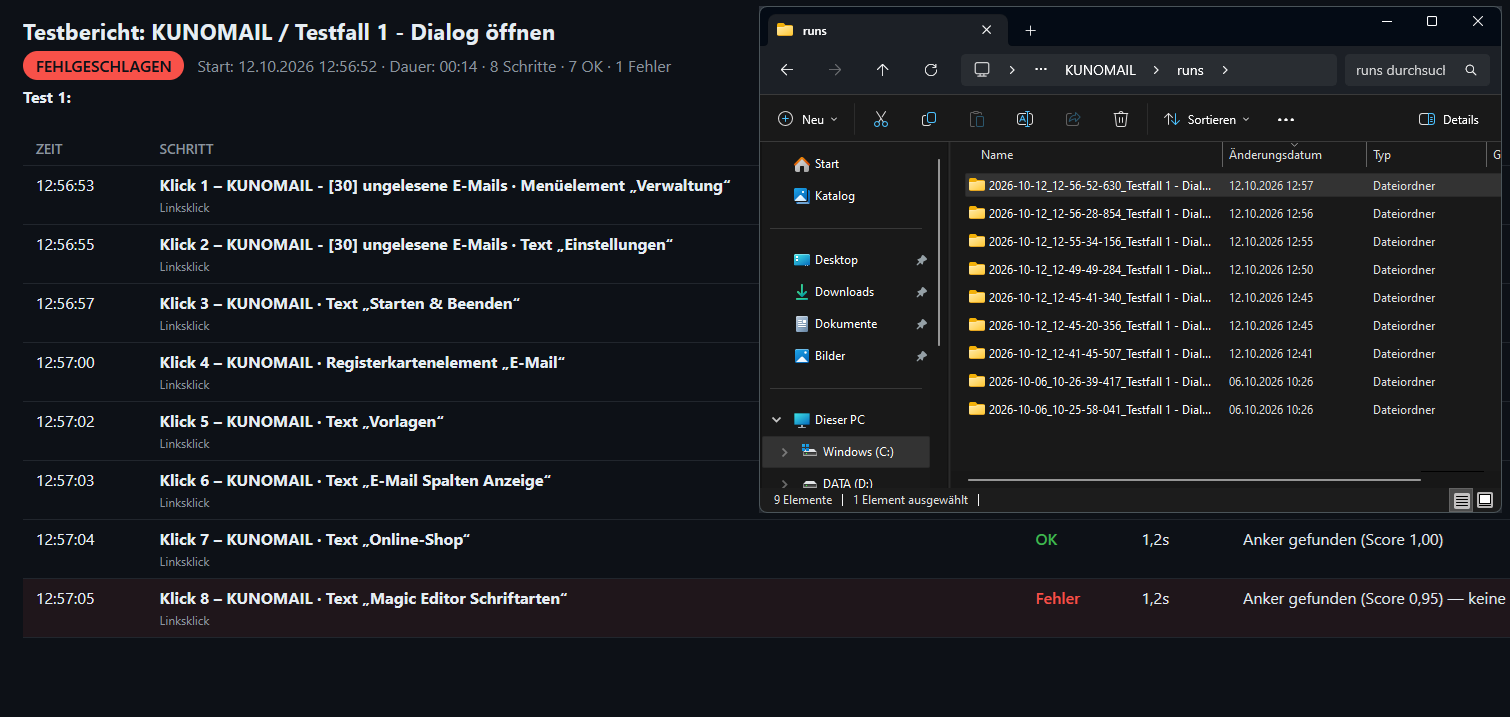
Eine Datei, überall lesbar
123
1 report.html
2 Status direkt im Bericht enthalten
3 Einfach zu finden & weiterzugeben
Kein Server, kein Login, kein Zusatzprogramm.
Weil sämtliche Bilder eingebettet sind, lässt sich der Bericht als einzelne HTML-Datei
ohne weitere Software öffnen und direkt an Kunden oder Fachabteilung weiterreichen.
Als nachvollziehbarer Beleg dafür, dass ein Ablauf durchgeführt wurde — mit allen
Details, aber ohne technischen Zugriff auf Automation Studio selbst vorauszusetzen.
Nachvollziehbar
Jeder Testlauf hinterlässt einen klaren Beleg
Im nächsten Kapitel vergleichen wir mehrere Testläufe in der Testlauf-Historie.