Jeder Testlauf bleibt nachvollziehbar — und lässt sich mit jedem anderen gezielt
gegenüberstellen.
Schritt 1
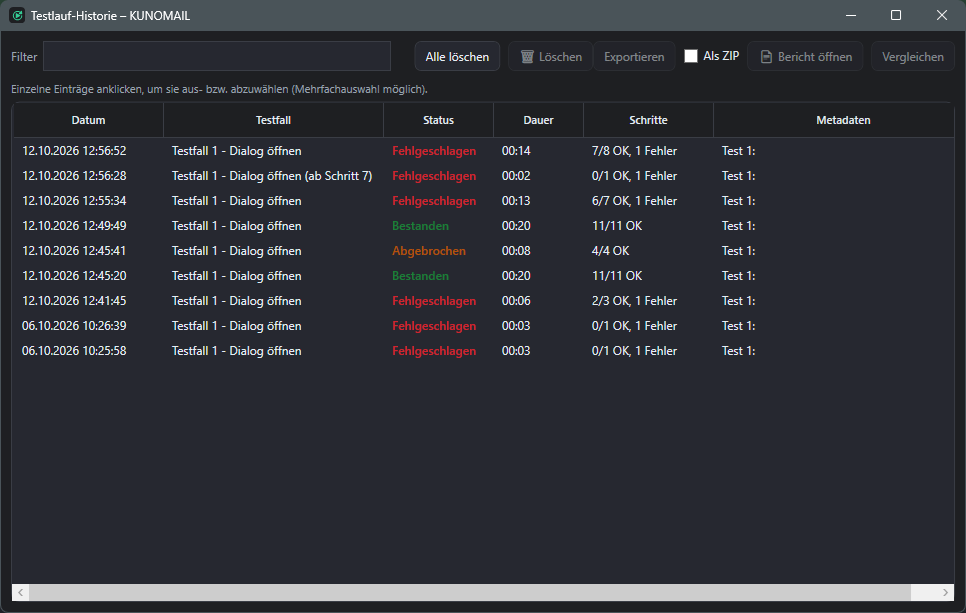
Alle Testläufe im Überblick
123
1 Datum & Uhrzeit
2 Status
3 Schritte-Zusammenfassung
Kein einzelner Lauf geht mehr verloren.
Jeder Testlauf wird mit Zeitpunkt, Testfall, Status, Laufzeit, einer
Schritte-Zusammenfassung („X/Y OK, Z Fehler") und optionalen Metadaten in der
Testlauf-Historie gespeichert.
So lässt sich jederzeit nachvollziehen, wann ein Ablauf zuletzt erfolgreich war.
Schritt 2
Filtern & Sortieren
12
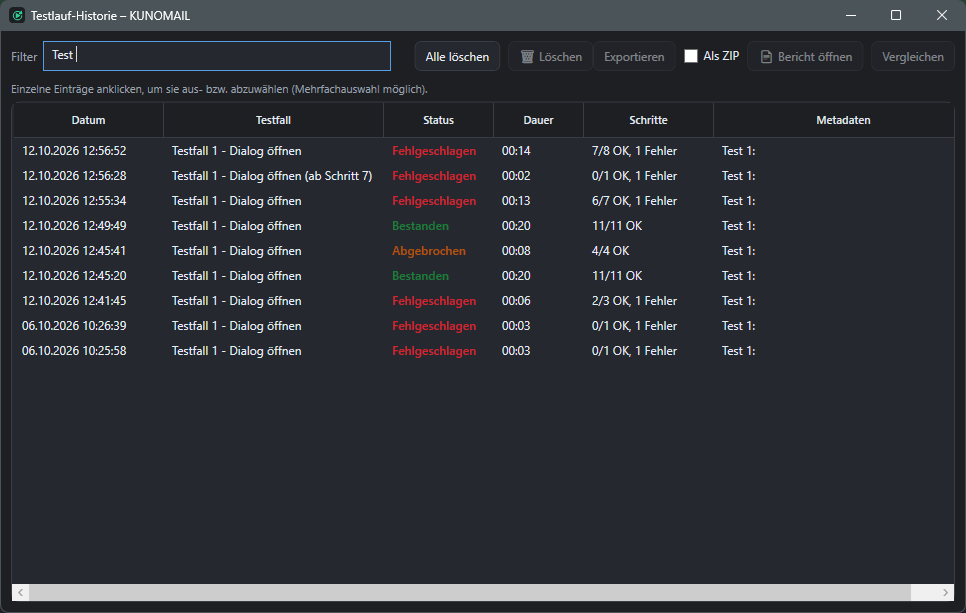
1 Ein Suchfeld für Testfall, Status, Metadaten & Datum
Auch nach hunderten Läufen noch in Sekunden fündig werden.
Ein einziges Suchfeld durchsucht gleichzeitig Testfallname, Status, Metadaten und Datum
der Testlauf-Historie — ein Tippen genügt, keine separaten Filterfelder nötig.
Jede Spalte lässt sich zusätzlich per Klick auf den Spaltenkopf sortieren, ein erneuter
Klick kehrt die Richtung um.
Schritt 3
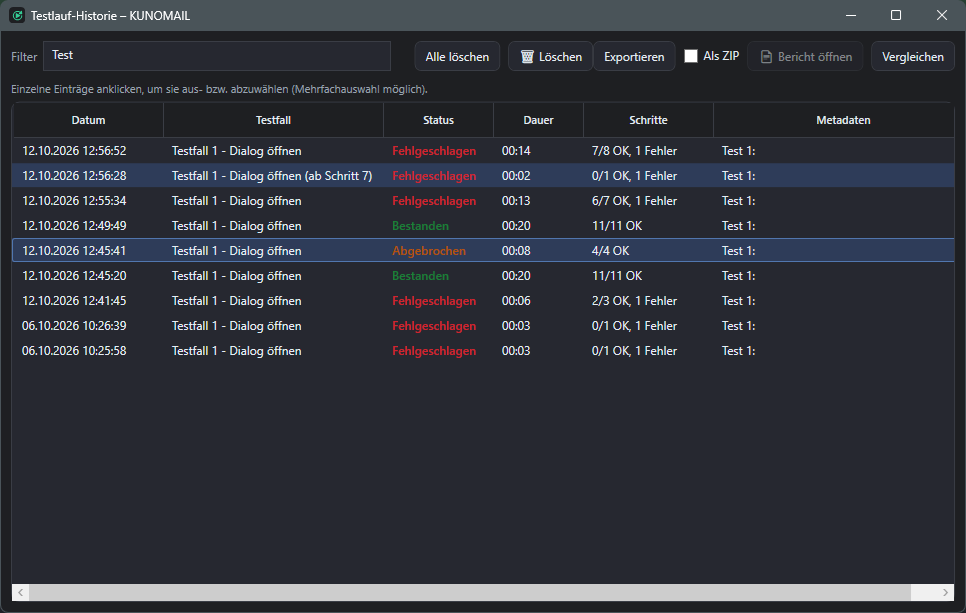
Zwei Testläufe zum Vergleich auswählen
123
1 Erster Testlauf markiert
2 Zweiter Testlauf markiert
3 „Vergleichen" öffnen
Zwei Zeitpunkte, ein direkter Vergleich.
In der Testlauf-Historie markieren Sie zwei beliebige Läufe desselben Testfalls und
öffnen darüber den A/B-Vergleich.
Praktisch etwa, um den letzten Lauf vor einem Update der Zielanwendung dem ersten Lauf
danach gegenüberzustellen.
Schritt 4
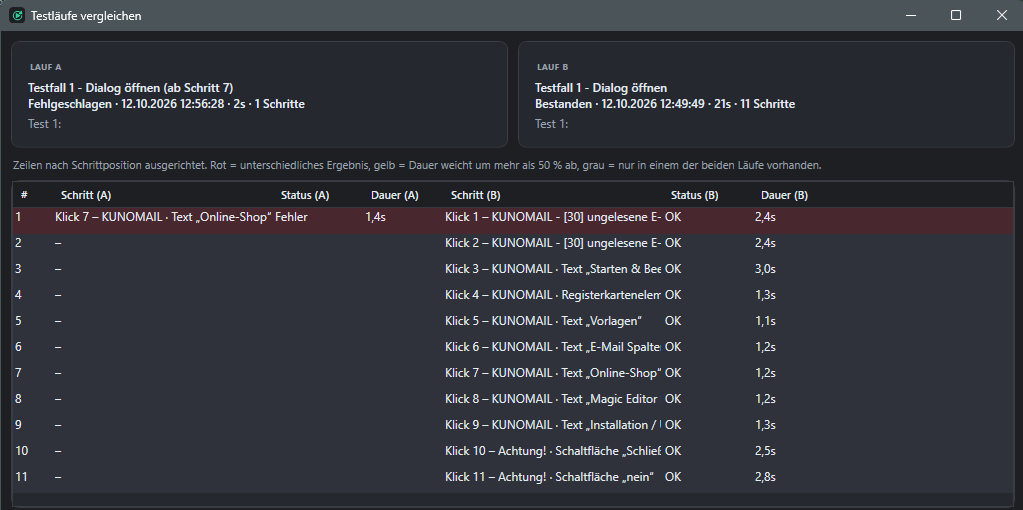
Seite an Seite: Schritt-für-Schritt-Diff
123
1 Lauf A
2 Lauf B
3 Abweichung farblich markiert
Auf einen Blick sehen, was sich zwischen zwei Läufen geändert hat.
Das Vergleichsfenster zeigt beide Testläufe Seite an Seite und markiert jede Zeile
farblich: Rot bei unterschiedlichem Ergebnis, Gelb bei stark abweichender Laufzeit, Grau bei
einem Schritt, der nur in einem der beiden Läufe vorkommt.
Statt sich auf den Eindruck „scheint jetzt zu passen" zu verlassen, ist der genaue
Unterschied auf einen Blick belegt.