Automation Studio

Kapitel 8 — Testfälle exportieren & organisieren

Ordnung halten, weitergeben, wiederverwenden — Testfälle sauber organisiert statt verstreut.

Schritt 1

Testfall-Ordnerstruktur anlegen
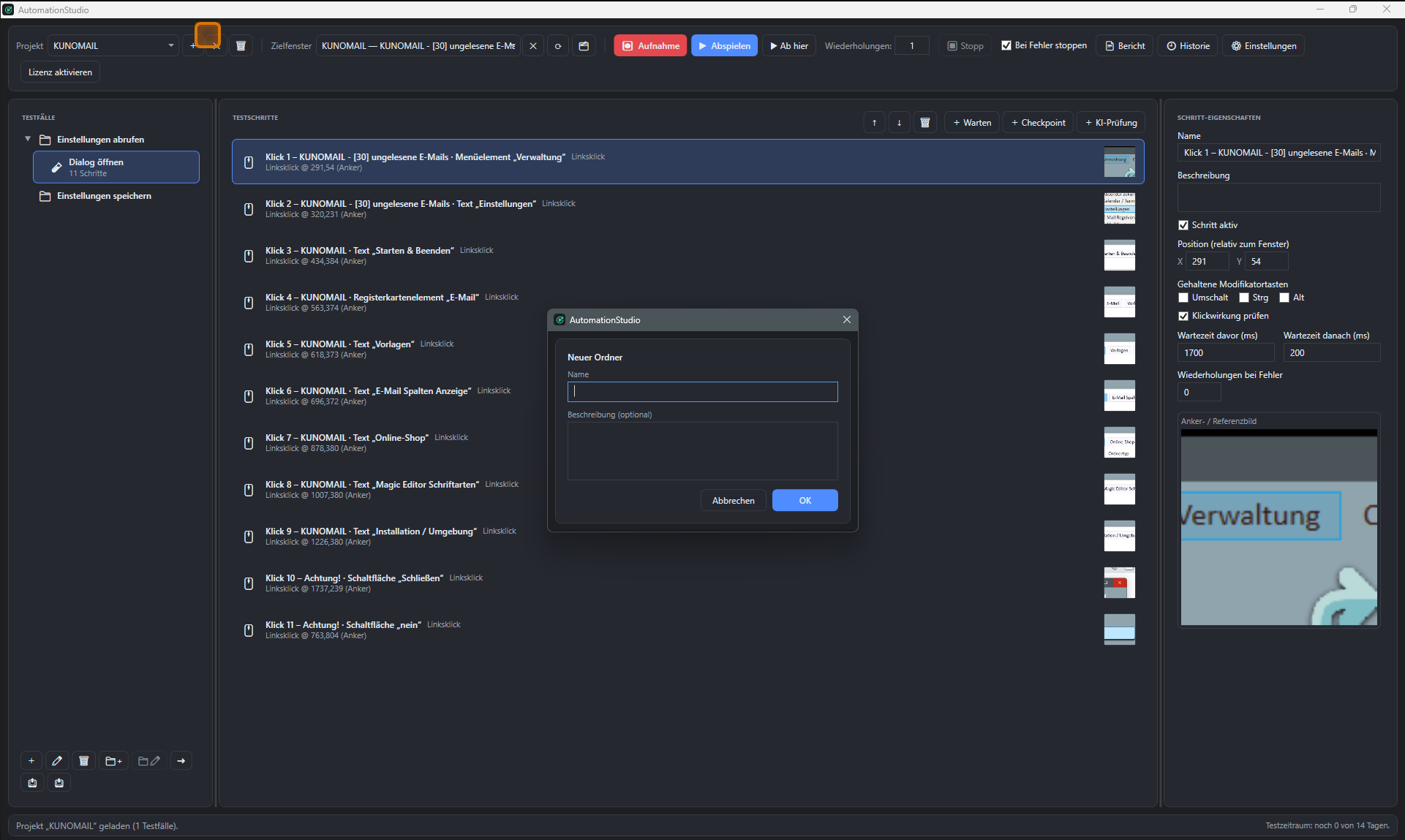
Screenshot: Testfall-Baum mit Ordner und verschachteltem Testfall, Dialog Neuer Ordner geoeffnet 1 2 3
1 Ordner „Einstellungen abrufen“
2 Verschachtelter Testfall
3 Dialog „Neuer Ordner“

Ordnung von Anfang an.

Organisieren Sie Ihre Testfälle in Ordnern — zum Beispiel je Kunde, Abteilung oder Fachprozess —, damit auch größere Projekte übersichtlich bleiben.

Ordner lassen sich beliebig verschachteln und jederzeit umbenennen; einzelne Testfälle verschieben Sie per Zielordner-Dialog in einen anderen Ordner — Testfälle können daneben weiterhin direkt auf oberster Ebene liegen.

Schritt 2

Einzelnen Testfall exportieren

Screenshot: Export-Dialog mit einzeln ausgewaehltem Testfall 1 2 3
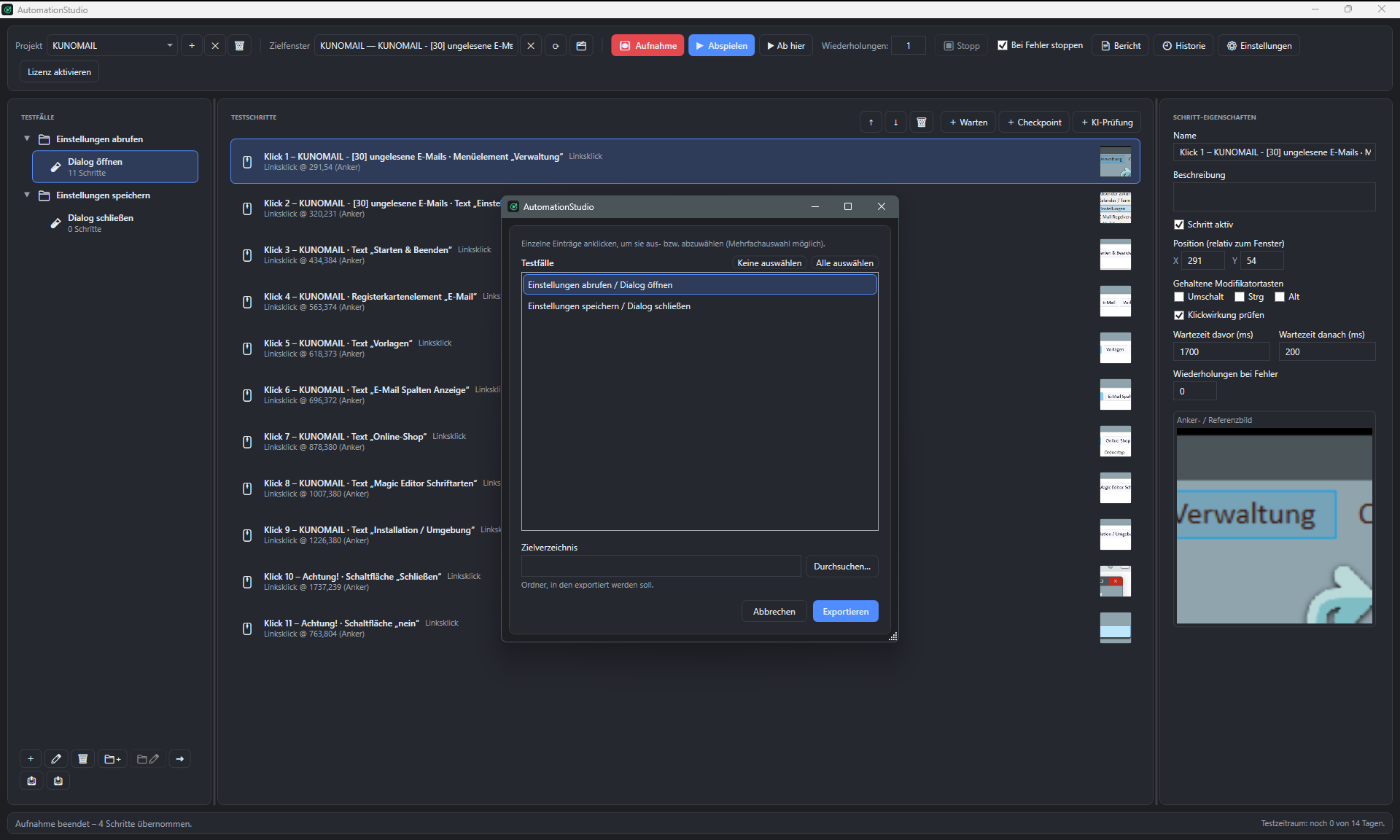
1 Ein Testfall ausgewählt
2 Übrige bleiben unausgewählt
3 Exportieren

Ein Testfall, eine Datei.

Im Export-Dialog wählen Sie per Mehrfachauswahl gezielt einen einzelnen Testfall aus der Liste, um ihn separat weiterzugeben oder in einem anderen Projekt wiederzuverwenden.

Alle zugehörigen Bildanker und Einstellungen werden automatisch als ZIP-Datei mitexportiert.

Schritt 3

Alle Testfälle auf einmal exportieren
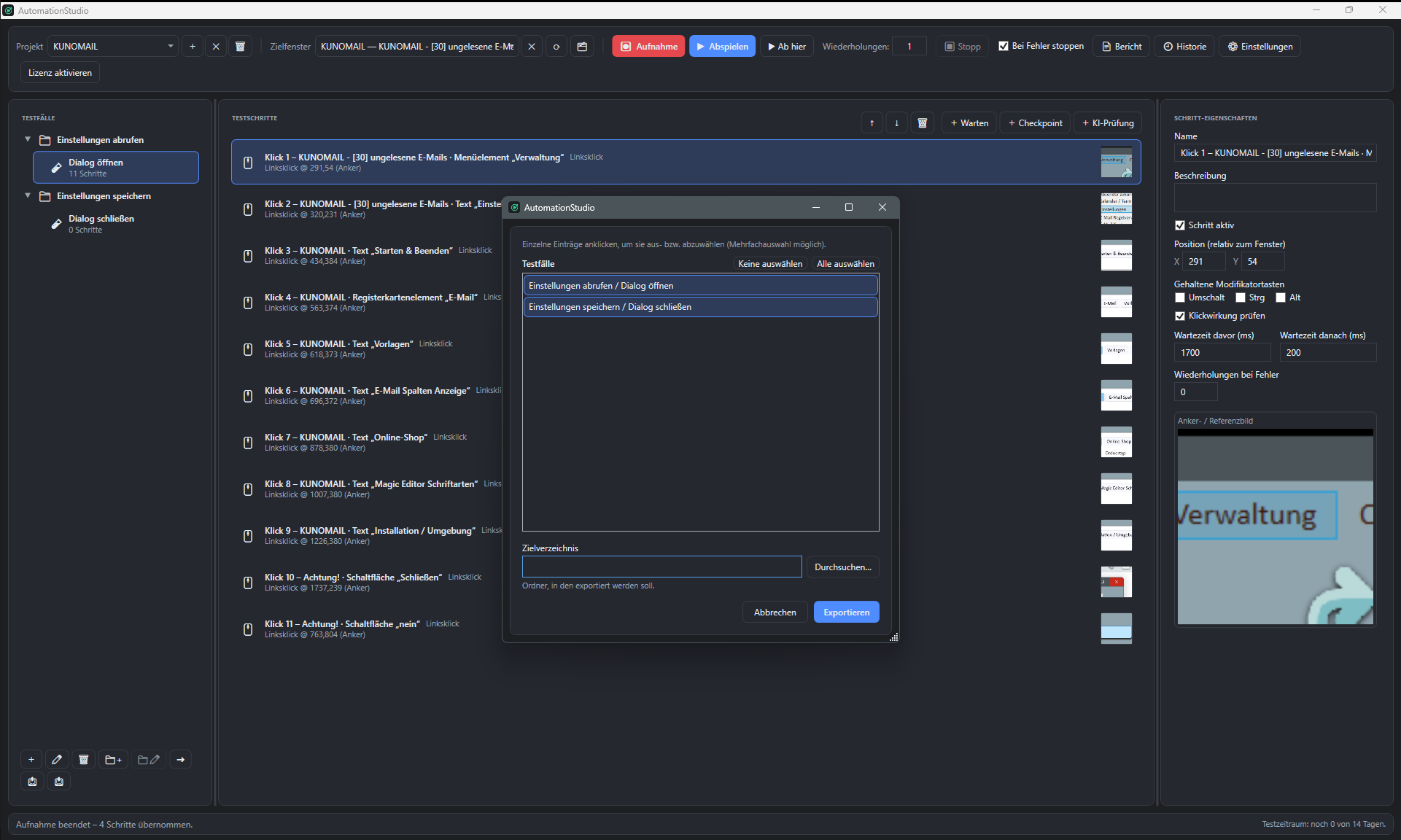
Screenshot: Export-Dialog mit allen ausgewaehlten Testfaellen 1 2 3
1 Alle auswählen
2 Sämtliche Testfälle markiert
3 Ordnerstruktur bleibt erhalten

Das komplette Projekt in einem Schritt sichern.

Über „Alle auswählen“ markieren Sie mit einem Klick sämtliche Testfälle des Projekts — praktisch für Backups oder die Übergabe eines kompletten Projekts an einen Kollegen.

Die bestehende Ordnerstruktur (inklusive verschachtelter Testfälle) bleibt dabei vollständig erhalten.

Schritt 4

Import in ein anderes Projekt

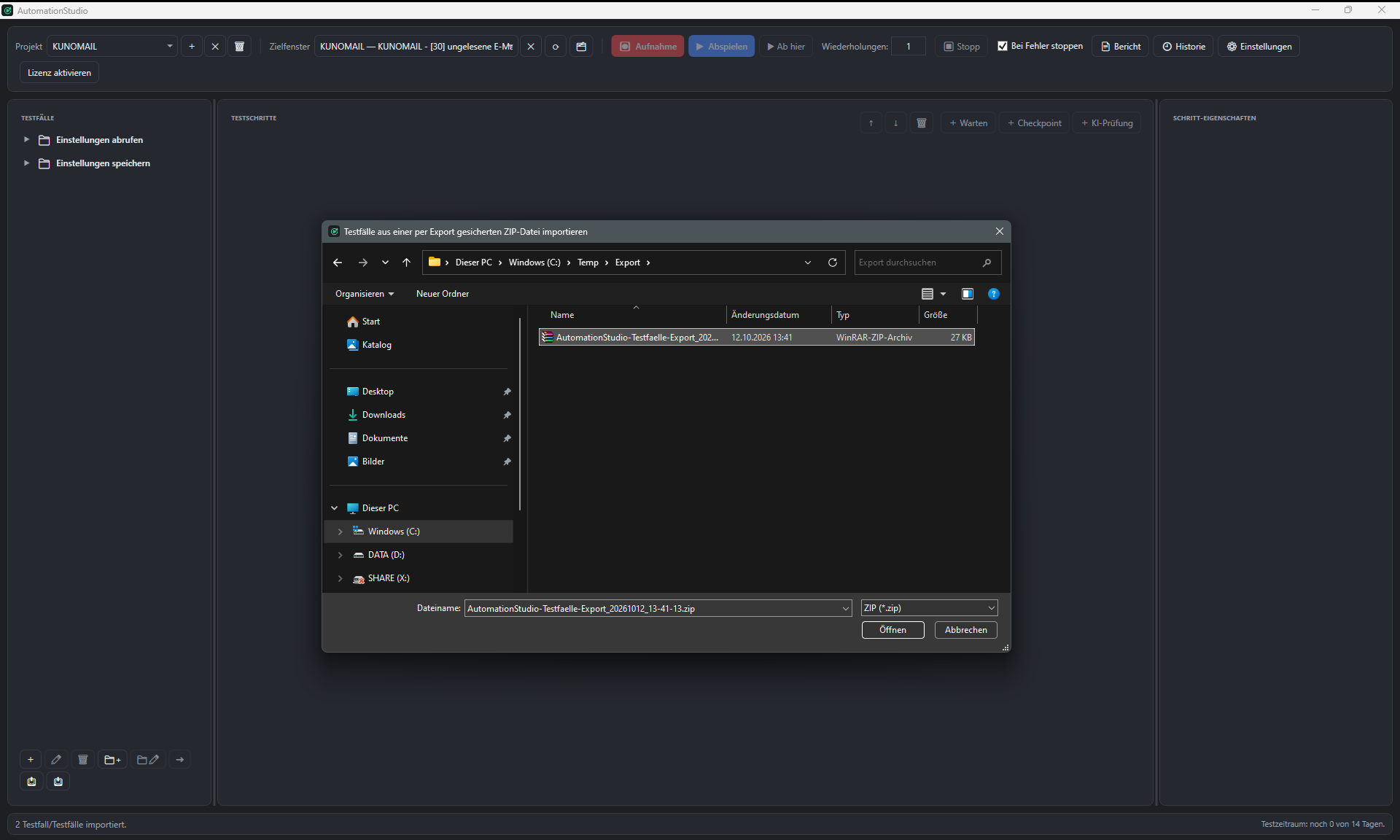
Screenshot: Dateiauswahl-Dialog zum Import einer per Export gesicherten ZIP-Datei 1 2 3
1 „…ZIP-Datei importieren“
2 Export-ZIP ausgewählt
3 „2 Testfälle importiert“

Einmal erstellt, überall wiederverwendbar.

Über den Import-Button laden Sie eine per Export gesicherte ZIP-Datei in ein anderes Projekt — etwa um bewährte Abläufe zwischen mehreren Kunden oder Abteilungen zu teilen.

Neue Kollegen müssen so nichts neu aufzeichnen, sondern übernehmen direkt die bereits vorhandenen, geprüften Testfälle.

Schritt 5

Testfälle nachträglich in einen Ordner verschieben
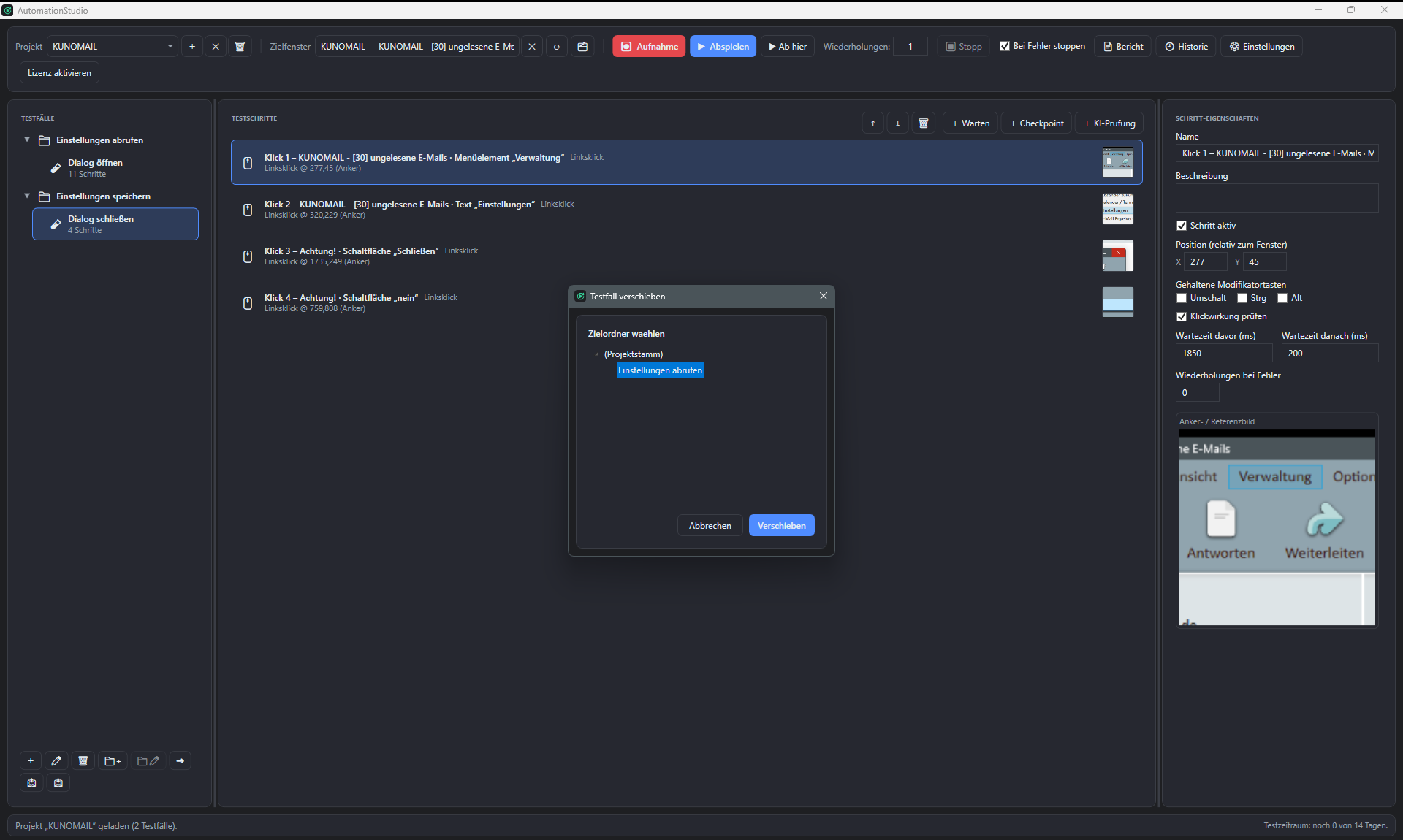
Screenshot: Dialog Testfall verschieben mit markiertem Zielordner 1 2 3
1 Testfall „Dialog schließen“
2 Zielordner markiert
3 „Verschieben“ bestätigen

Auch nachträglich lässt sich jeder Testfall sauber einsortieren.

Über den Dialog „Testfall verschieben“ wählen Sie für einen bestehenden Testfall gezielt einen Zielordner aus der Projektstruktur — inklusive des Projektstamms, falls er wieder auf die oberste Ebene soll.

Praktisch, wenn ein zunächst lose abgelegter Testfall nachträglich einem Kunden oder Fachbereich zugeordnet werden soll, ohne ihn neu aufzuzeichnen.

Organisiert

Testfälle geordnet, teilbar und wiederverwendbar

Von der ersten Aufzeichnung bis zum sauber organisierten Projekt — damit sind die wichtigsten Abläufe in Automation Studio abgedeckt.

⚡ Automation Studio herunterladen