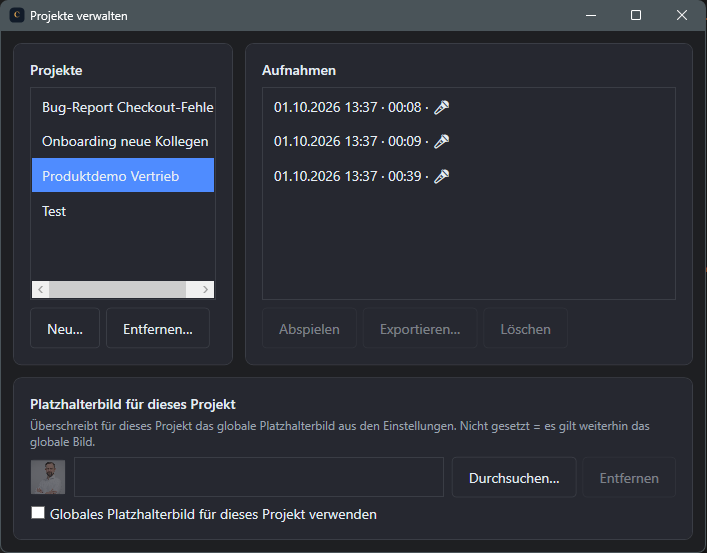
Jede Aufnahme gehört zu einem Projekt — so bleiben Tutorials, Bug-Reports und Demos übersichtlich getrennt.
1
2
3
Immer sichtbar, immer griffbereit.
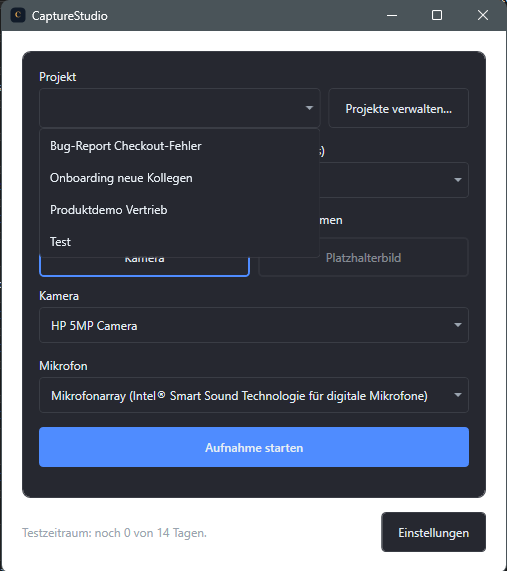
Direkt im Hauptfenster wählen Sie über eine Combobox, in welchem Projekt die nächste Aufnahme landen soll — daneben öffnet der „Verwalten"-Button die Projektverwaltung.
Ein Wechsel des Projekts ist jederzeit möglich, auch zwischen mehreren laufenden Vorhaben.
1
2
3
Nachvollziehbar bis auf die Festplatte.
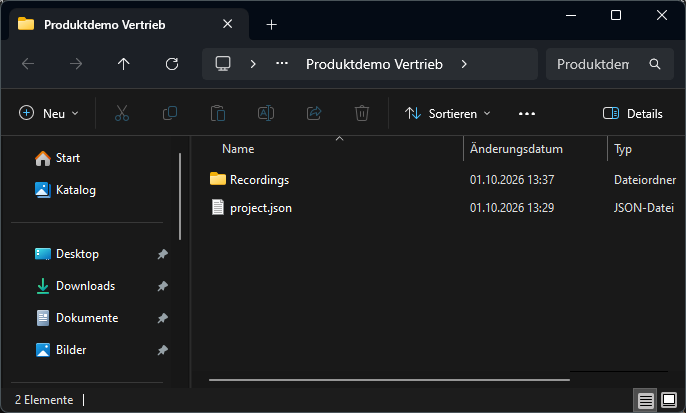
Jedes Projekt ist ein gewöhnlicher Ordner mit einer project.json für die
Projekteinstellungen und einem Recordings-Unterordner für alle zugehörigen
Aufnahmen.
Das macht Projekte leicht sicherbar, kopierbar oder auf einen anderen Rechner übertragbar — ganz ohne Datenbank.
1
2
3
Ein Klick genügt.
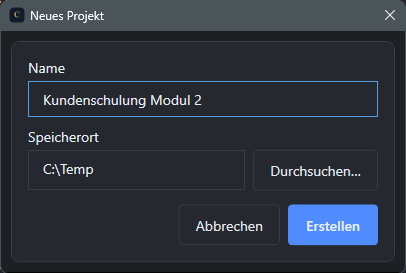
Über die Projektverwaltung legen Sie ein neues Projekt an — ein Dialog fragt nur nach dem gewünschten Namen, der Ordner wird automatisch im Standard-Speicherort erstellt.
Der Standard-Speicherort für neue Projekte lässt sich in den Einstellungen dauerhaft anpassen (siehe Kapitel 7).
1
2
3
Jede Aufnahme sofort griffbereit.
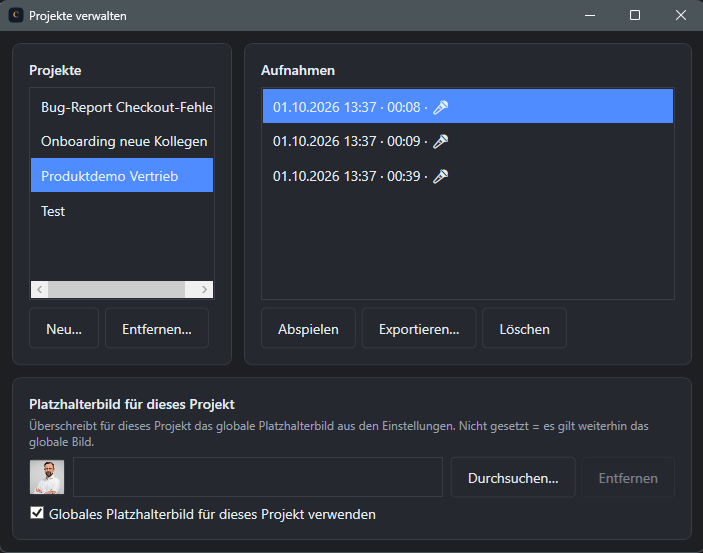
Innerhalb eines Projekts listet die Projektverwaltung alle Aufnahmen mit Datum, Uhrzeit und Dauer auf — direkt daneben stehen Play-, Export- und Lösch-Aktionen bereit.
So müssen Sie nie einzelne Videodateien im Explorer suchen, um eine ältere Aufnahme wiederzufinden.
1
2
3
Auch ohne Kamera ein Wiedererkennungswert.
Statt des globalen Platzhalterbilds kann jedes Projekt sein eigenes Sprecher-Platzhalterbild hinterlegen — etwa ein Firmenlogo für Kunden-Demos oder ein neutrales Bild für interne Dokumentation.
Das eigene Bild gilt automatisch für alle Aufnahmen dieses Projekts, sobald die Kamera ausgeschaltet bleibt.
Im nächsten Kapitel wählen wir den Aufnahmebereich: Vollbild oder ein bestimmtes Fenster.