CaptureStudio

Kapitel 3 — Aufnahmebereich wählen

Kompletter Bildschirm oder ein bestimmtes Fenster — der Aufnahmebereich bestimmt, was am Ende im Video zu sehen ist.

Schritt 1

Den Aufnahmebereich-Dialog öffnen
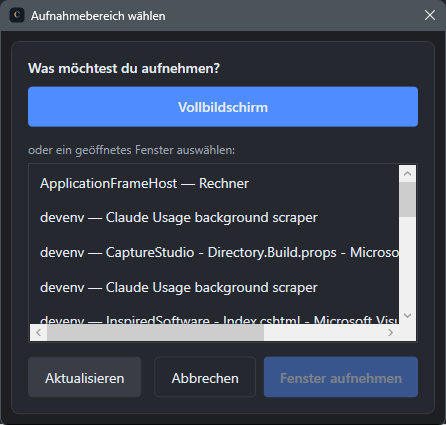
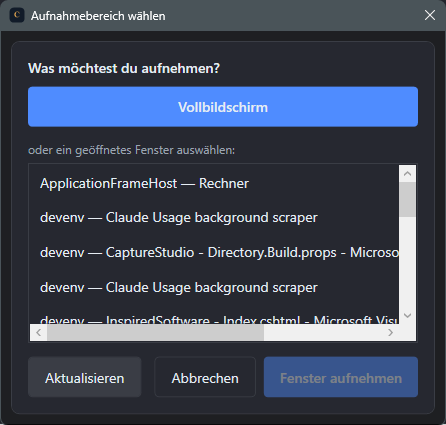
Screenshot: Dialog Aufnahmebereich waehlen beim Start der Aufnahme 1 2 3
1 Dialogtitel
2 Vollbildschirm-Button
3 Liste offener Fenster

Vor jeder Aufnahme eine klare Entscheidung.

Bevor die Aufnahme beginnt, öffnet sich der Aufnahmebereich-Dialog: entweder den kompletten Bildschirm aufnehmen oder gezielt ein einzelnes offenes Fenster auswählen.

Dieser Dialog ist bewusst generisch gehalten — er kennt keine Testprojekte oder Testfälle, nur tatsächlich offene Fenster auf Ihrem Desktop.

Schritt 2

Vollbildschirm aufnehmen

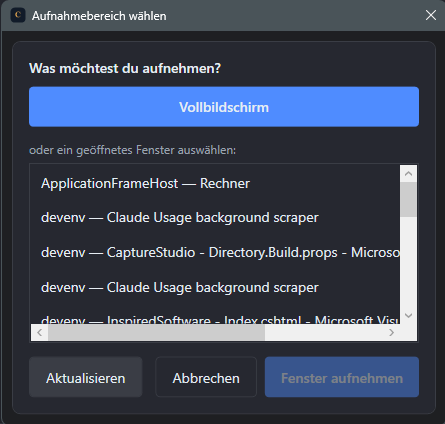
Screenshot: Button Vollbildschirm hervorgehoben 1 2 3
1 „Vollbildschirm"-Button
2 Alle Fenster sichtbar
3 Auch Dialoge & Wechsel

Wenn der komplette Bildschirm zählt.

Mit einem Klick auf „Vollbildschirm" zeichnet CaptureStudio den gesamten Bildschirm auf — inklusive Fensterwechsel, Dialogen und anderer Programme, die während der Aufnahme in den Vordergrund kommen.

Ideal, wenn ein Ablauf mehrere Anwendungen umfasst und nicht auf ein einzelnes Fenster begrenzt werden soll.

Schritt 3

Liste aller offenen Fenster

Screenshot: Liste aller offenen Fenster mit Refresh-Button 1 2 3
1 Offene Fenster
2 Programmname je Eintrag
3 Aktualisieren

Alle aktuell laufenden Fenster auf einen Blick.

Darunter listet der Dialog alle aktuell geöffneten Fenster auf dem System auf — unabhängig davon, von welchem Programm sie stammen.

Wurde ein Fenster erst nach dem Öffnen des Dialogs gestartet, holt der „Aktualisieren"-Button die Liste ohne Neustart des Dialogs auf den aktuellen Stand.

Schritt 4

Fenster per Doppelklick auswählen

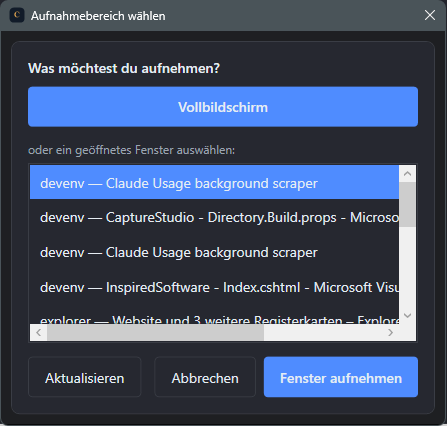
Screenshot: Ein Fenstereintrag markiert, Fenster-aufnehmen-Button jetzt aktiv 1 2 3
1 Fenster markieren
2 Doppelklick bestätigt
3 Dialog schließt automatisch

Ein Doppelklick genügt.

Ein Doppelklick auf einen Eintrag übernimmt das gewählte Fenster sofort als Aufnahmebereich und schließt den Dialog — kein zusätzlicher Bestätigungs-Button nötig.

Nur dieses eine Fenster wird danach aufgezeichnet, auch wenn im Hintergrund andere Programme laufen.

Schritt 5

Ein Picker, unabhängig vom Programm

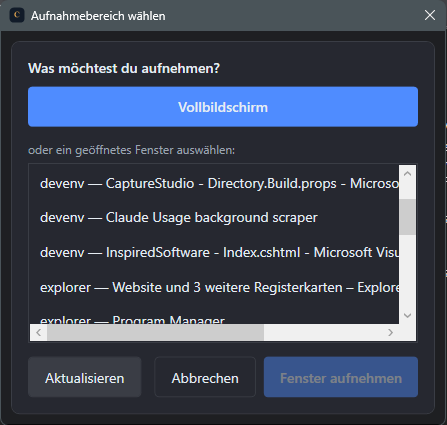
Screenshot: Fensterliste mit Eintraegen aus Entwicklungsumgebung und Datei-Explorer 1 2 3
1 Eine Anwendung
2 Mehrere Fenster derselben App
3 Eine andere Anwendung

Egal, welche Software Sie zeigen möchten.

Der Fenster-Picker erkennt jedes offene Fenster über die Windows-eigene Fensterliste — auch mehrere gleichzeitig offene Fenster derselben Anwendung erscheinen als eigene, einzeln auswählbare Einträge.

So funktioniert die Bereichswahl unabhängig davon, wie viele Programme und Fenster gerade offen sind.

Bereich steht fest

Genau der Ausschnitt, der zählt

Im nächsten Kapitel richten wir das Sprecher-Video und das Mikrofon ein.

Jetzt testen →