CaptureStudio

Kapitel 4 — Sprecher-Video & Mikrofon einrichten

Kamera, Mikrofon, Position und Größe des Bild-im-Bild — alles, was das Sprecher-Video braucht, bevor die Aufnahme startet.

Schritt 1

Sprecher-Video aktivieren
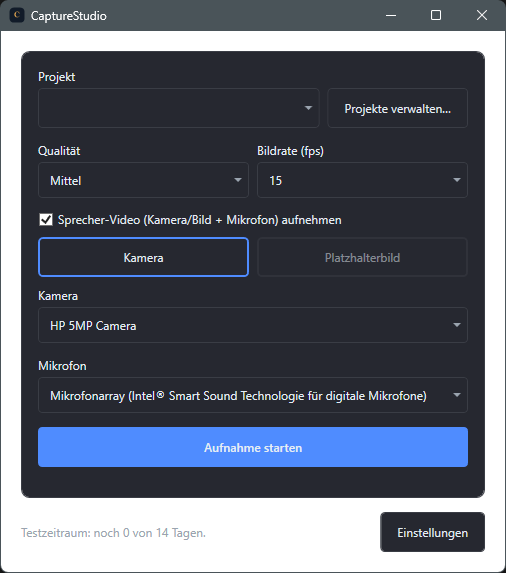
Screenshot: Checkbox Sprecher-Video aufnehmen im Hauptfenster, aktiviert mit Kamera-Kachel 1 2 3
1 Checkbox „Sprecher-Video aufnehmen"
2 Standardmäßig ein-/ausschaltbar
3 Wirkt sich erst bei nächster Aufnahme aus

Ein Häkchen entscheidet.

Über die Checkbox „Sprecher-Video aufnehmen" im Hauptfenster legen Sie fest, ob zusätzlich zum Bildschirm ein zweites Video mit Kamera und Mikrofon aufgezeichnet wird.

Ist sie deaktiviert, entsteht eine reine Bildschirmaufnahme ohne Sprecher-Anteil.

Schritt 2

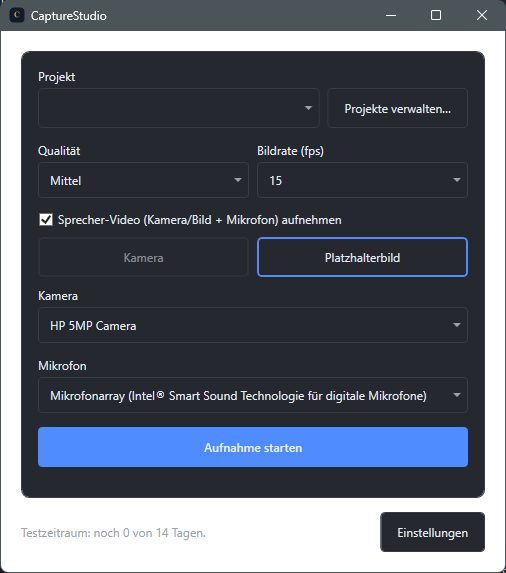
Kamera oder Platzhalterbild

Screenshot: Kachel-Auswahl mit aktiv gewaehlter Platzhalterbild-Kachel 1 2 3
1 Kachel „Kamera"
2 Kachel „Platzhalterbild"
3 Aktive Wahl hervorgehoben

Gesicht zeigen ist optional.

Per Kachel-Auswahl entscheiden Sie, ob während der Aufnahme tatsächlich das Kamerabild verwendet wird oder stattdessen ein statisches Platzhalterbild erscheint.

Das Mikrofon bleibt in beiden Fällen aktiv — nur das Bild des Sprechers ändert sich.

Schritt 3

Kamera und Mikrofon auswählen

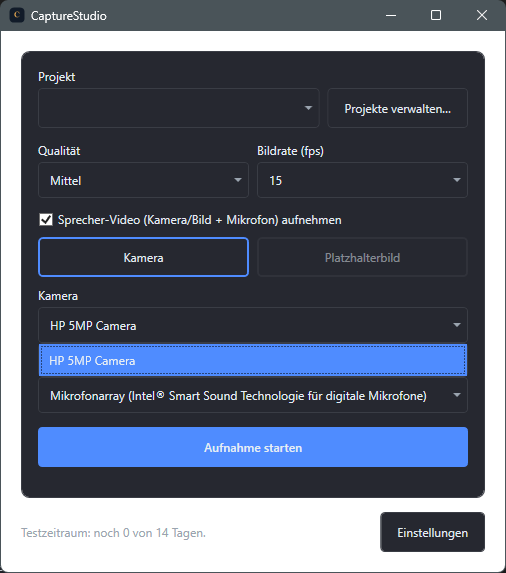
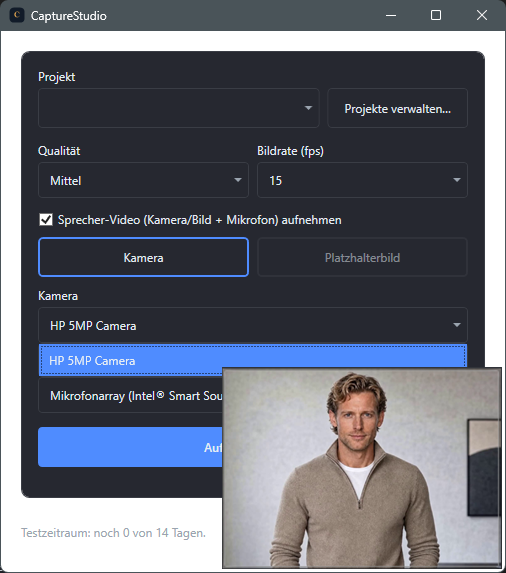
Screenshot: Geoeffnetes Kamera-Dropdown und Mikrofon-Dropdown im Hauptfenster 1 2 3
1 Kamera-Dropdown
2 Mikrofon-Dropdown
3 Jedes erkannte Gerät erscheint hier

Bei mehreren Geräten die Wahl haben.

Sind mehrere Kameras oder Mikrofone angeschlossen — etwa eine externe Webcam neben der Notebook-Kamera —, wählen Sie über zwei Dropdowns gezielt aus, welches Gerät verwendet wird.

Die Auswahl gilt sofort für die Live-Vorschau und die nächste Aufnahme.

Schritt 4

Bild-im-Bild-Position festlegen

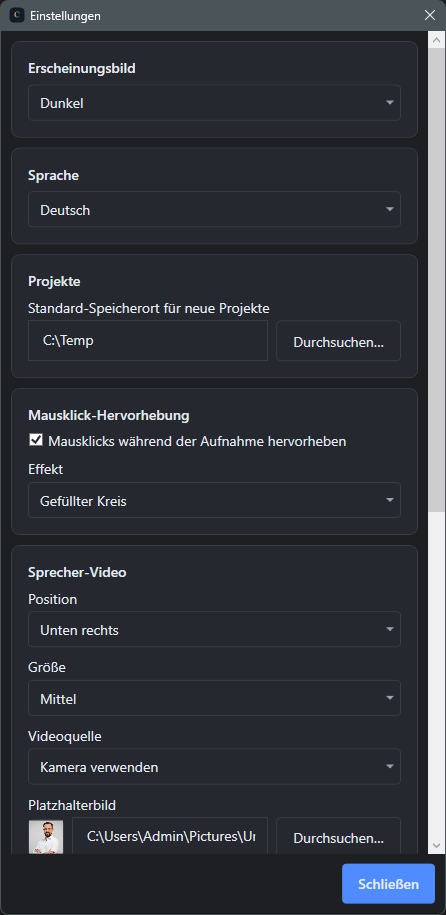
Screenshot: Einstellungen mit PiP-Positions-Dropdown, aktuell unten rechts gewaehlt 1 2 3
1 Position-Dropdown
2 Aktuell: unten rechts
3 Vier Ecken zur Wahl

Der Sprecher stört den Inhalt nicht.

Das Sprecher-Video erscheint als Bild-im-Bild in einer von vier wählbaren Ecken des Bildschirms — so überdeckt es nie den Bereich, der gerade wichtig ist.

Die Position lässt sich in den Einstellungen dauerhaft festlegen und gilt automatisch für alle künftigen Aufnahmen.

Schritt 5

Bild-im-Bild-Größe wählen

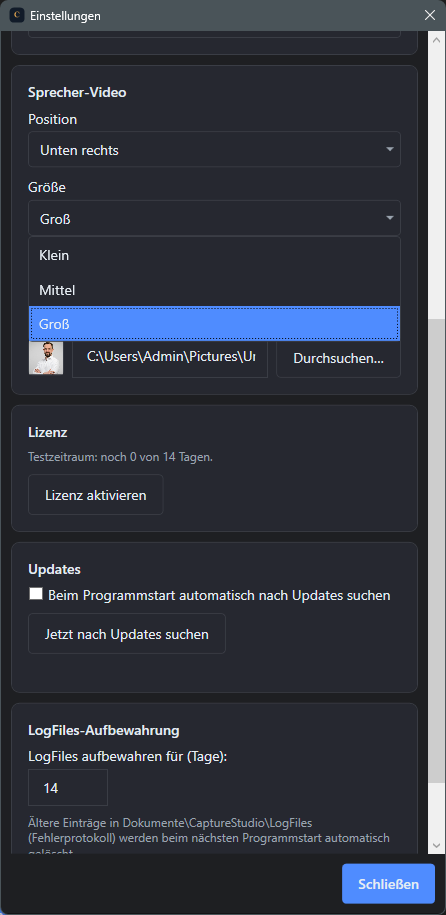
Screenshot: Geoeffnetes Groesse-Dropdown mit Klein, Mittel und Gross 1 2 3
1 Klein
2 Mittel
3 Groß

Passend zur Bedeutung des Sprechers.

Drei Größenstufen — Klein, Mittel und Groß — bestimmen, wie präsent das Sprecher-Video im fertigen Video wirkt.

Für reine Tutorials genügt oft „Klein", während persönliche Kundendemos von einer größeren Stufe profitieren.

Schritt 6

Live-Selbstvorschau vor der Aufnahme

Screenshot: Live-Selbstvorschau-Fenster mit Kamerabild ueber dem Hauptfenster 1 2 3
1 Live-Kamerabild
2 Zur Orientierung
3 Nie Teil der Aufnahme

Sich selbst sehen, ohne selbst aufgenommen zu werden.

Ein separates Vorschaufenster zeigt Ihnen vorab, wie Sie vor der Kamera wirken — Bildausschnitt, Beleuchtung und Sitzposition lassen sich so vor dem Start korrigieren.

Dieses Vorschaufenster selbst taucht nie im aufgenommenen Video auf, es dient rein der eigenen Orientierung.

Bereit

Kamera, Mikrofon und Bild-im-Bild passen

Im nächsten Kapitel starten wir die eigentliche Aufnahme.

Jetzt testen →