CaptureStudio

Kapitel 5 — Aufnehmen

Von „Start" bis „Stopp": die schwebende Steuerleiste und die automatische Mausklick-Hervorhebung während der laufenden Aufnahme.

Schritt 1

Aufnahme starten

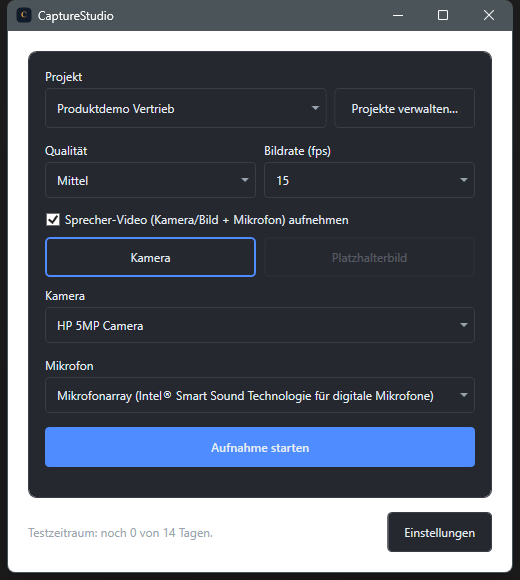
Screenshot: Hauptfenster mit gewaehltem Projekt und Start-Button 1 2 3
1 Start-Button
2 Statuszeile
3 Projekt bereits gewählt

Ein Klick, und es geht los.

Sind Projekt, Aufnahmebereich und gegebenenfalls das Sprecher-Video eingerichtet, startet der Start-Button im Hauptfenster die Aufnahme sofort.

Die Statuszeile bestätigt den Start und zeigt an, dass die Aufzeichnung nun läuft.

Schritt 2

Die schwebende Steuerleiste

Screenshot: Schwebende Steuerleiste waehrend der Aufnahme 1 2 3
1 Immer im Vordergrund
2 Frei verschiebbar
3 Kompakt gehalten

Steuerung, ohne die Aufnahme zu stören.

Während der Aufnahme begleitet eine schwebende Steuerleiste den Bildschirm — sie bleibt immer sichtbar, lässt sich aber frei verschieben, damit sie nie den wichtigen Inhalt verdeckt.

Von hier aus lässt sich die komplette Aufnahme steuern, ohne zurück ins Hauptfenster wechseln zu müssen.

Schritt 3

Rec-Punkt und Laufzeitanzeige

Screenshot: Blinkender Rec-Punkt und Timer in der Steuerleiste 1 2 3
1 Blinkender Rec-Punkt
2 Timer mm:ss
3 Läuft im Hintergrund weiter

Kein Zweifel, ob gerade aufgenommen wird.

Ein blinkender roter Punkt macht auf den ersten Blick klar, dass die Aufnahme aktiv läuft — direkt daneben zählt ein Timer im Format mm:ss die bisherige Aufnahmedauer hoch.

So behalten Sie jederzeit im Blick, wie lange die Aufnahme bereits läuft, ohne extra eine Stoppuhr mitlaufen zu lassen.

Schritt 4

Mikrofon kurz stummschalten

Screenshot: Stummschalt-Toggle in der Steuerleiste aktiviert, hellblau hervorgehoben 1 2 3
1 Stummschalt-Toggle
2 Aktiver Zustand erkennbar
3 Aufnahme läuft weiter

Ein Klick, wenn kurz Ruhe gebraucht wird.

Klingelt das Telefon oder klopft es an der Tür, schaltet der Stummschalt-Toggle das Mikrofon sofort stumm — die Bildschirmaufnahme läuft dabei ungestört weiter.

Ein erneuter Klick schaltet das Mikrofon genauso schnell wieder frei.

Schritt 5

Mausklicks automatisch hervorheben

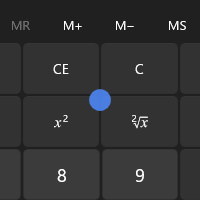
Screenshot: Mausklick-Hervorhebung als gefuellter Kreis waehrend der Aufnahme sichtbar 1 2 3
1 Klick sichtbar hervorgehoben
2 Direkt im Video, keine Nachbearbeitung
3 Stil in Einstellungen wählbar

Kein Klick geht mehr unter.

Ein Hook im Hintergrund erkennt jeden Mausklick während der Aufnahme und hebt ihn optisch hervor — wählbar zwischen mehreren Stilen wie Ring, gefülltem Kreis oder Ripple.

Die Hervorhebung landet direkt im aufgezeichneten Video; es ist keine nachträgliche Bearbeitung nötig.

Schritt 6

Aufnahme sauber beenden

Screenshot: Stopp-Button in der Steuerleiste 1 2 3
1 Stopp-Button
2 Kein Pausieren, nur Start/Stopp
3 Leiste schließt automatisch

Ein klarer Abschluss.

Der Stopp-Button in der Steuerleiste beendet die Aufnahme sofort — anders als bei manchen Recordern gibt es bewusst keine separate Pause-Funktion, nur Start und Stopp.

Nach dem Stopp öffnet sich automatisch die Vorschau, mehr dazu im nächsten Kapitel.

Im Kasten

Die Aufnahme ist im Kasten

Im nächsten Kapitel geht es um Nachbearbeitung und den portablen Export als combined.html.

Jetzt testen →