CaptureStudio

Kapitel 6 — Nachbearbeiten & exportieren

Direkt nach dem Stopp entscheiden, dann als portablen combined.html-Player weitergeben.

Schritt 1

Die Frage direkt nach dem Stopp
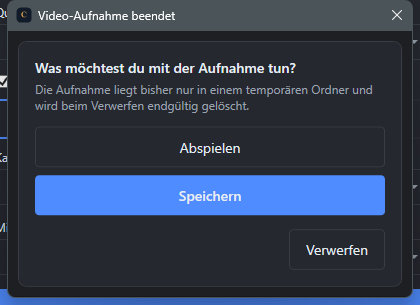
Screenshot: Dialog Video-Aufnahme beendet direkt nach dem Stoppen der Aufnahme 1 2 3
1 Öffnet sich automatisch
2 Direkt nach dem Stopp
3 Noch nicht gespeichert

Direkt entscheiden, was mit der Aufnahme passiert.

Direkt nach dem Stopp öffnet sich automatisch ein Dialog mit einer klaren Frage: Die Aufnahme liegt zu diesem Zeitpunkt nur in einem temporären Ordner.

Erst eine bewusste Entscheidung legt sie dauerhaft im Projekt ab oder verwirft sie endgültig.

Schritt 2

Abspielen, speichern oder verwerfen

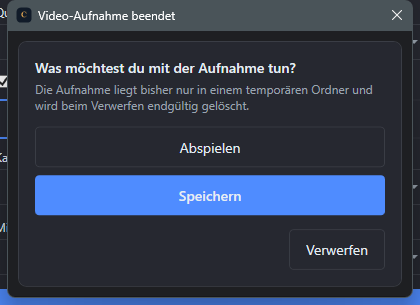
Screenshot: Buttons Abspielen, Speichern und Verwerfen im Dialog Video-Aufnahme beendet 1 2 3
1 Abspielen
2 Speichern
3 Verwerfen

Drei Optionen, eine Entscheidung.

War das Mikrofon versehentlich stumm oder ist der Take misslungen, wird er direkt hier verworfen — statt eine unbrauchbare Datei im Projekt zu behalten.

Gelungene Aufnahmen werden mit einem Klick im Projekt gespeichert oder vorab noch einmal komplett abgespielt.

Schritt 3

Export als combined.html

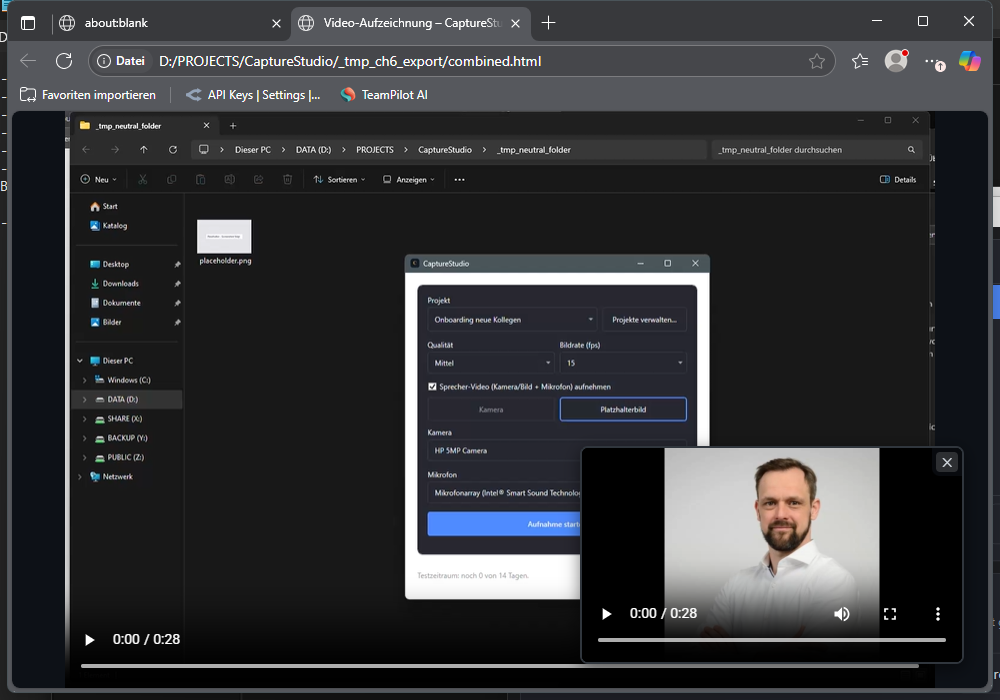
Screenshot: combined.html im Browser geoeffnet mit Bildschirm-Video und Sprecher-PiP 1 2 3
1 Bildschirm-Video groß
2 Sprecher-Video als PiP
3 Nativer Video-Player, kein Autoplay

Ein Ordner, überall abspielbar.

Der Export erzeugt einen eigenständigen Ordner mit screen.mp4, speaker.mp4 und einer combined.html, die beide Videos synchron im Browser wiedergibt — mit nativen Steuerelementen und ganz ohne Autoplay.

Weitergebbar per Chat oder E-Mail, auch an Personen ohne installiertes CaptureStudio.

Schritt 4

Sprecher-PiP verschieben oder ausblenden
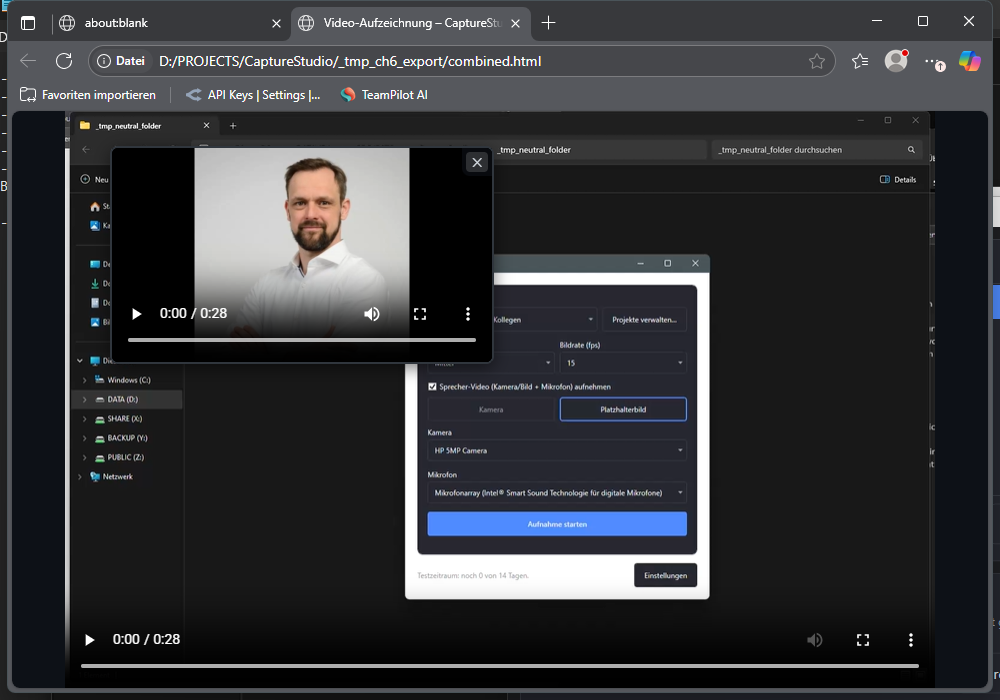
Screenshot: Sprecher-PiP im Player an neue Position gezogen, Ausblenden-Button sichtbar 1 2 3
1 Frei ziehbar
2 Ausblenden-Button
3 Bildschirm-Video bleibt sichtbar

Der Betrachter entscheidet mit.

Auch beim Abspielen im Browser bleibt das Sprecher-PiP flexibel: es lässt sich mit der Maus an eine andere Position ziehen oder bei Bedarf komplett ausblenden.

Das Bildschirm-Video im Hintergrund läuft dabei ungestört weiter.

Schritt 5

Synchron trotz kleiner Zeitunterschiede
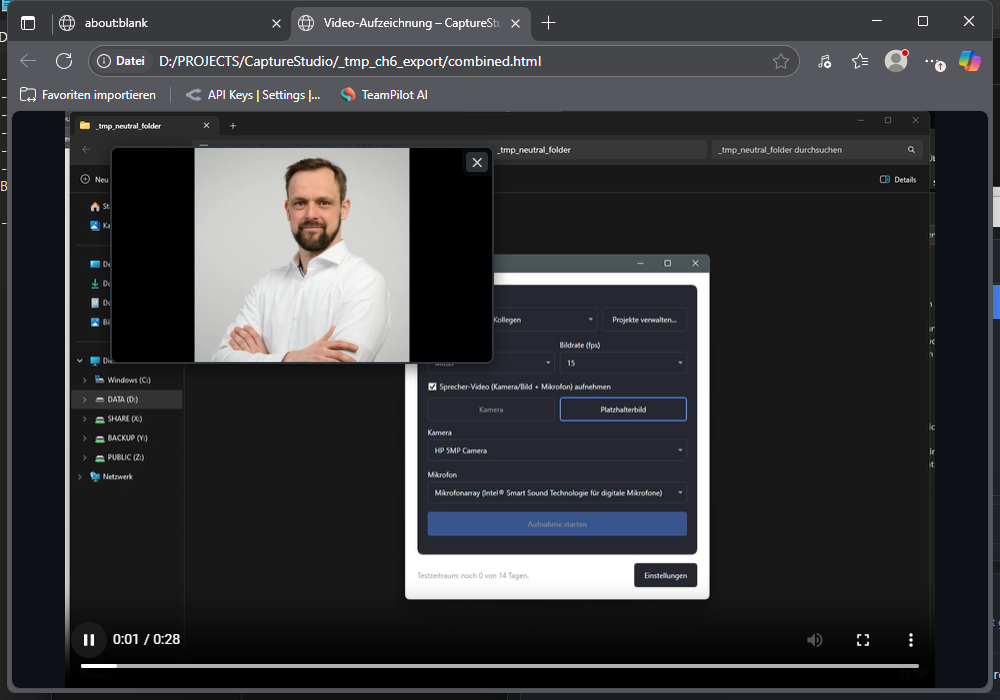
Screenshot: Beide Videos synchron im combined.html Player, laufende Wiedergabe 1 2 3
1 Screen-Video
2 Speaker-Video
3 Automatischer Ausgleich

Zwei Aufnahmen, ein Takt.

Da Bildschirm- und Sprecher-Video getrennt aufgezeichnet werden, können minimale Zeitunterschiede entstehen — der combined.html-Player gleicht diesen Zeitdrift automatisch aus.

So bleiben beide Videos während der gesamten Wiedergabe zueinander synchron, ohne manuelles Nachjustieren.

Schritt 6

Wiedergabe direkt in CaptureStudio

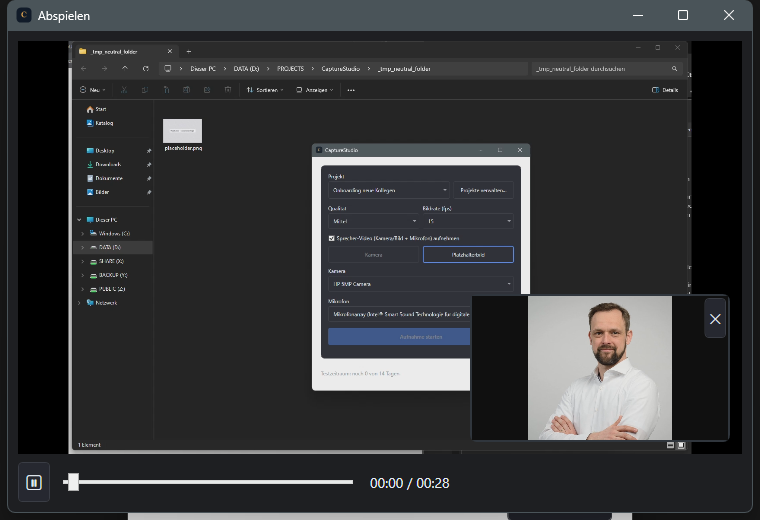
Screenshot: Player-Fenster in CaptureStudio mit laufender Wiedergabe und Sprecher-PiP 1 2 3
1 Wiedergabefenster
2 Wiedergabeleiste
3 Direkt aus der Projektliste

Kein Export nötig, um kurz reinzuschauen.

Aufnahmen lassen sich auch ohne Export direkt in CaptureStudio ansehen — der eingebaute Player öffnet sich per Klick aus der Aufnahmenliste des Projekts.

Der Export als combined.html bleibt damit dem Moment vorbehalten, an dem die Aufnahme tatsächlich weitergegeben werden soll.

Fertig

Vom Rohmaterial zum weitergebbaren Video

Im letzten Kapitel geht es um Einstellungen und Updates.

Jetzt testen →