CaptureStudio

Kapitel 7 — Einstellungen & Updates

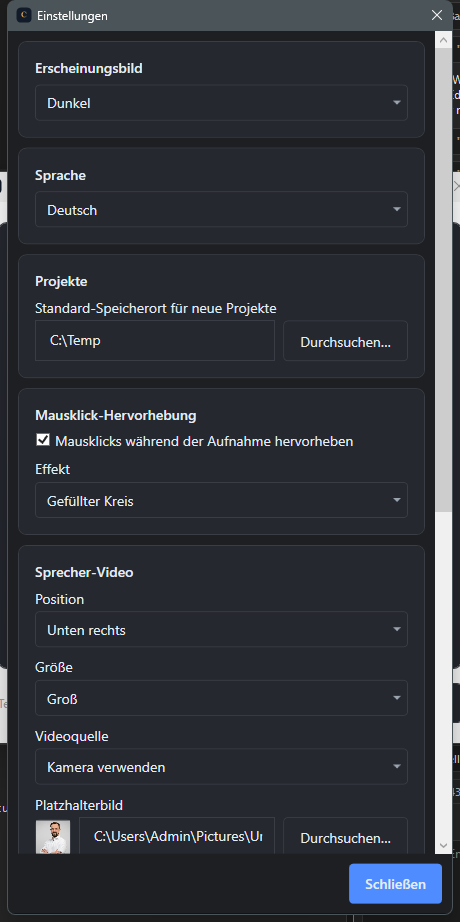
Theme, Sprache, Standardwerte für neue Projekte und alles rund um Updates — zentral an einem Ort.

Schritt 1

Theme und Sprache

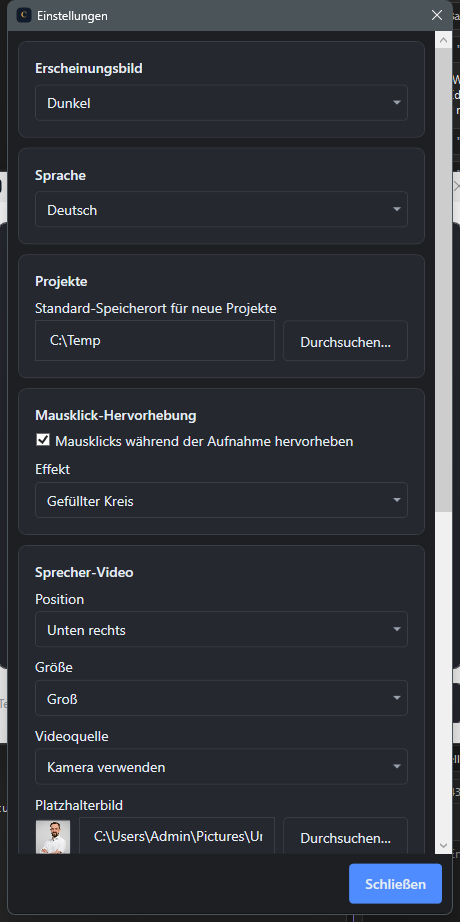
Screenshot: Einstellungen mit Theme-Auswahl Hell Dunkel und Sprachauswahl 1 2 3
1 Theme Hell/Dunkel
2 Sprache Deutsch/Englisch
3 Sofort wirksam

Die Oberfläche passt sich an.

Zwischen hellem und dunklem Erscheinungsbild wechseln Sie mit einem Klick — genauso liegt die Oberfläche vollständig auf Deutsch und Englisch vor.

Beide Einstellungen gelten sofort, ein Neustart der Anwendung ist nicht nötig.

Schritt 2

Standard-Speicherort für Projekte

Screenshot: Einstellung Standard-Projektordner mit Durchsuchen-Button 1 2 3
1 Aktueller Pfad
2 Durchsuchen
3 Gilt für neue Projekte

Einmal festlegen, nie wieder nachdenken.

Der Standard-Speicherort bestimmt, wo neu angelegte Projekte automatisch abgelegt werden — praktisch, wenn alle Aufnahmen zentral auf einem Netzlaufwerk oder in einem bestimmten Ordner liegen sollen.

Bestehende Projekte sind davon nicht betroffen und bleiben an ihrem ursprünglichen Ort.

Schritt 3

Klick-Hervorhebung konfigurieren

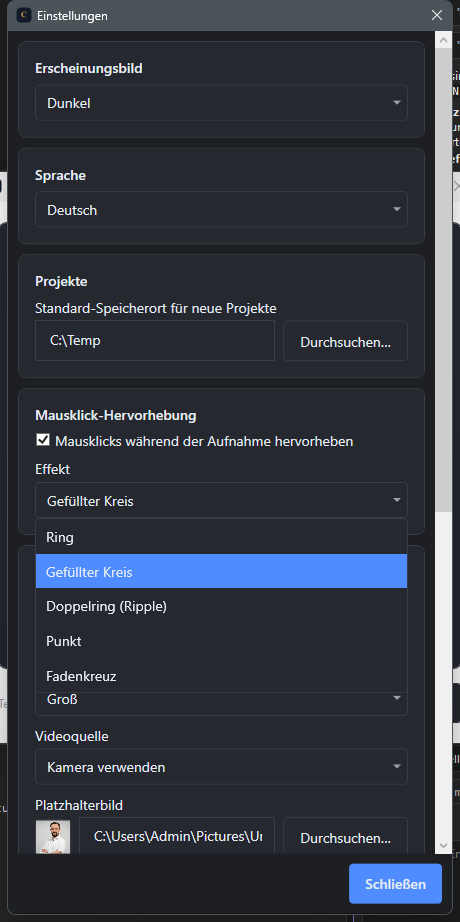
Screenshot: Einstellungen fuer Klick-Hervorhebung mit geoeffneter Stilauswahl Ring Kreis Ripple Punkt Fadenkreuz 1 2 3
1 Ein/Aus-Schalter
2 Stilauswahl
3 Ring, Kreis, Ripple, Punkt, Fadenkreuz

Global voreingestellt, jederzeit änderbar.

Hier schalten Sie die Mausklick-Hervorhebung grundsätzlich ein oder aus und legen den Stil fest, der für alle künftigen Aufnahmen verwendet wird — bis zur nächsten Änderung.

So muss der passende Stil nicht vor jeder einzelnen Aufnahme neu gewählt werden.

Schritt 4

Zentrale Vorgaben fürs Sprecher-Video
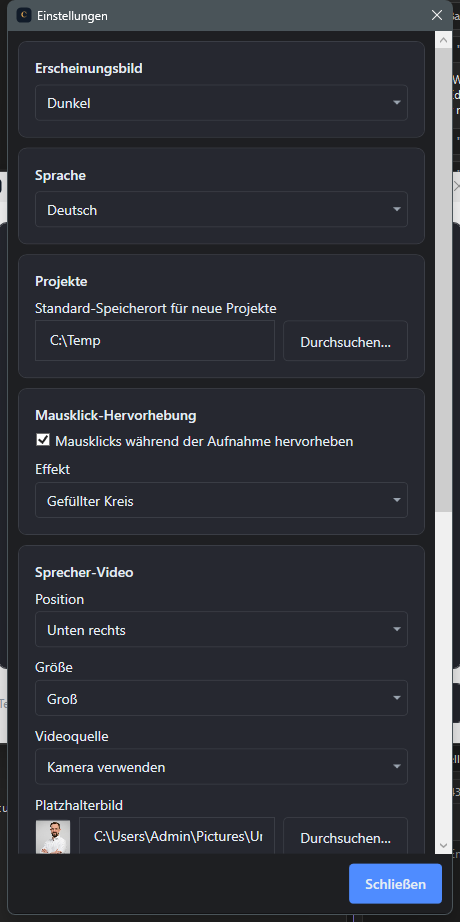
Screenshot: Einstellungen fuer Sprecher-Video Position Groesse und Standardmodus 1 2 3
1 Standard-Position
2 Standard-Größe
3 Kamera oder Platzhalterbild

Ein Ort für alle Standardwerte.

Position, Größe und Standardmodus des Sprecher-Videos aus Kapitel 4 lassen sich hier zentral als Vorgabe für neue Aufnahmen festlegen, statt sie jedes Mal neu einzustellen.

Für ein einzelnes Projekt kann davon jederzeit abgewichen werden, etwa mit einem eigenen Platzhalterbild.

Schritt 5

Update-Check und Diagnosedaten

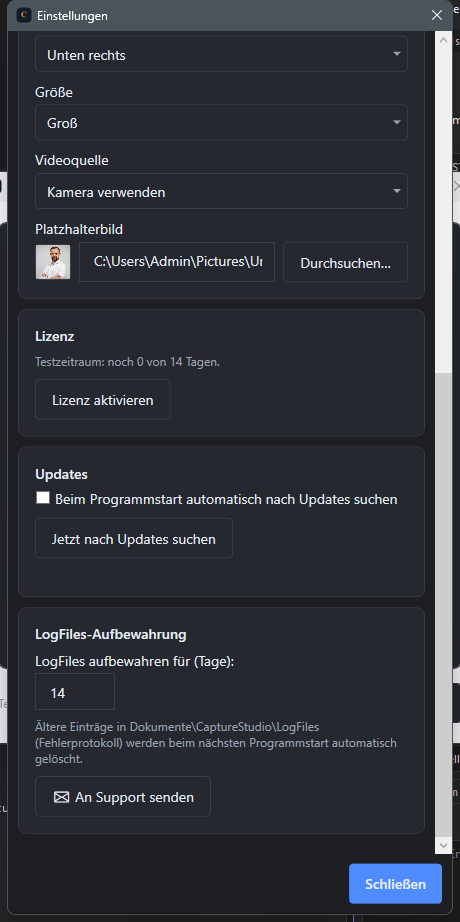
Screenshot: Einstellungen mit Update-Check Log-Aufbewahrung und An-Support-senden-Button 1 2 3
1 Auf Updates prüfen
2 Log-Aufbewahrungsdauer
3 Diagnosedaten senden

Aktuell bleiben, ohne selbst nachzuschauen.

Der Update-Check informiert automatisch über neue Versionen; die Log-Aufbewahrungsdauer legt fest, wie lange Diagnoseprotokolle lokal aufbewahrt werden.

Bei Supportanfragen lassen sich Diagnosedaten über einen eigenen Button gezielt an INSPIRED SOFTWARE übermitteln.

Schritt 6

Testphase und Lizenz

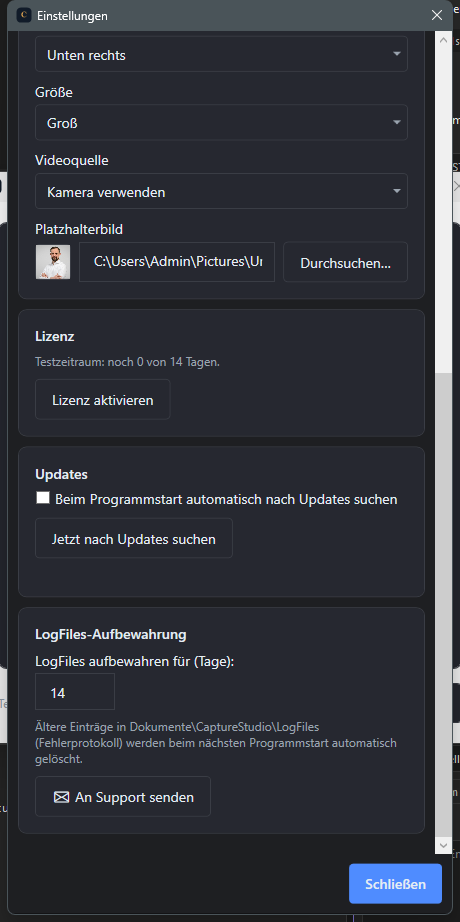
Screenshot: Lizenz-Sektion in den Einstellungen mit Trial-Status und Lizenz-aktivieren-Button 1 2 3
1 Testphase-Status
2 Verbleibende Tage
3 Führt zur Zugangscode-Eingabe

Am Rande erwähnt, nicht im Mittelpunkt.

CaptureStudio lässt sich 14 Tage lang vollständig testen; ein Blick in die Einstellungen zeigt jederzeit, wie viele Tage der Testphase noch verbleiben.

Nach Ablauf der Testphase schaltet ein einmaliger Zugangscode pro Arbeitsplatz das Speichern von Aufnahmen wieder frei — ohne Abo, ohne wiederkehrende Kosten.

Geschafft

Sie kennen jetzt jeden Schritt in CaptureStudio

Von der ersten Aufnahme bis zum weitergebbaren Video — testen Sie es jetzt selbst.

Jetzt testen →