In wenigen Minuten startklar: Download, erstes Projekt und die Grundeinstellungen, die später den Unterschied machen.
1
2
3
In wenigen Minuten startklar.
Laden Sie GUI Test Studio kostenlos von der Website herunter und starten Sie die 14-tägige Testphase — eine Lizenz benötigen Sie erst danach.
Wer direkt eine Lizenz erwerben möchte, kann das ebenso von derselben Seite aus tun — der MSI-Installer richtet anschließend Start-Menü-Eintrag und Desktop-Verknüpfung ein.
1
2
3
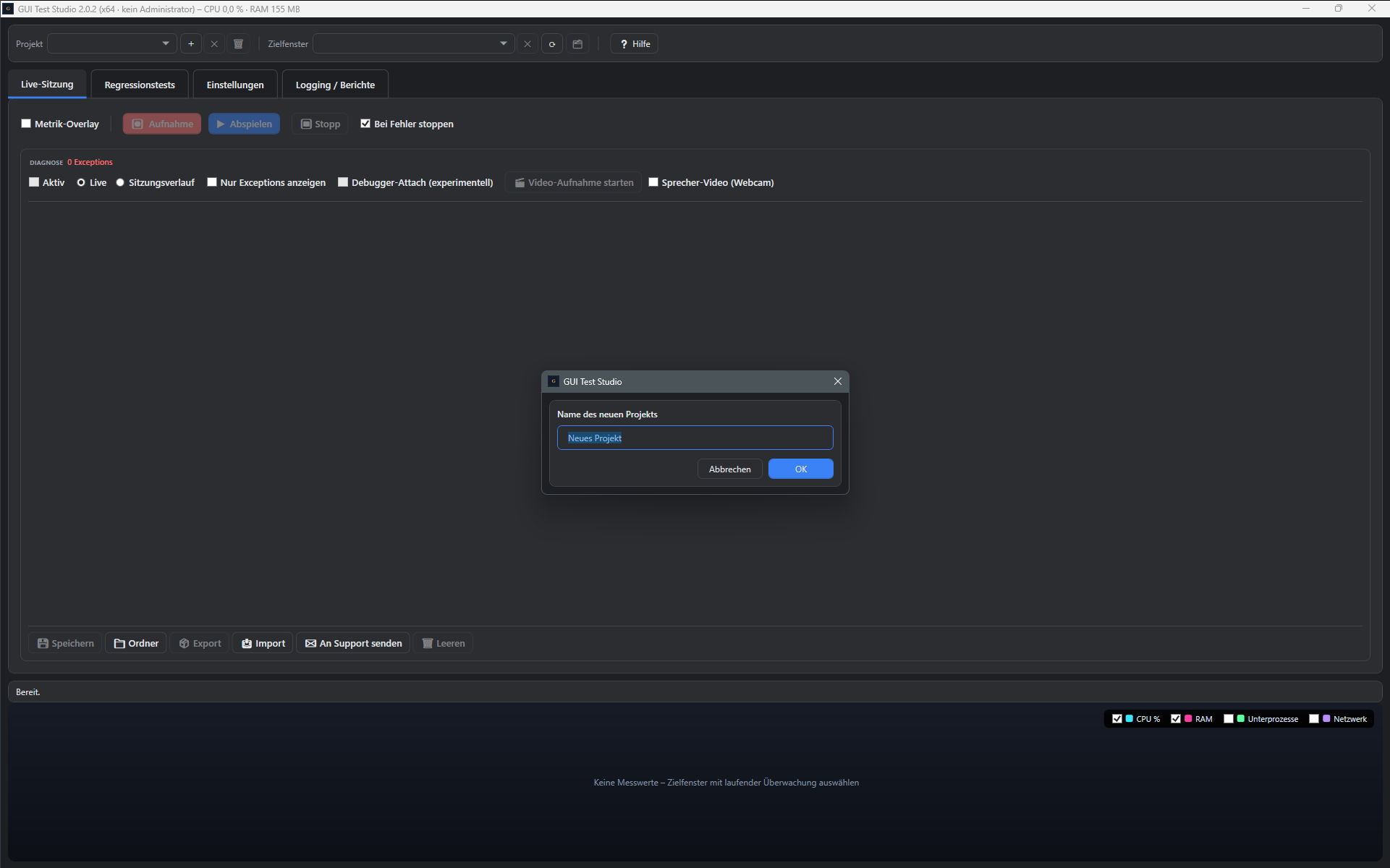
Jedes Vorhaben startet mit einem Projekt.
Über die Schaltfläche neben der Projektauswahl legen Sie ein neues Projekt an — ein Klick genügt, ein Dialog fragt nur nach dem Projektnamen.
GUI Test Studio organisiert darunter automatisch Ihre Testfälle; ein Projekt kann beliebig viele enthalten und lässt sich jederzeit umbenennen.
1
2
3
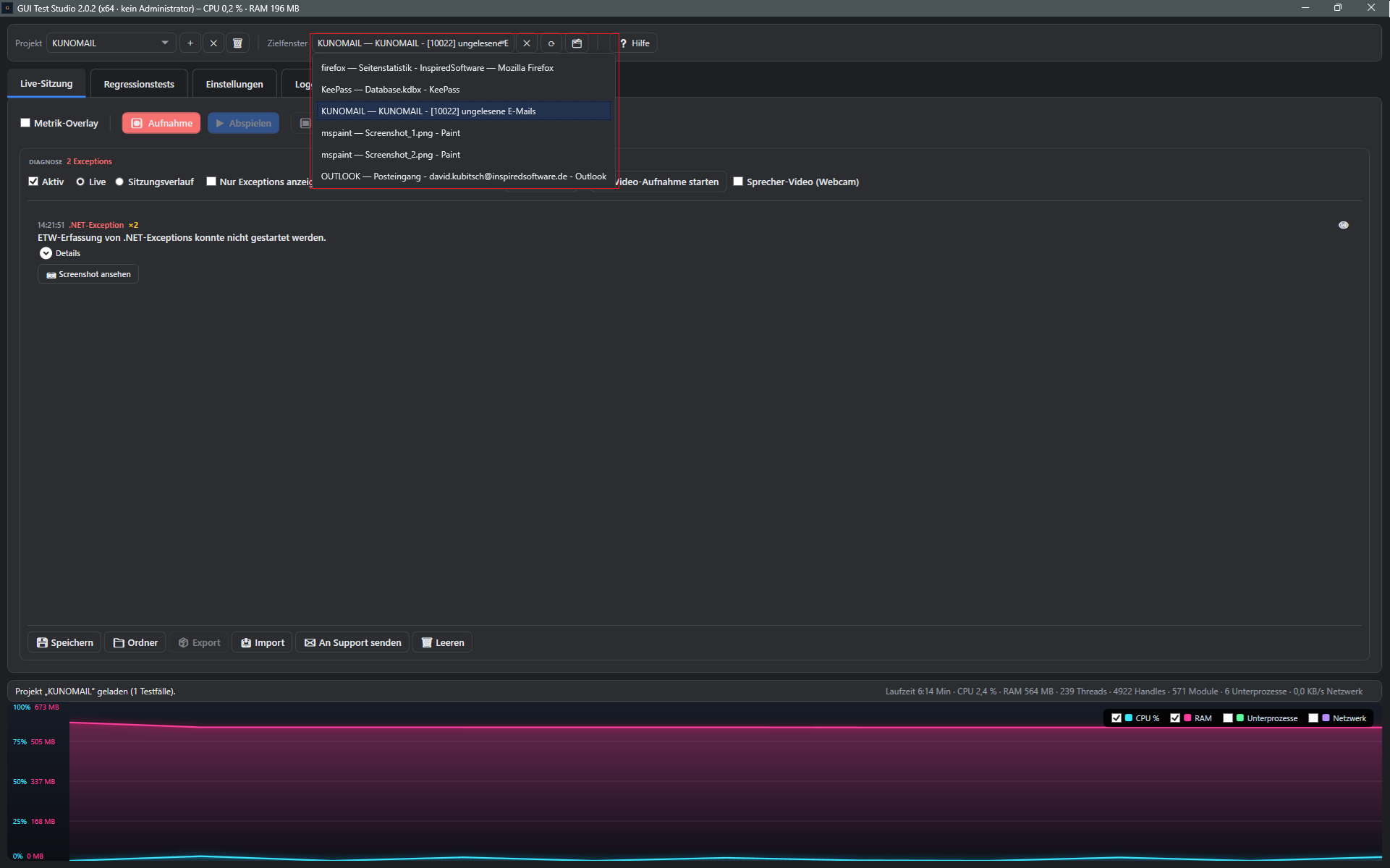
GUI Test Studio weiß genau, welches Fenster gemeint ist.
Wählen Sie im Zielfenster-Dropdown die Anwendung, die Sie testen oder live beobachten möchten — laufende Fenster werden automatisch erkannt.
Ein Wechsel des Zielfensters ist jederzeit möglich, auch innerhalb eines Projekts mit mehreren Testfällen.
1
2
3
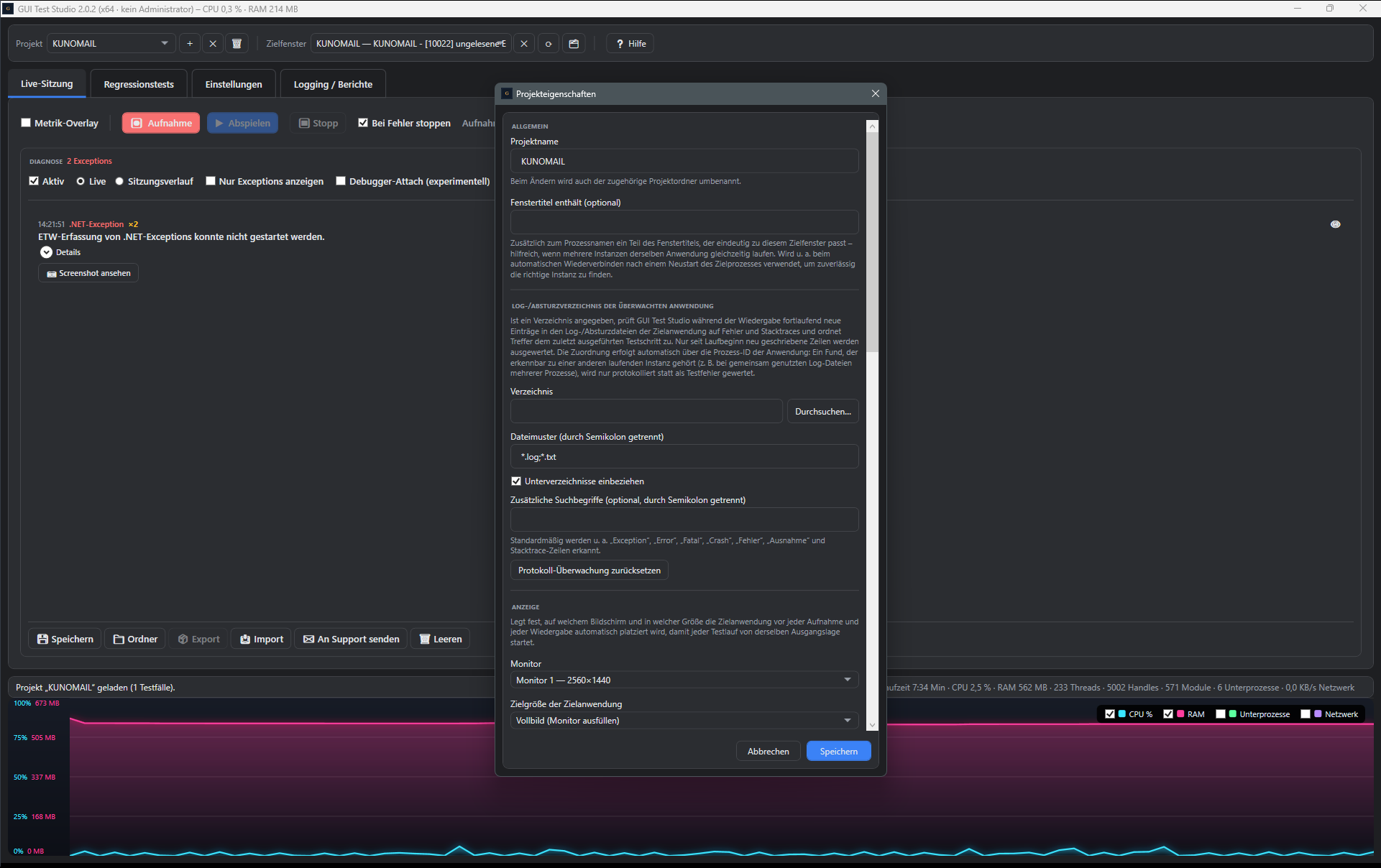
Feineinstellungen, die im Alltag den Unterschied machen.
Legen Sie fest, in welchem Verzeichnis Log-Dateien und Berichte abgelegt werden, und wählen Sie bei Mehrmonitor-Setups den richtigen Bildschirm.
So funktionieren Aufnahmen und Berichte zuverlässig auch in komplexeren IT-Umgebungen.
1
2
3
Warnung, bevor es kritisch wird.
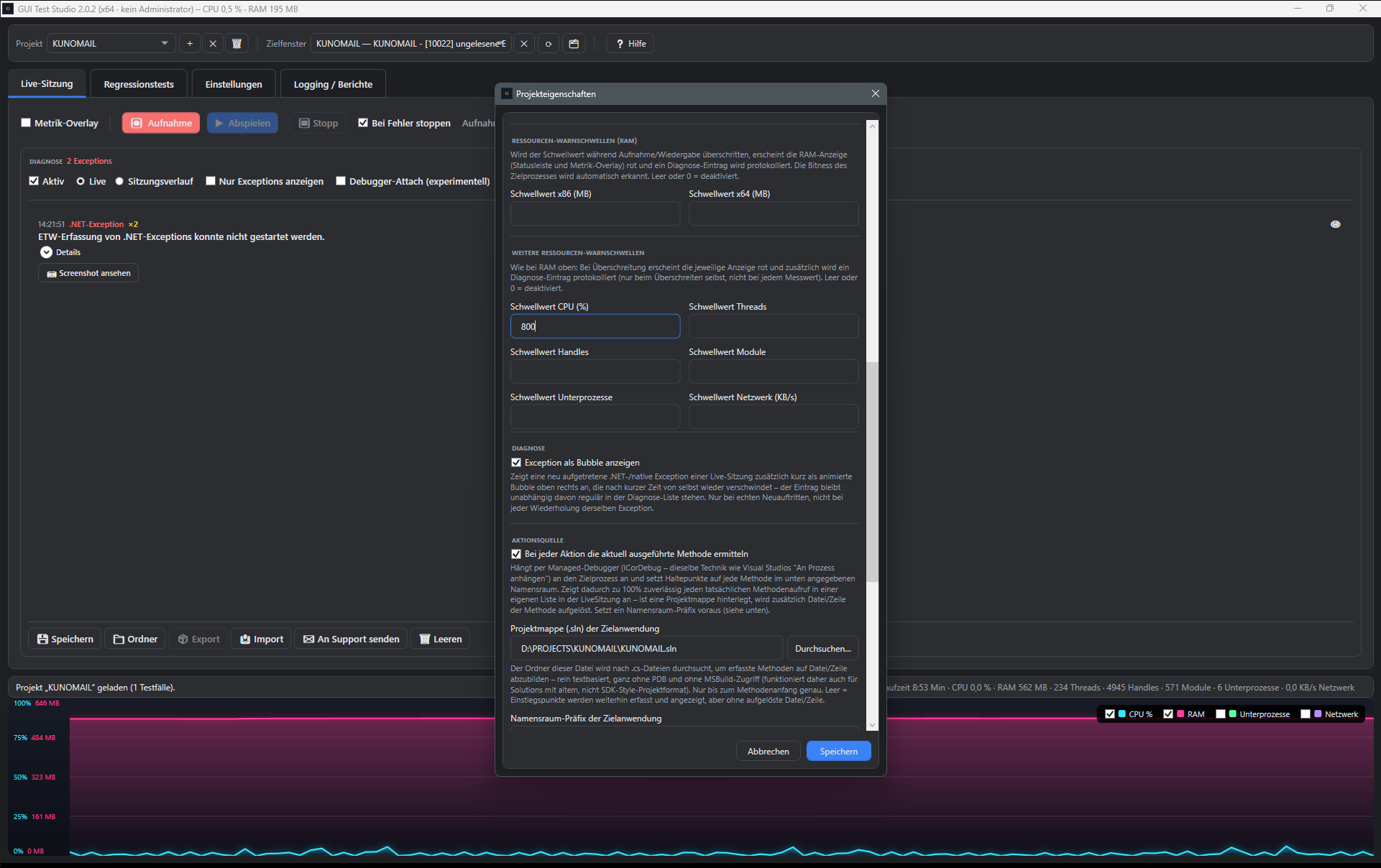
Legen Sie getrennt für 32-Bit- und 64-Bit-Prozesse fest, ab welchem Speicherverbrauch GUI Test Studio Sie warnt.
So erkennen Sie Speicherlecks und ungewöhnliches Verhalten frühzeitig, ohne manuell den Task-Manager beobachten zu müssen.
1
2
3
Alles Wichtige auf einen Blick.
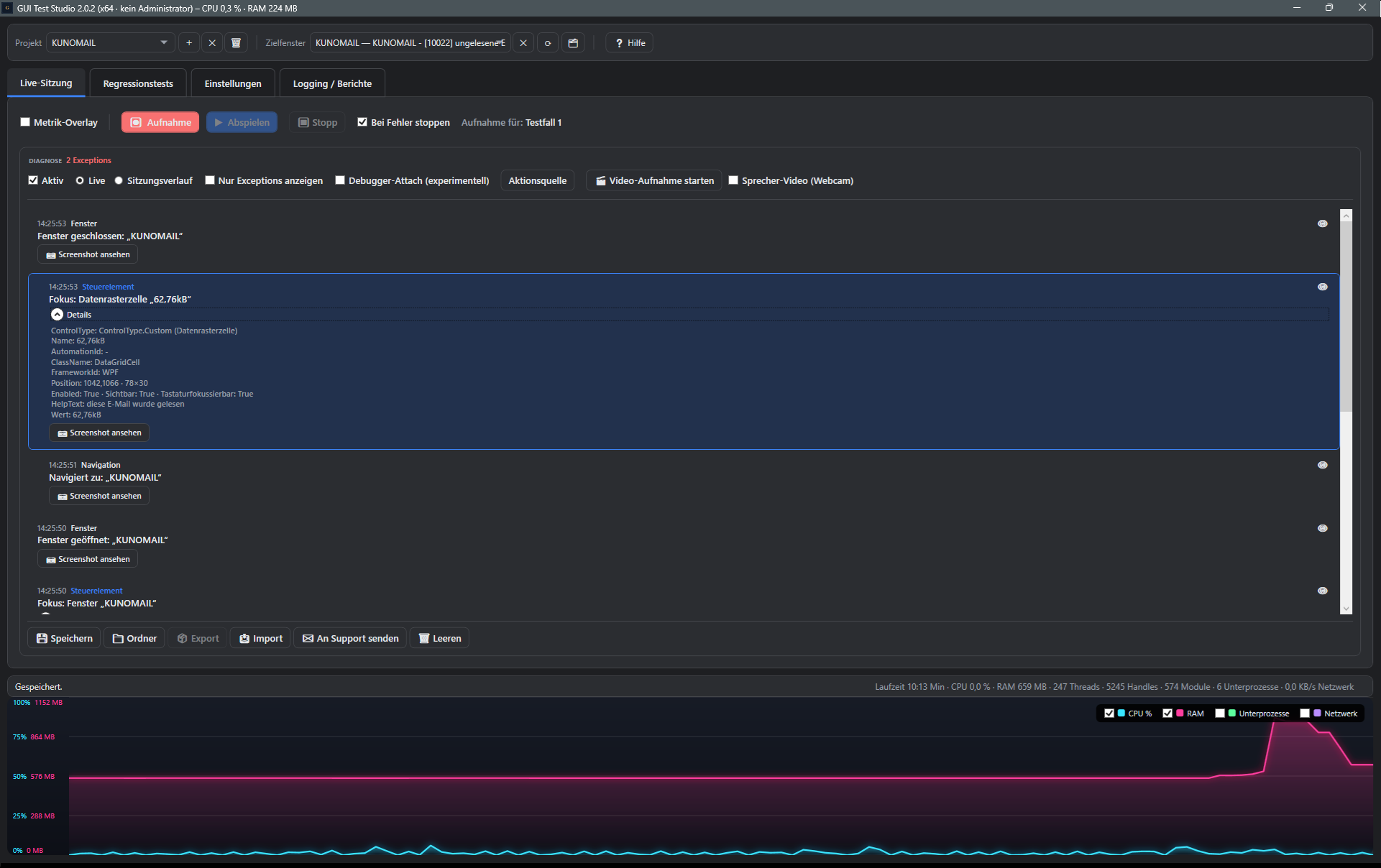
Die Oberfläche gliedert sich in Live-Sitzung, Regressionstests, Einstellungen und Logging/Berichte — jeweils über Reiter erreichbar.
So finden Sie sich von Anfang an zurecht, unabhängig davon, ob Sie aufzeichnen, abspielen oder live beobachten.
Im nächsten Kapitel zeichnen wir gemeinsam den ersten Testfall auf.