Video-Tutorials
GUI Test Studio jetzt auch auf YouTube
Schritt-für-Schritt-Tutorials zu Aufnahme, Wiedergabe und Auswertung — schauen Sie vorbei und abonnieren Sie den Kanal, um keine neuen Videos zu verpassen.
Kanal ansehen & abonnieren
Nach jedem Software-Update stellt sich dieselbe Frage — nur je nachdem, auf welcher Seite man steht, mit anderer Betonung:
„Kann ich mein Update ausliefern, ohne bestehende Funktionen zu beschädigen?“
Ihre Kunden laufen mit ganz unterschiedlichen Versionen, Konfigurationen und Einsatzszenarien. Vor jedem Release wird von Hand nachgetestet — bei Ihnen im Haus und beim Kunden gleich mit. GUI Test Studio nimmt Ihnen das ab: einmal aufgezeichnet, prüft es bei jedem Update automatisiert nach, was heute Stunden manueller Arbeit kostet.
Einsparpotenzial für Hersteller →„Kann ich das Update einspielen, ohne dass meine gewohnten Abläufe brechen?“
Vor jedem Update bleibt die Unsicherheit, ob die täglich genutzten Abläufe danach noch wie gewohnt funktionieren. GUI Test Studio prüft das automatisiert nach — bevor das Update produktiv geht, statt erst, wenn sich Mitarbeiter melden.
Einsparpotenzial für Anwenderunternehmen →Schritt-für-Schritt-Tutorials zu Aufnahme, Wiedergabe und Auswertung — schauen Sie vorbei und abonnieren Sie den Kanal, um keine neuen Videos zu verpassen.
Kanal ansehen & abonnieren
Ob Hersteller oder Anwenderunternehmen: Beide testen mit denselben Mitteln, nur mit unterschiedlichem Ausgangspunkt.
Ein Satz an Regressionstests wird einmal aufgezeichnet und kann mit jedem Update an Kunden weitergegeben werden.
Übernommene Testfälle lassen sich auf die eigene Konfiguration zuschneiden — oder um eigene, nur im eigenen Haus relevante Abläufe ergänzen.
Ganz ohne Skript-Programmierung prüft GUI Test Studio in wenigen Minuten, ob alles wie gewohnt funktioniert — maximale Sicherheit auf beiden Seiten.
Kein Skript, kein Programmieraufwand. GUI Test Studio zeichnet auf, was Sie tun, und wiederholt es zuverlässig — auch nach Layoutverschiebungen im nächsten Update.
Zielanwendung auswählen und die Ausgangslage für Aufnahme & Wiedergabe festlegen (Monitor, Vollbild oder feste Auflösung).
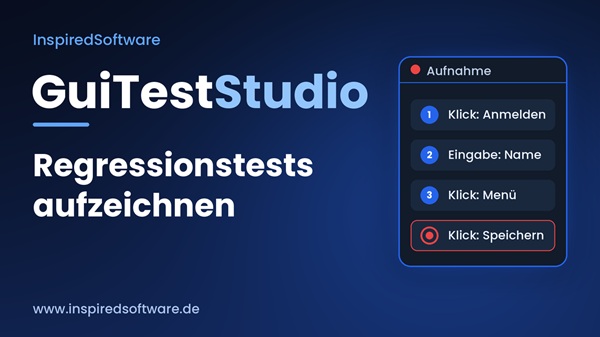
Die Anwendung ganz normal bedienen — Klicks, Eingaben und Bild-Checkpoints werden automatisch zu benannten Testschritten.
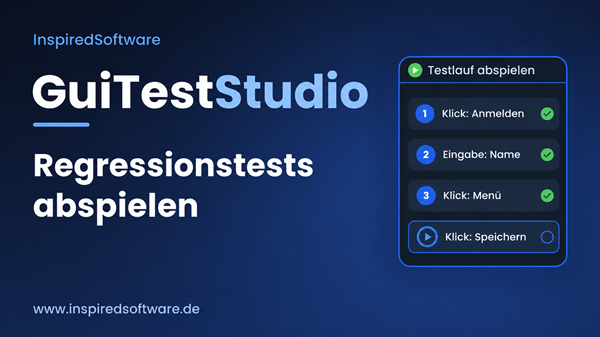
Den Testfall automatisiert wiederholen — mit Wiederholungen bei Fehlern und robuster Zielsuche per Bildanker.
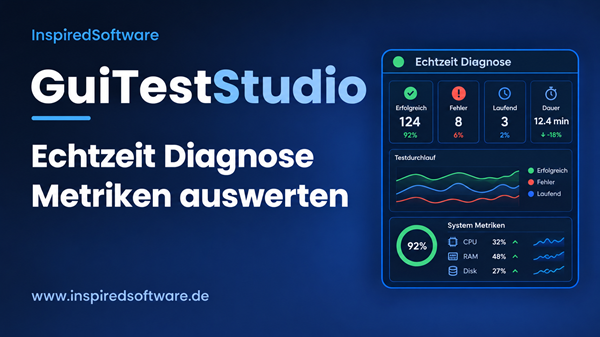
Live-Protokoll, Metriken, Diagnose-Einträge und HTML-Bericht zeigen genau, was passiert ist — und wo nicht.
Ganz ohne Skript-Programmierung — vom ersten Mitschnitt bis zum fertigen Bericht.
Klicks, Eingaben und Bild-Checkpoints werden per echtem Mitschnitt automatisch zu benannten, später frei anpassbaren Testschritten.
Robuste Bildanker-Suche, Wiederholungen bei Fehlern und Fortsetzen ab einem beliebigen Schritt — auch nach Layoutverschiebungen im nächsten Update.
Claude beurteilt Screenshots anhand einer frei formulierten fachlichen Anweisung — inklusive Begründung statt reinem Pixelvergleich.
Jeder Testlauf erzeugt automatisch einen HTML-Bericht mit Screenshots und Diff-Bildern — als Nachweis für beide Seiten.
Kurze Anleitungen — je nachdem, ob Sie GUI Test Studio einrichten, zum ersten Mal nutzen oder mehr aus dem täglichen Einsatz herausholen möchten.
Aufnahme, Wiedergabe, KI-Prüfung, Metriken, Diagnose, Berichte und mehr.
Für Administratorenx86/x64-Wahl, Ablageort, KI-API-Key, Projekteigenschaften, zentrale Standardwerte.
Für neue NutzerVom neuen Projekt zum ersten automatisierten Testlauf — als Video-Tutorial-Reihe.
Für den täglichen EinsatzBildanker feinjustieren, Hotkeys, Debugger-Attach, Metrik-Overlay fixieren.
Schreiben Sie uns — wir zeigen Ihnen gerne, wie GUI Test Studio in Ihrer Umgebung eingesetzt werden kann.
Download / Lizenz