GUI Test Studio

Kapitel 14 — Einstellungen, Lizenz & Updates

Das letzte Kapitel dieser Reihe: die App an die eigenen Bedürfnisse anpassen, die Lizenz aktivieren und auf dem neuesten Stand bleiben.

Schritt 1

Allgemeine Einstellungen

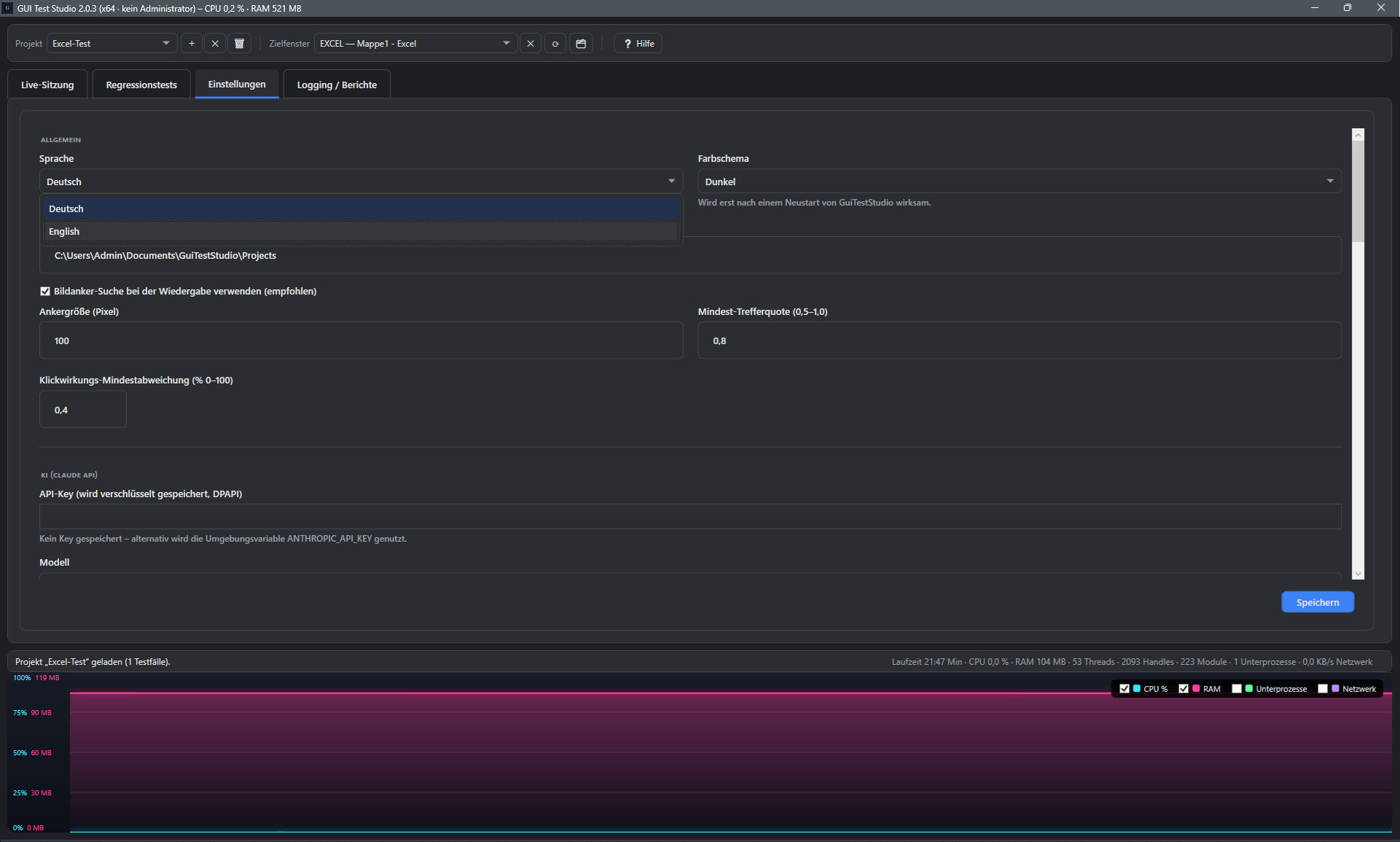
Screenshot: Abschnitt Allgemein im Einstellungen-Tab, Sprachauswahl Deutsch/English geoeffnet, Farbschema Dunkel 1 2
1 Sprache (Deutsch/Englisch)
2 Farbschema (Hell/Dunkel)

Die Oberfläche nach eigenem Geschmack.

Im Tab „Einstellungen" lassen sich Anzeigesprache und Farbschema jederzeit umstellen. Die Sprache wechselt sofort, ein neues Farbschema wird erst nach einem Neustart von GUI Test Studio wirksam.

Direkt daneben liegen Anker-Suche, Standard-Projektordner und weitere Grundeinstellungen, die für alle Projekte gleichermaßen gelten.
Schritt 2

Lizenz aktivieren

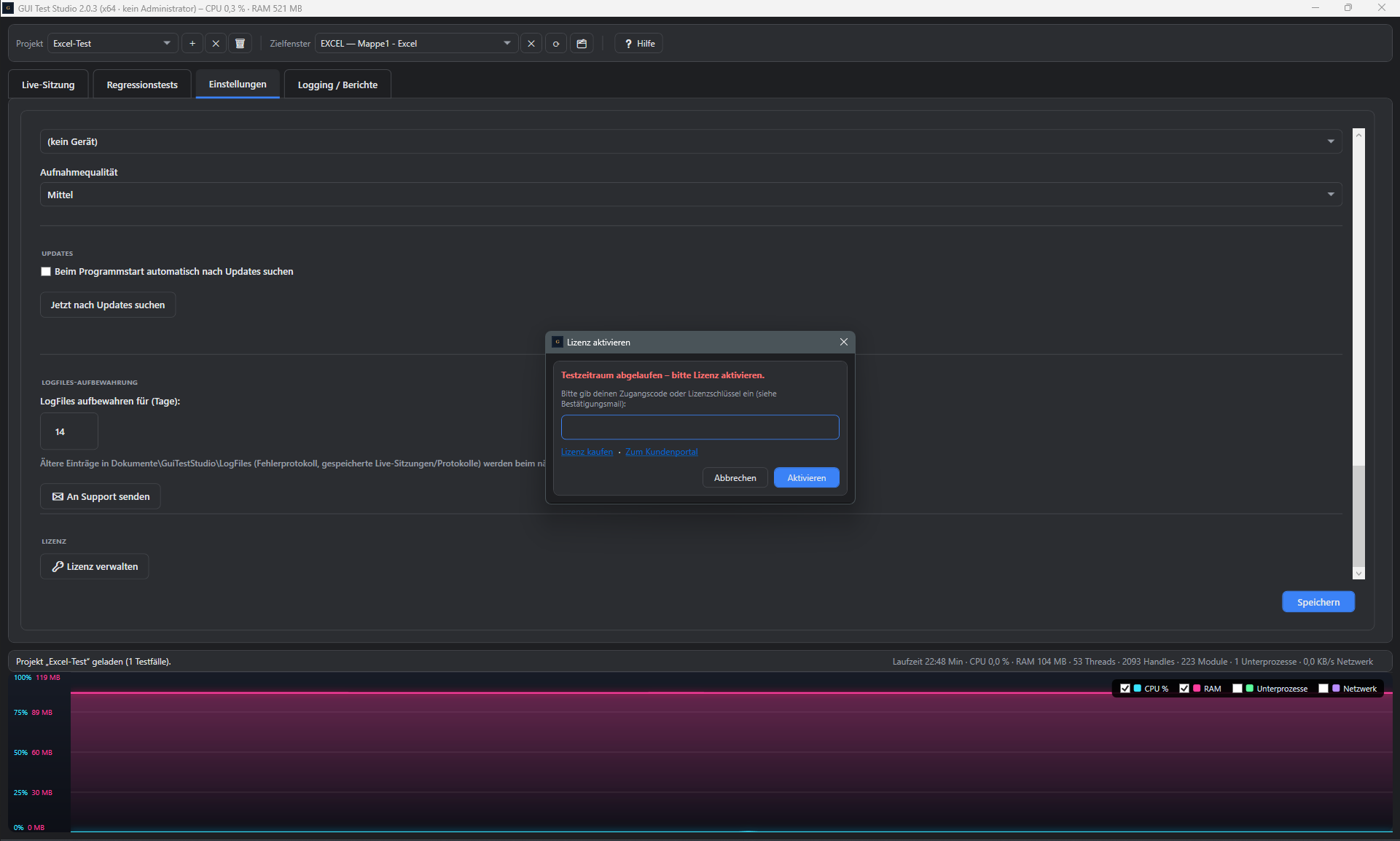
Screenshot: Dialog Lizenz aktivieren mit Hinweis Testzeitraum abgelaufen und Eingabefeld fuer den Lizenzschluessel 1 2
1 Zugangscode/Lizenzschlüssel eingeben
2 Aktivieren

Einmal aktiviert, dauerhaft nutzbar.

Über „Lizenz verwalten" im Einstellungen-Tab öffnet sich dieses Fenster: dort den erworbenen Zugangscode oder Lizenzschlüssel eintragen, der Arbeitsplatz wird freigeschaltet. Direkt daneben führen Links zum Kauf bzw. zum Kundenportal.

Ohne aktivierte Lizenz läuft GUI Test Studio als zeitlich begrenzte Testversion weiter, bis der Testzeitraum abgelaufen ist — genau dieser Fall ist hier zu sehen.

Schritt 3

Update-Benachrichtigung

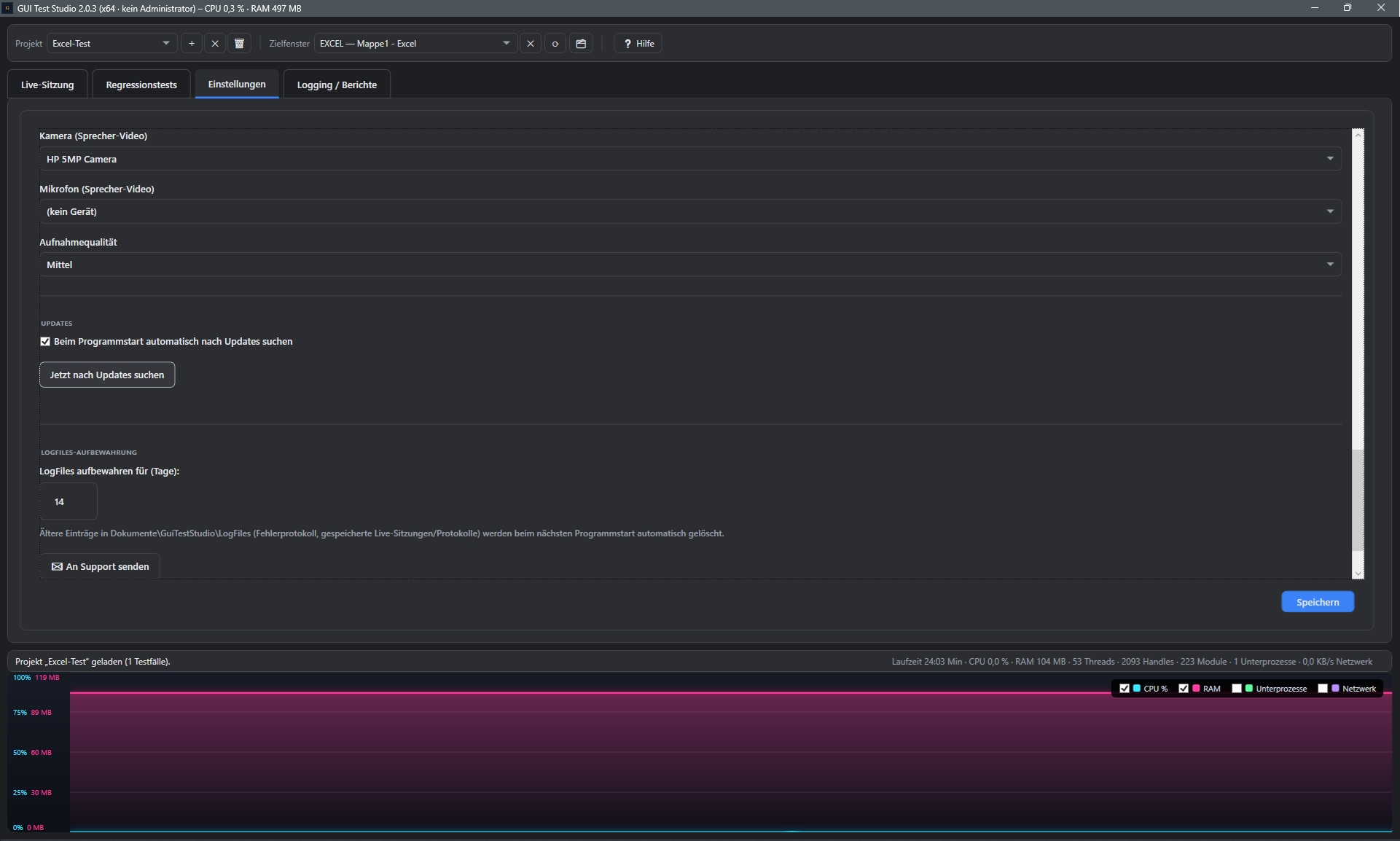
Screenshot: Update-Abschnitt mit aktivierter Checkbox und Jetzt-nach-Updates-suchen-Button 1 2
1 Automatisch beim Start prüfen (aktiviert)
2 „Jetzt nach Updates suchen"

Immer wissen, ob eine neue Version bereitsteht.

Die Option „Automatisch beim Start prüfen" informiert unaufdringlich, sobald eine neue Version verfügbar ist. Über „Jetzt nach Updates suchen" lässt sich das auch jederzeit manuell anstoßen.

Ist eine neuere Version verfügbar, führt ein Link direkt zur Download-Seite — die Installation selbst erfolgt weiterhin manuell.

Schritt 4

Support kontaktieren

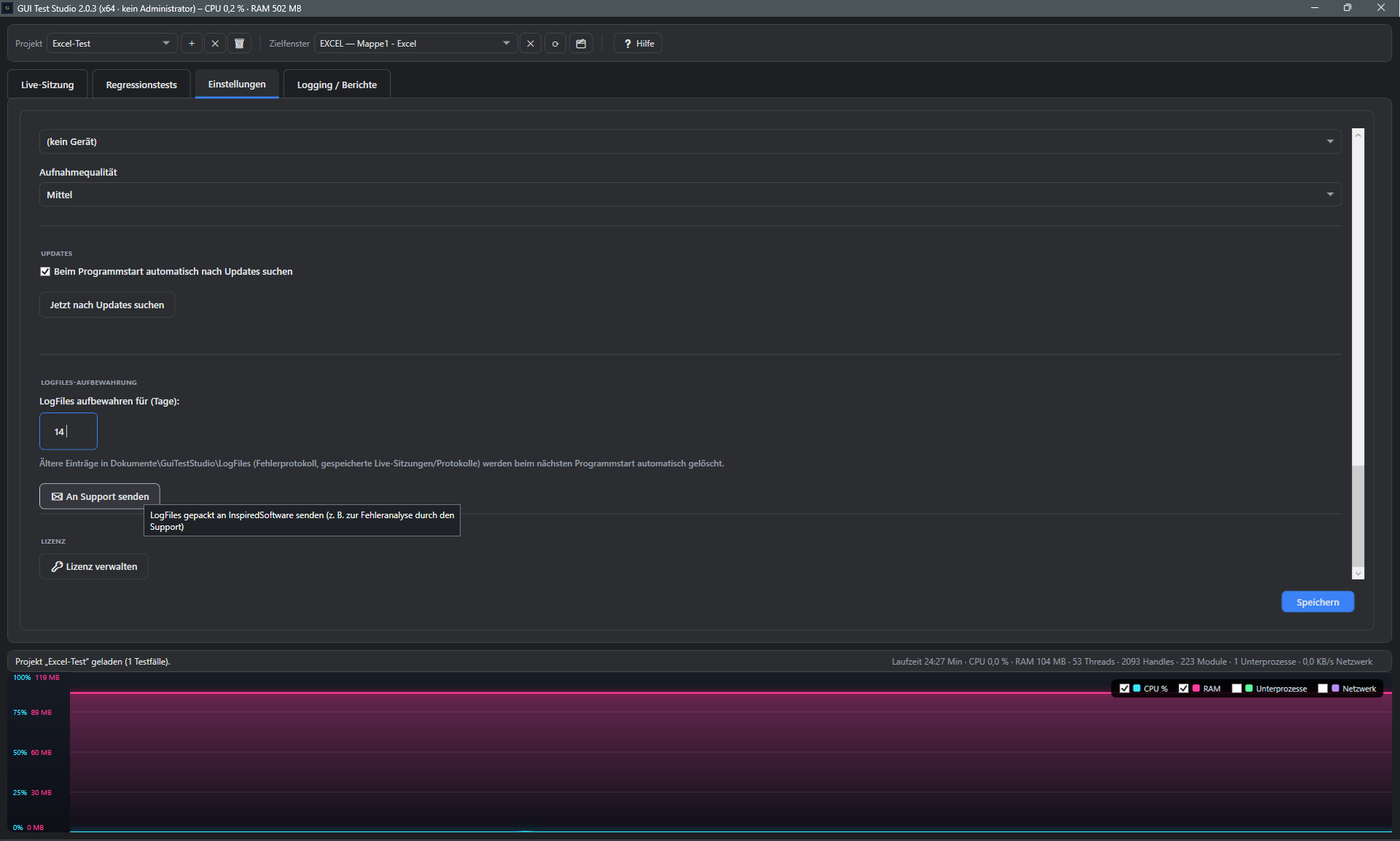
Screenshot: An Support senden Button mit sichtbarem Tooltip-Erklaertext 1 2
1 „An Support senden"
2 Logs/Berichte + Nachricht anhängen

Bei Problemen direkt aus der App heraus melden.

Über „An Support senden" lassen sich Protokolldateien und Berichte gemeinsam mit einer kurzen Beschreibung des Problems direkt an den Support übermitteln — ohne Dateien manuell zusammensuchen und per E-Mail verschicken zu müssen.

Wie lange Protokolldateien lokal aufbewahrt werden, lässt sich im selben Abschnitt einstellen.

Geschafft

Von der Installation bis zur Auswertung — alles abgedeckt

Damit ist die Tutorial-Reihe zu GUI Test Studio vollständig.

Jetzt testen →