So sieht's aus
Alle Regler an einem Ort, mit Erklärung direkt darunter
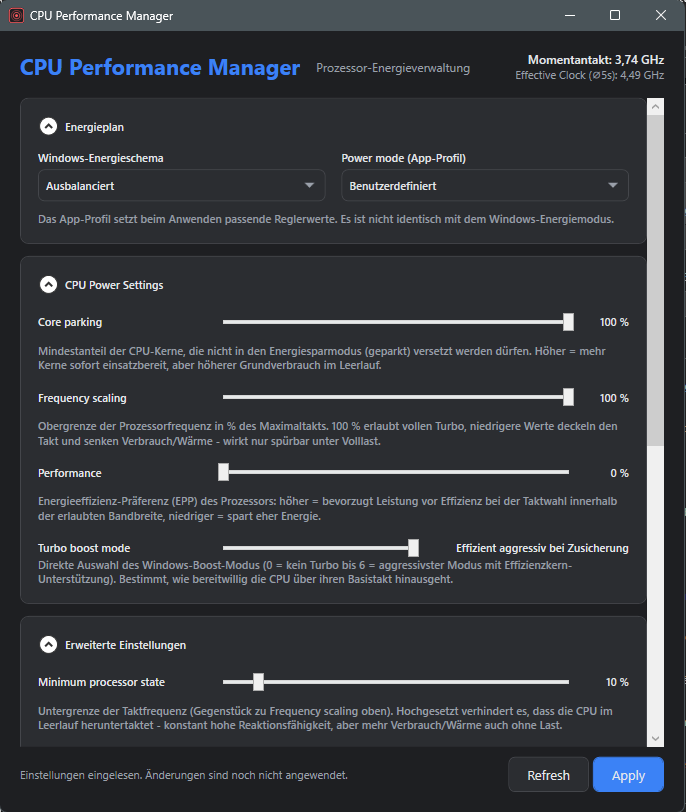
Windows' eigene Energieplan-Oberfläche zeigt nur eine Handvoll Regler — darunter liegen deutlich mehr Stellschrauben, die der Prozessortreiber tatsächlich versteht: Core Parking, Frequency Scaling, Energieeffizienz-Präferenz, Boost-Modus und -Policy, Hoch-/Runtertakt- Schwellen, Minimum Processor State, Systemkühlungsrichtlinie und PCIe-Energieverwaltung. CPU Performance Manager macht all das direkt zugänglich — pro Windows-Energieplan, getrennt für Netz- und Akkubetrieb, mit Live-Taktanzeige, damit du sofort siehst, ob eine Änderung wirklich ankommt.
Jede Einstellung greift direkt auf die Windows-Energieplan-API zu — getrennt nach Netz- (AC) und Akkubetrieb (DC), pro Windows-Energieplan.
Legt fest, wie viele CPU-Kerne mindestens aktiv bleiben müssen, statt in den Energiesparmodus (geparkt) versetzt zu werden — mehr Kerne sofort verfügbar, auf Kosten des Grundverbrauchs im Leerlauf.
Obergrenze der Prozessorfrequenz in Prozent des Maximaltakts — deckelt den Turbo gezielt, um Verbrauch und Wärme zu senken, wirkt spürbar erst unter echter Last.
Energieeffizienz-Präferenz des Prozessors: steuert, ob die CPU bei der Taktwahl eher Leistung oder Effizienz bevorzugt — unabhängig von der reinen Obergrenze.
Direkte Auswahl aller sieben von Windows tatsächlich unterstützten Boost-Modi — von „Deaktiviert" bis „Aggressiv bei Zusicherung" —, nicht nur einer groben Annäherung.
Das Gegenstück zur Obergrenze: verhindert, dass die CPU im Leerlauf unter eine bestimmte Taktfrequenz fällt — konstant hohe Reaktionsfähigkeit, auf Kosten des Verbrauchs.
Feinregler dafür, wie stark der gewählte Boost-Modus tatsächlich ausgenutzt wird — eine Intensitätsstufe zusätzlich zum Modus selbst.
Bestimmt, ab welcher Auslastung Windows hoch- und ab welcher wieder heruntertaktet — steuert die Reaktionsfreudigkeit gegen Energieeffizienz.
„Aktiv": Windows dreht bevorzugt den Lüfter hoch, um den Takt zu halten. „Passiv": Windows drosselt lieber den Takt, um Lüfter und Wärme gering zu halten.
Verbindungszustand-Energieverwaltung (ASPM) für SSD, GPU und WLAN — „Aus" minimiert Latenz, „Maximale Energieeinsparungen" spart am meisten Strom.
Kein Registry-Editor, keine powercfg-Kommandozeile. CPU Performance Manager liest die echten Werte des gewählten Energieplans ein und schreibt sie zurück — mit Erklärung zu jedem einzelnen Regler.
Windows-Energieschema und App-Profil (Ausbalanciert, Maximale Leistung, Energiesparen oder Benutzerdefiniert) auswählen.
Jeder Regler erklärt direkt darunter, was er bewirkt — für Netz- und Akkubetrieb getrennt einstellbar.
Ein Klick auf Apply schreibt die Werte in den gewählten Windows-Energieplan.
Momentantakt und Effective Clock oben rechts zeigen sofort, ob die Änderung tatsächlich greift.
Windows unterstützt auf aktuellen Systemen sieben Boost-Modi — bis hin zu „Aggressiv bei Zusicherung" und „Effizient aggressiv bei Zusicherung". Eine naheliegende, aber zu grobe Umrechnung auf nur fünf Stufen hätte genau diese beiden stärksten Modi technisch unerreichbar gemacht.
Oben rechts zeigt die App den Momentantakt sowie einen eigenen Rolling-Average („Effective Clock") — berechnet aus dem Leistungsindikator „% Processor Performance" mal Basistakt, derselben Methode, die auch der Task-Manager verwendet. So lässt sich vor und nach dem Anwenden direkt vergleichen, statt sich auf ein Bauchgefühl zu verlassen.
„Ausbalanciert", „Maximale Leistung" und „Energiesparen" setzen sinnvolle Werte für alle zehn Regler auf einmal. Weicht auch nur ein einzelner Regler vom gewählten Profil ab, erkennt die App das automatisch und zeigt „Benutzerdefiniert" an — nie eine falsche Zuordnung.
Als eigenständige, self-contained Windows-Anwendung — keine .NET-Runtime-Installation nötig, kein Hintergrunddienst.
Läuft unauffällig im Infobereich der Taskleiste weiter — per Doppelklick oder Kontextmenü jederzeit wieder erreichbar.
Self-contained Single-File-Exe — auf dem Zielrechner wird keine passende .NET-Runtime vorausgesetzt.
Jeder Regler lässt sich unabhängig für Netz- (AC) und Akkubetrieb (DC) einstellen und anwenden — passend zum tatsächlichen Nutzungsszenario.
Keine Suche nach Dokumentation nötig — was ein Wert bewirkt, steht direkt im Fenster, nicht nur in einer separaten Hilfeseite.
Die Fensterbreite bleibt fest, die Höhe lässt sich frei ziehen — praktisch, sobald mehrere Bereiche gleichzeitig aufgeklappt sind.
Energieplan, CPU Power Settings, Erweiterte Einstellungen und Power Source lassen sich unabhängig voneinander auf- und zuklappen.
14 Tage kostenlos mit vollem Funktionsumfang testen, danach eine einmalige Lizenz für 49 € — kein Abo. Self-contained Single-File-Exe oder MSI-Installer, beide im ZIP enthalten.
Download / LizenzSie vertreiben Software an Ihre Kunden? Empfehlen Sie CPU Performance Manager weiter und erhalten 40 % Provision auf jede vermittelte Lizenz.
Affiliate-Programm ansehen →