GUI Test Studio

Kapitel 3 — Globale und Projekteinstellungen

Einmal richtig eingestellt, statt bei jedem Testfall neu nachzudenken.

Schritt 1

Anwendungsweite Einstellungen im Überblick
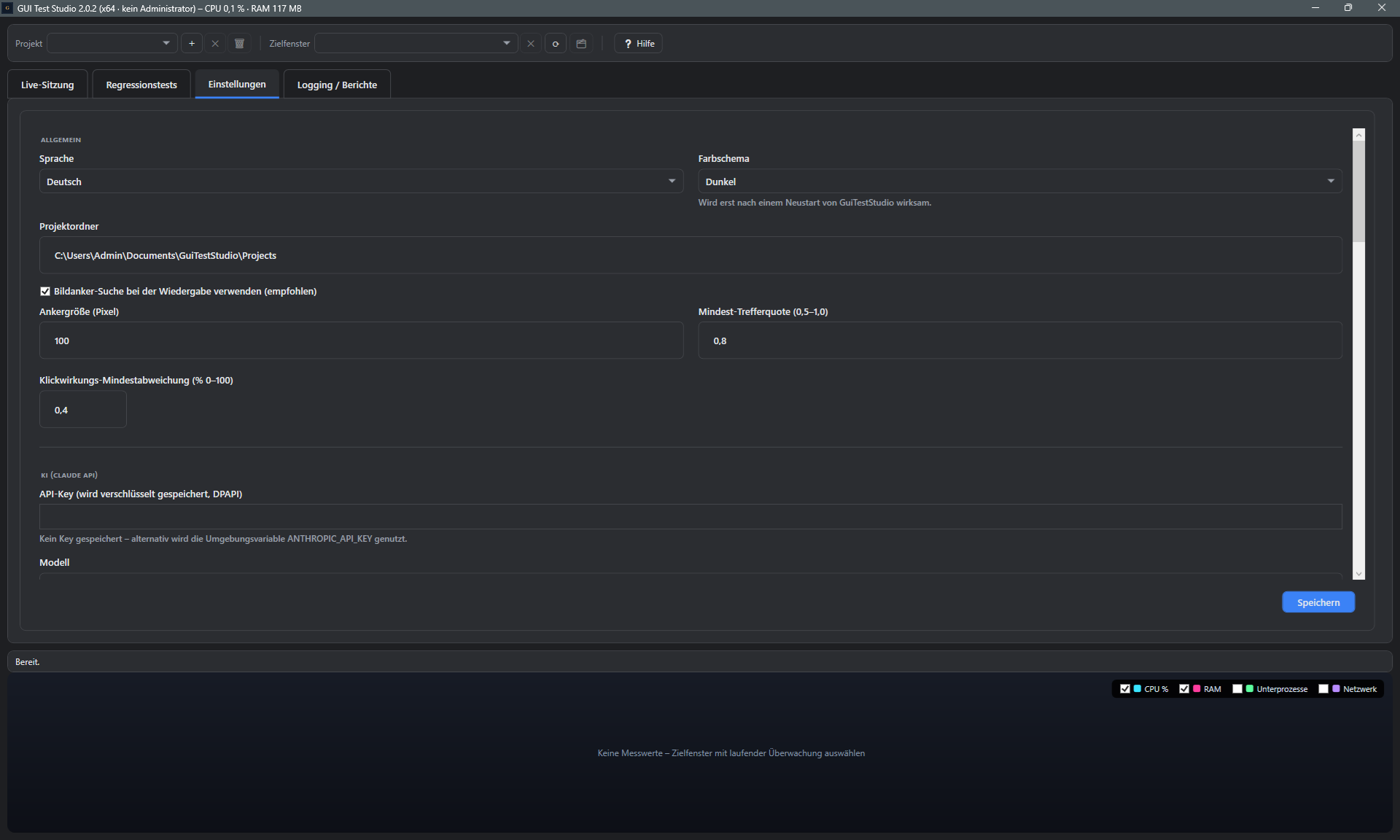
Screenshot: Einstellungen-Panel, Abschnitt Allgemein 1 2 3
1 Sprache & Farbschema
2 Standard-Projektordner
3 Bildanker-Feinjustierung

Ein zentrales Panel für alles, was für jedes Projekt gleich gilt.

Im Einstellungen-Panel legen Sie Sprache, Farbschema und den Standard-Projektordner für neue Projekte fest — einmal eingerichtet, gelten diese Werte für die gesamte Anwendung.

Auch die Feinjustierung der Bildanker-Suche (Ankergröße, Mindest-Trefferquote, Klickwirkungs-Mindestabweichung) sitzt hier zentral, statt in jedem Projekt einzeln.

Schritt 2

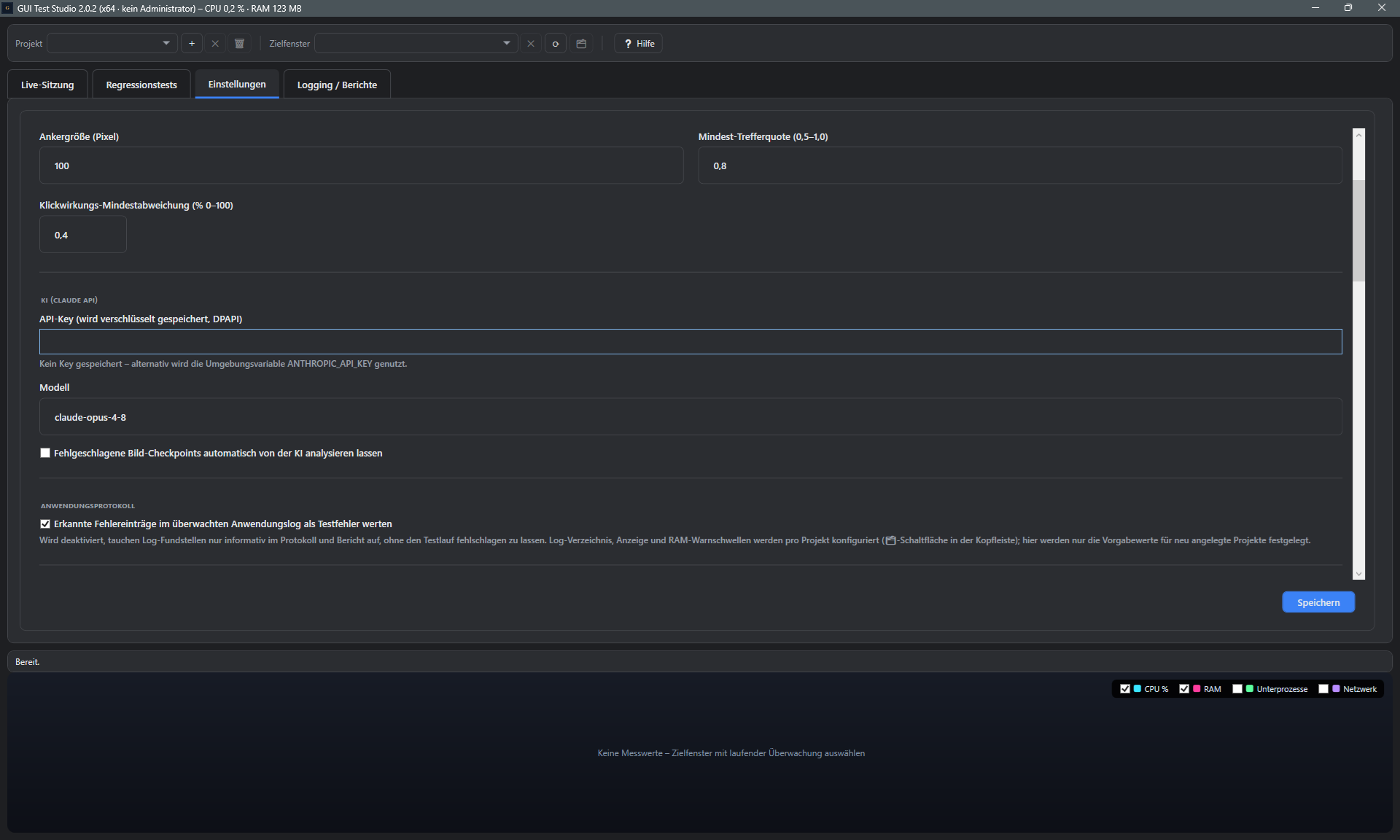
KI-Anbindung konfigurieren

Screenshot: Einstellungen-Panel, Abschnitt KI (Claude API) 1 2 3
1 API-Key hinterlegen
2 Modell wählen
3 KI-Analyse für Checkpoints

Die Voraussetzung für jede KI-gestützte Prüfung im Testfall.

Hinterlegen Sie Ihren API-Key (verschlüsselt per DPAPI gespeichert) und wählen Sie das gewünschte KI-Modell — beides einmal zentral im Einstellungen-Panel statt pro Testfall.

Eine eigene Option lässt fehlgeschlagene Bild-Checkpoints automatisch von der KI analysieren, statt jeden Fall von Hand nachzuprüfen.

Schritt 3

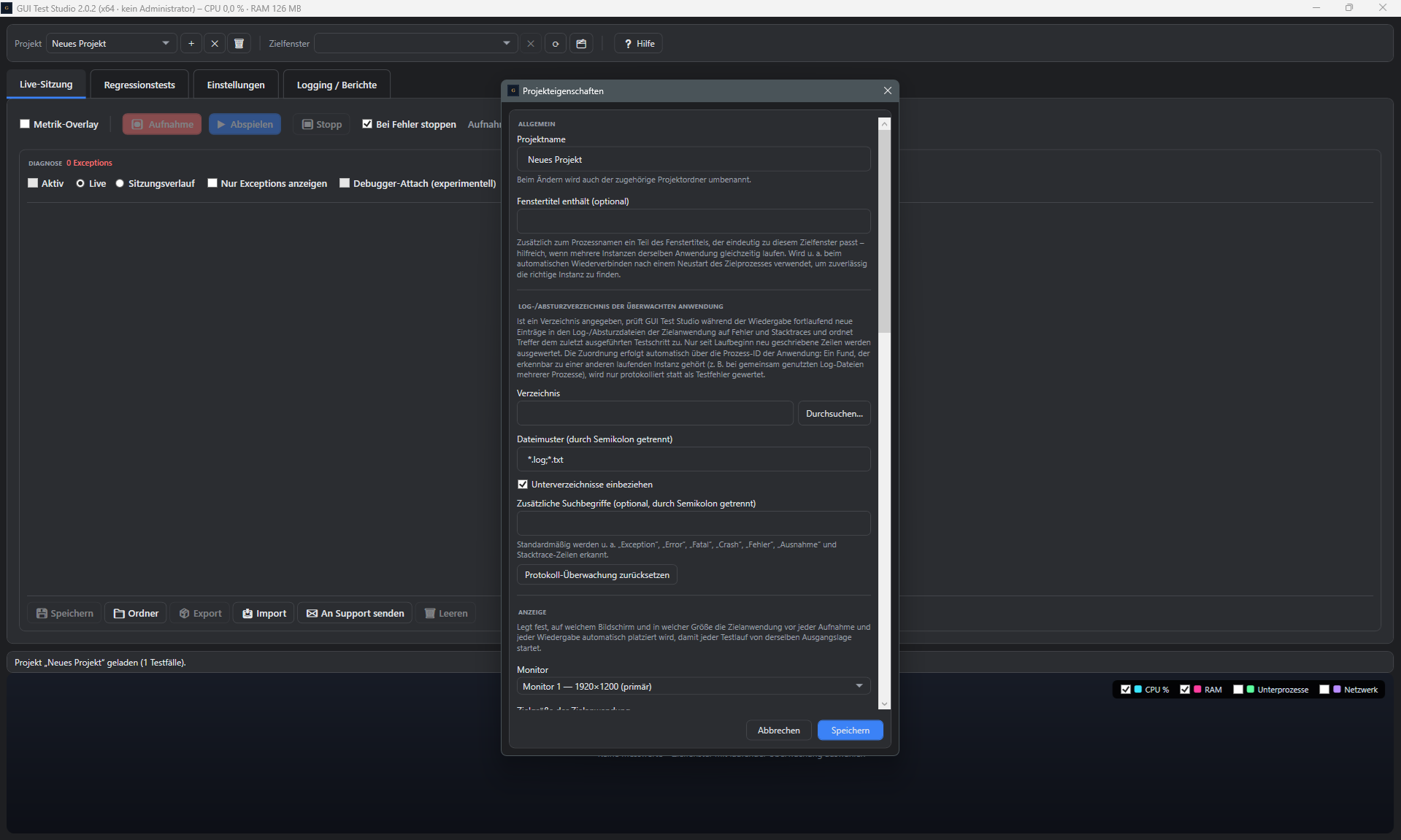
Projekteigenschaften öffnen

Screenshot: Projekteigenschaften-Dialog, Abschnitt Allgemein und Log-Verzeichnis 1 2 3
1 Projektname
2 Fenstertitel-Filter
3 Log-Verzeichnis & Muster

Alles, was ein Projekt von anderen unterscheidet, an einem Ort.

Der Projekteigenschaften-Dialog fasst Projektname, den Filter für den Fenstertitel der Zielanwendung sowie das überwachte Log-Verzeichnis inklusive Dateimuster und rekursiver Suche zusammen.

Diese Werte gelten nur für das aktuell geöffnete Projekt und lassen sich jederzeit anpassen, ohne andere Projekte zu beeinflussen.

Schritt 4

Anzeige & Ressourcen-Schwellwerte je Projekt
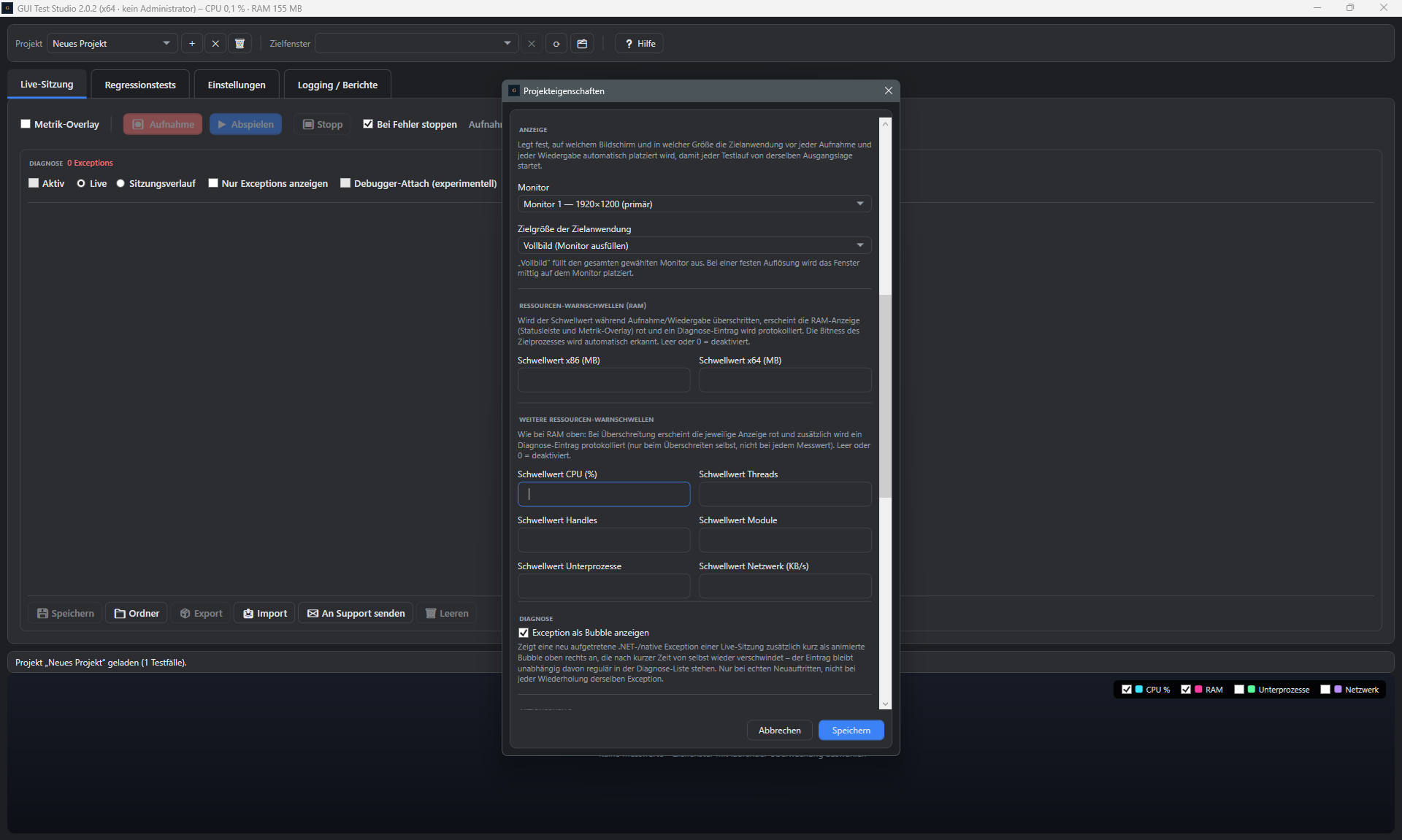
Screenshot: Projekteigenschaften-Dialog, Abschnitt Anzeige und Ressourcen-Schwellwerte 1 2 3
1 Monitor-Auswahl
2 RAM-Schwellwerte x86/x64
3 CPU/Threads/Handles/Netzwerk

Jedes Projekt hat andere Grenzwerte — GUI Test Studio auch.

Legen Sie Monitor und Ziel-Fenstergröße fest sowie eigene RAM-Schwellwerte getrennt nach Prozess-Bitness (x86/x64) — abgestimmt auf die tatsächlichen Anforderungen der Zielanwendung.

Zusätzliche Schwellwerte für CPU, Threads, Handles, Module, Subprozesse und Netzwerk-Durchsatz runden die Ressourcen-Überwachung projektspezifisch ab.

Schritt 5

Aktionsquellen & Zweit-/Remote-Prozess
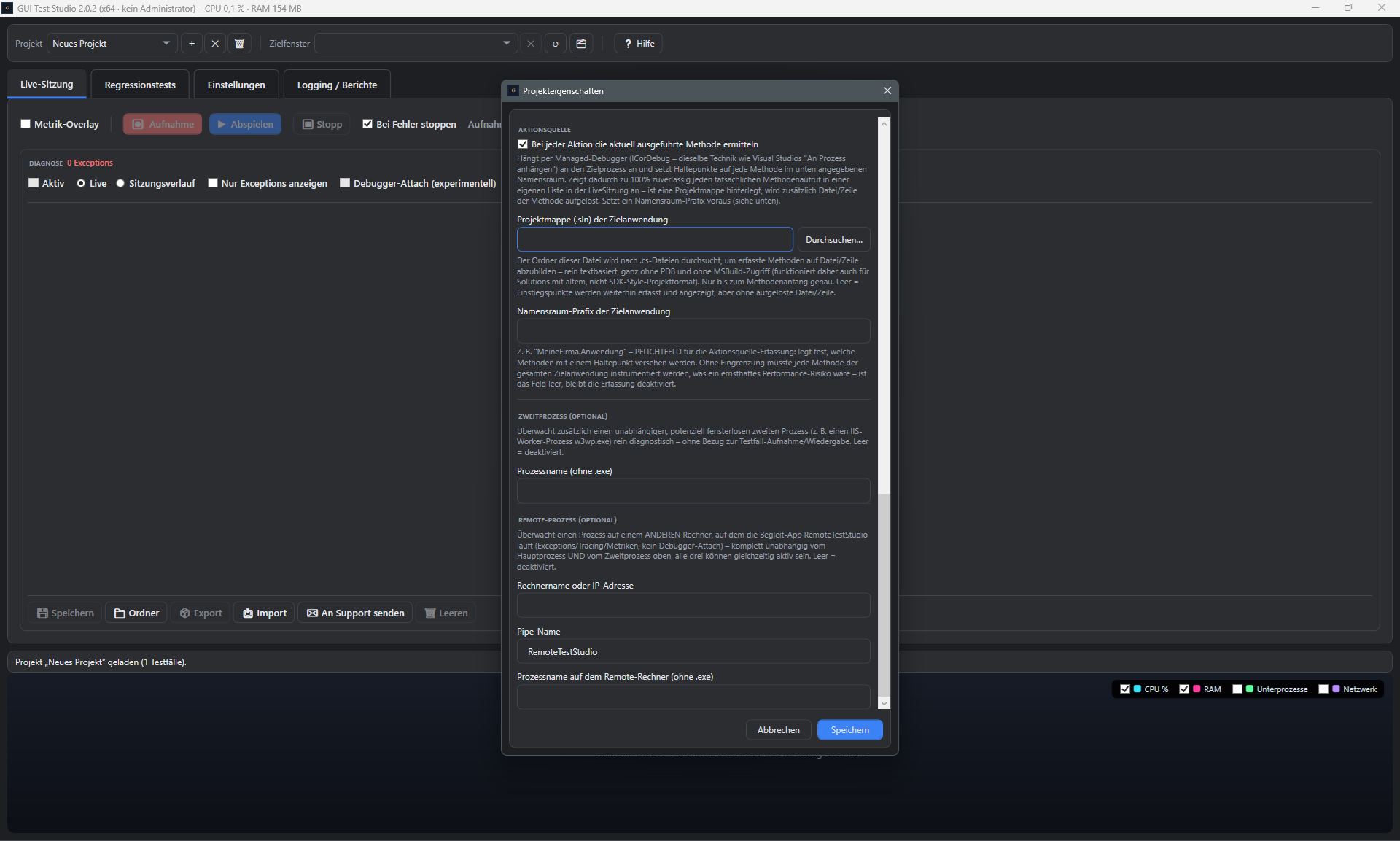
Screenshot: Projekteigenschaften-Dialog, Abschnitt Aktionsquelle, Zweit- und Remote-Prozess 1 2 3
1 Aktionsquellen aktivieren
2 Solution-Pfad hinterlegen
3 Zweit-/Remote-Prozess (Opt-in)

Erweiterte Diagnose nur dort, wo sie wirklich gebraucht wird.

Aktivieren Sie Aktionsquellen gezielt für ein Projekt und hinterlegen Sie den Solution-Pfad samt Ziel-Namespace-Präfix, damit Call-Stacks dem eigenen Quellcode zugeordnet werden können.

Optional lassen sich ein Zweitprozess über den Prozessnamen oder ein Remote-Prozess per Named Pipe hinzuschalten — beides bleibt standardmäßig deaktiviert.

Schritt 6

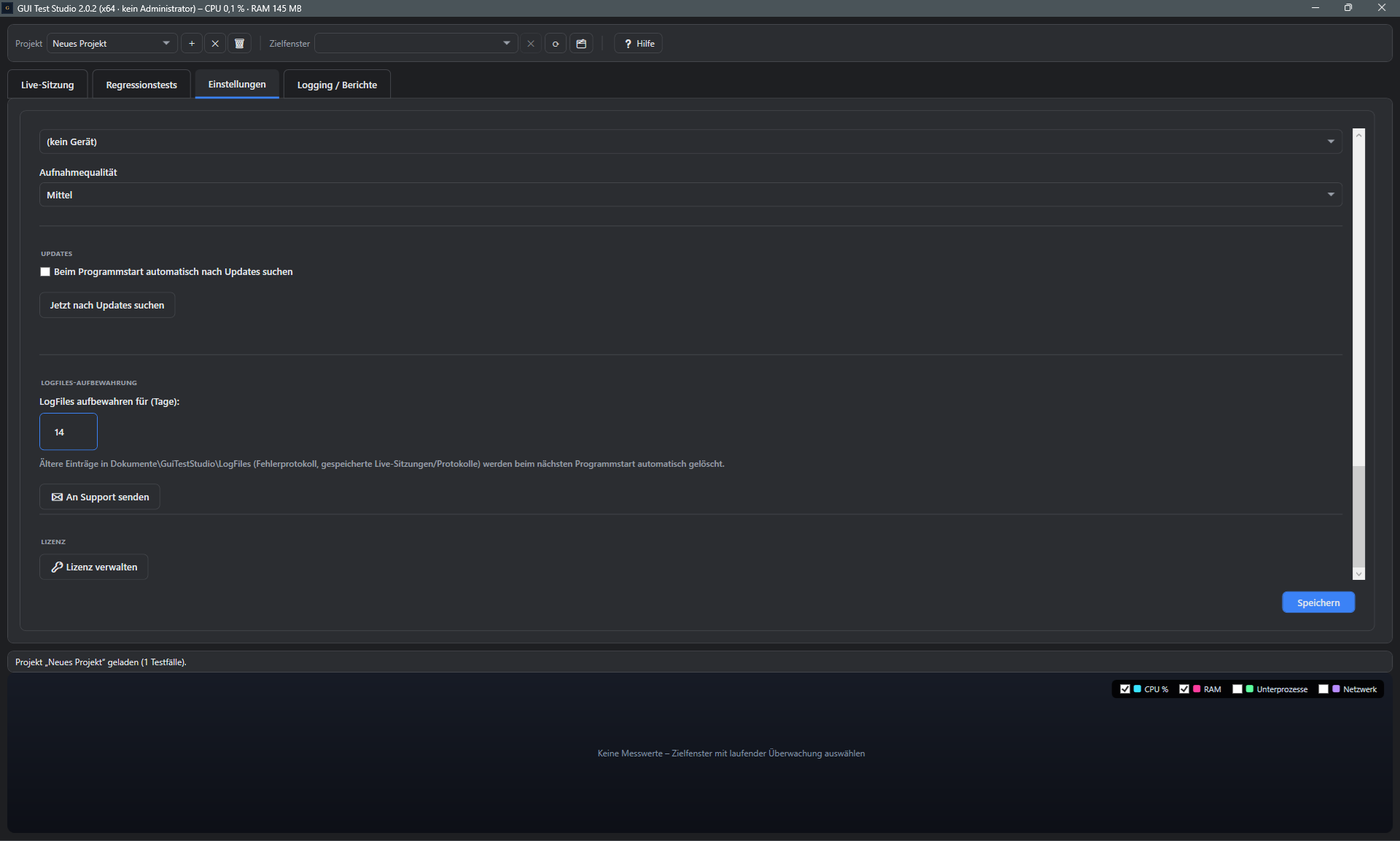
Update, Lizenz & Diagnose-Upload

Screenshot: Einstellungen-Panel, Abschnitt Video, Update, LogFiles und Lizenz 1 2 3
1 Auto-Update-Check
2 Log-Aufbewahrung & Diagnose senden
3 Lizenz öffnen

Auch das Drumherum hat seinen festen Platz.

Direkt darüber legen Sie Kamera und Aufnahmequalität für Video-Aufnahmen fest; GUI Test Studio prüft außerdem optional automatisch beim Start auf Updates — oder auf Wunsch jederzeit manuell per Knopfdruck.

Wie viele Tage Protokolle aufbewahrt werden, lässt sich ebenso einstellen wie das gezielte Versenden von Diagnosedaten an den Support; die Lizenzverwaltung ist von hier aus einen Klick entfernt.

Eingerichtet

Einmal konfiguriert, für jedes Projekt passend

Im nächsten Kapitel zeichnen wir den ersten Testfall auf.

Jetzt testen →