GUI Test Studio

Kapitel 4 — Testfälle aufzeichnen

Ein Klick genügt: So zeichnen Sie Ihren ersten wiederverwendbaren Testfall auf.

Schritt 1

Aufnahme starten

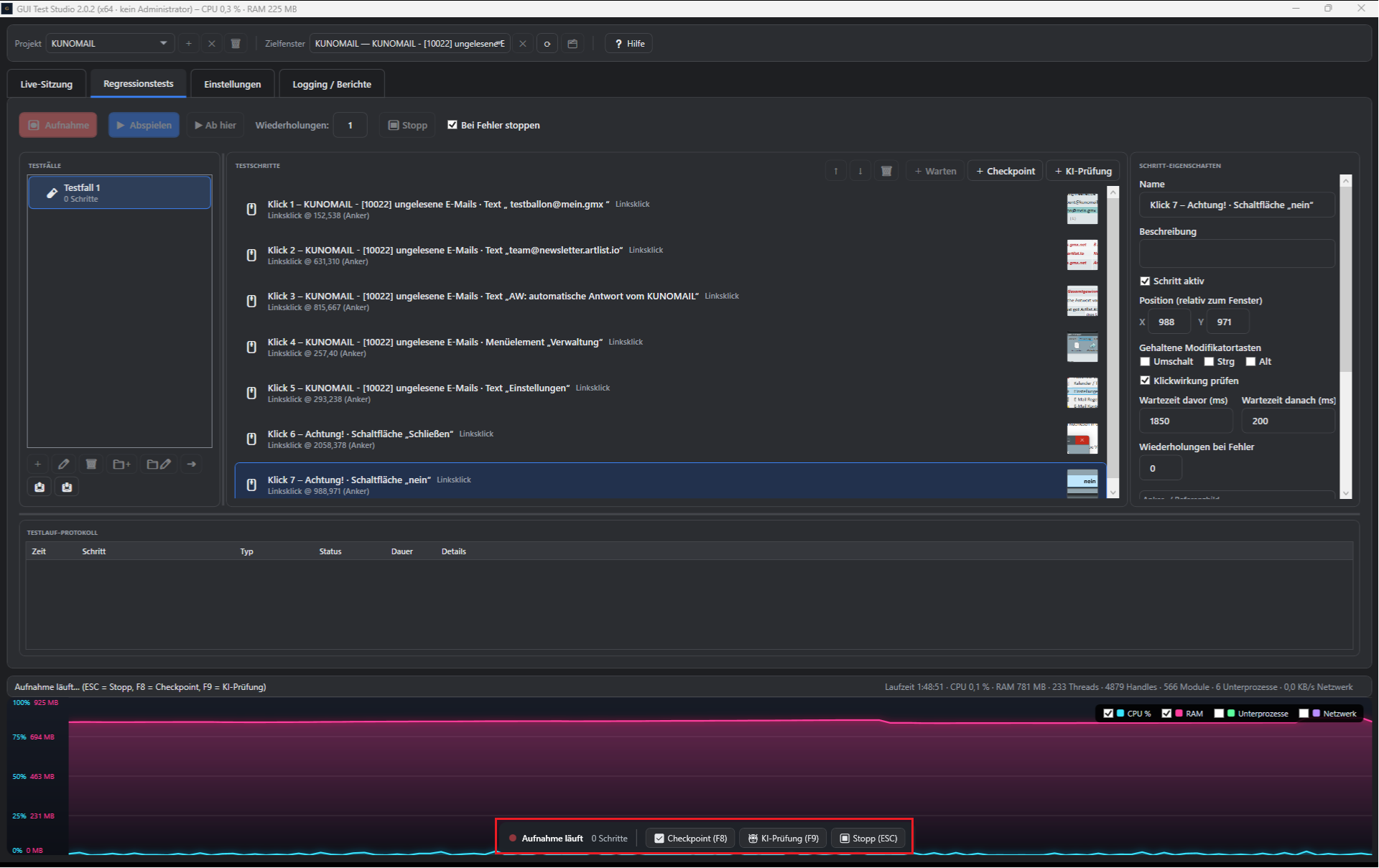
Screenshot: Aufnahme-Button und Testschritt-Liste 1 2 3
1 Aufnahme-Button
2 Testfall in der Liste
3 Aufgezeichnete Schritte

Ein Klick genügt.

Starten Sie die Aufnahme über den Aufnahme-Button oder den Hotkey F8 — GUI Test Studio zeichnet ab sofort jeden Klick und jede Eingabe in Ihrer Zielanwendung auf.

Die Aufnahme läuft im Hintergrund weiter, auch wenn Sie zwischen mehreren Fenstern wechseln.

Schritt 2

Aufnahme-Steuerleiste

Screenshot: Schwebende Aufnahme-Steuerleiste 1 2 3
1 Status: Aufnahme läuft
2 Checkpoint (F8) / KI-Prüfung (F9)
3 Stopp (ESC)

Immer im Blick, nie im Weg.

Eine schwebende Steuerleiste begleitet Sie während der Aufnahme — Checkpoints und KI-Prüfungen fügen Sie direkt per Hotkey ein, ganz ohne die Aufnahme zu unterbrechen.

Die Leiste bleibt über allen Fenstern sichtbar, ohne die Bedienung der Zielanwendung zu stören.

Schritt 3

Bildanker — wie Elemente erkannt werden
Screenshot: Bildanker eines Testschritts mit Referenzbild und Position 1 2 3
1 Aufgezeichneter Schritt
2 Referenzbild des Elements
3 Position im Zielfenster

Nicht nur Koordinaten, sondern echte Wiedererkennung.

Statt starrer Bildschirmkoordinaten merkt sich GUI Test Studio visuelle Anker um jedes angeklickte Element — Schaltflächen, Textfelder, Menüs.

Dadurch funktioniert die Wiedergabe auch dann noch, wenn sich Fenstergröße oder Position leicht verändert haben.

Schritt 4

Mehrere Testfälle in einem Projekt

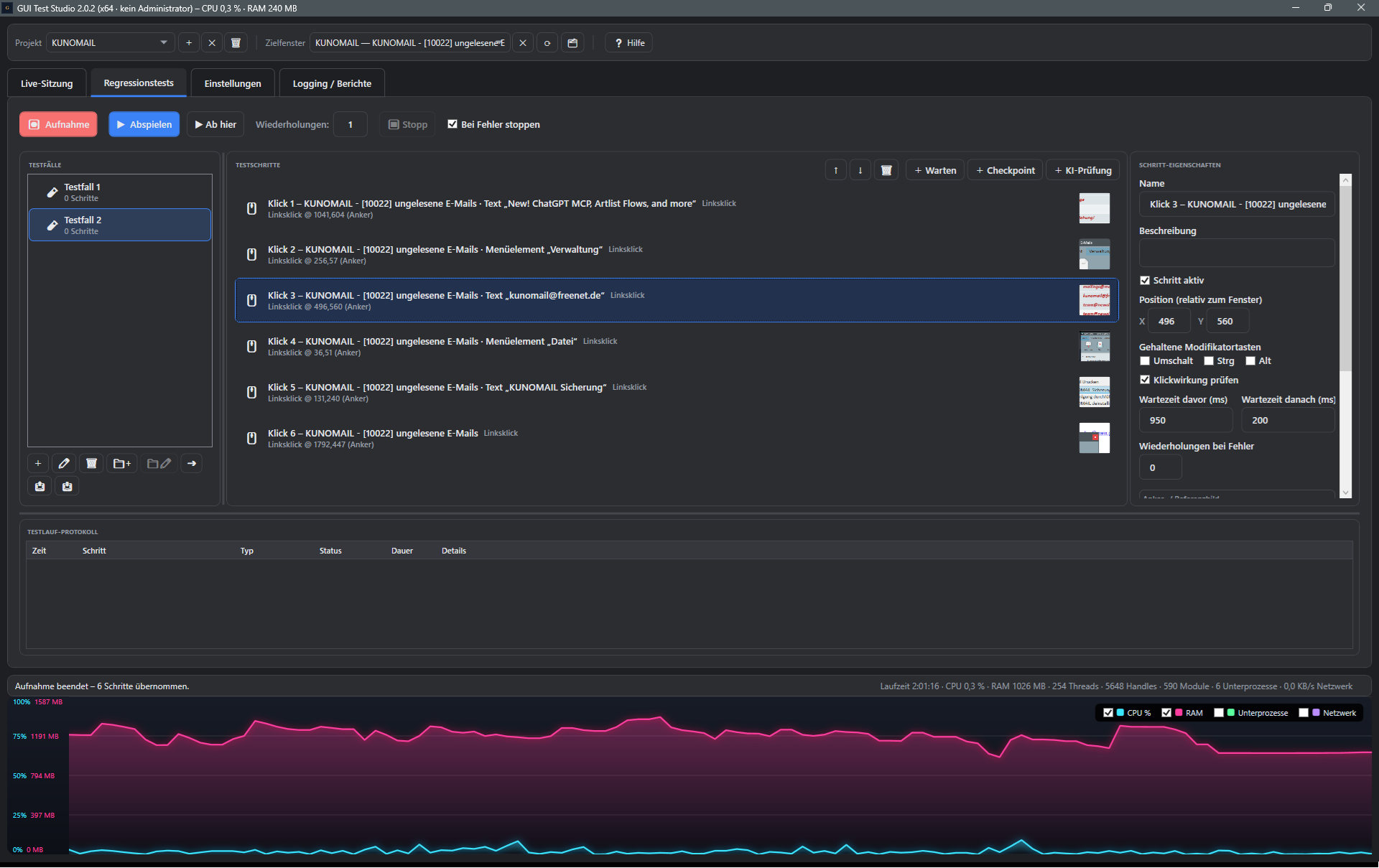
Screenshot: Zweiter Testfall in der Testfall-Liste 1 2 3
1 Zweiter Testfall angelegt
2 Eigene Schrittliste
3 Eigene Bildanker & Positionen

Jeder Testfall bleibt für sich bestehen.

Zeichnen Sie beliebig viele Testfälle innerhalb eines Projekts auf — jeder mit eigener Schrittliste, eigenen Bildankern und eigenen Positionen.

Ein Klick in der Testfall-Liste links genügt, um zwischen ihnen zu wechseln.

Schritt 5

Aufnahme beenden & Testfall benennen

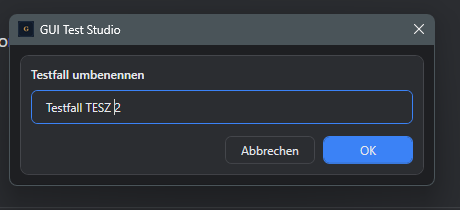
Screenshot: Dialog zum Umbenennen eines Testfalls 1 2 3
1 Testfall umbenennen
2 Aussagekräftigen Namen vergeben
3 Mit OK bestätigen

Aus der Aufzeichnung wird ein wiederverwendbarer Testfall.

Nach dem Beenden der Aufnahme über die Steuerleiste oder den Hotkey ESC fasst GUI Test Studio alle Schritte automatisch zu einem Testfall zusammen.

Über den Umbenennen-Dialog vergeben Sie einen aussagekräftigen Namen, damit Sie den Testfall später sofort wiederfinden.

Schritt 6

Testschritte nachträglich bearbeiten

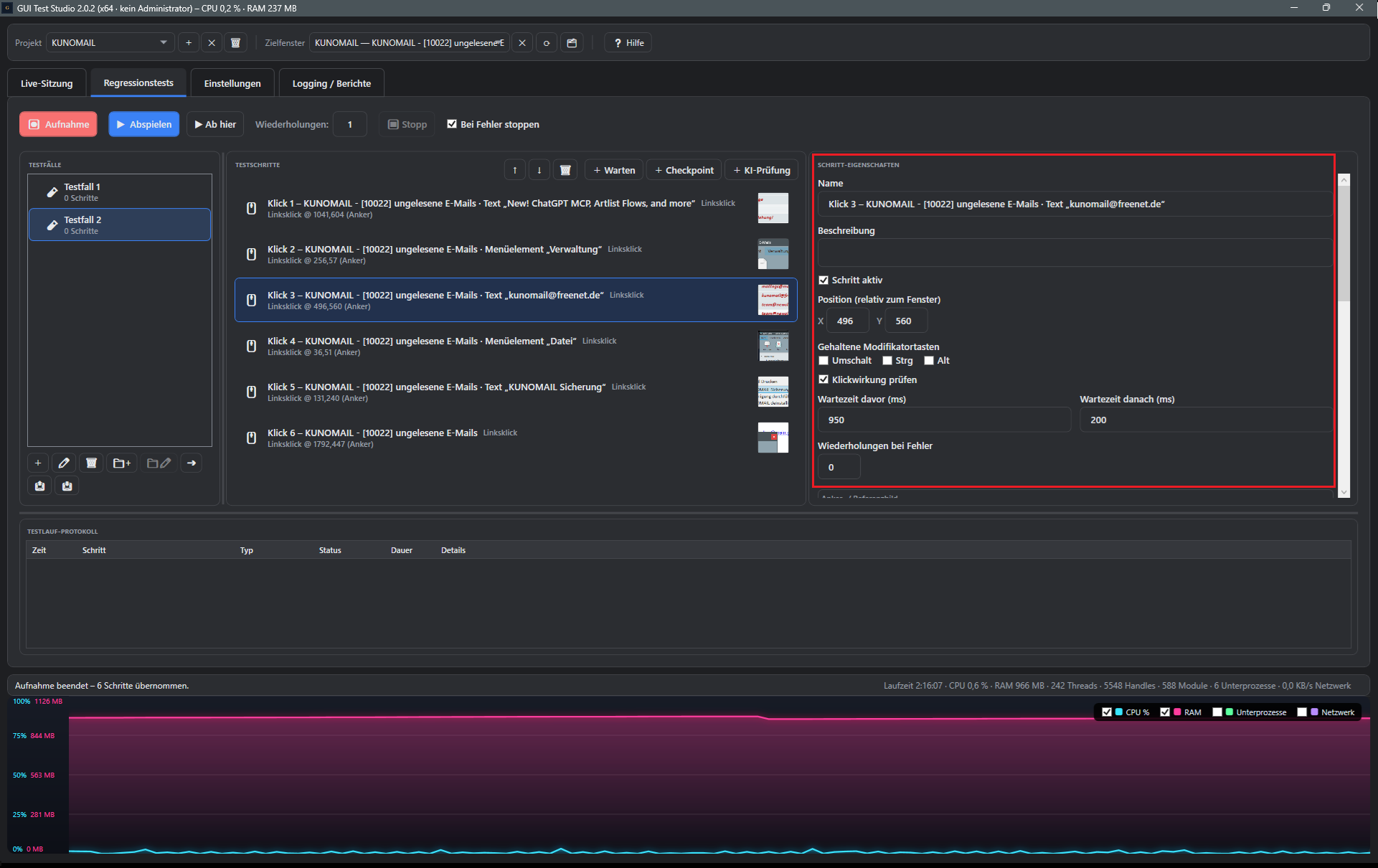
Screenshot: Eigenschaften-Panel eines Testschritts im Detail 1 2 3
1 Position feinjustieren
2 Wartezeit davor/danach
3 Wiederholungen bei Fehler

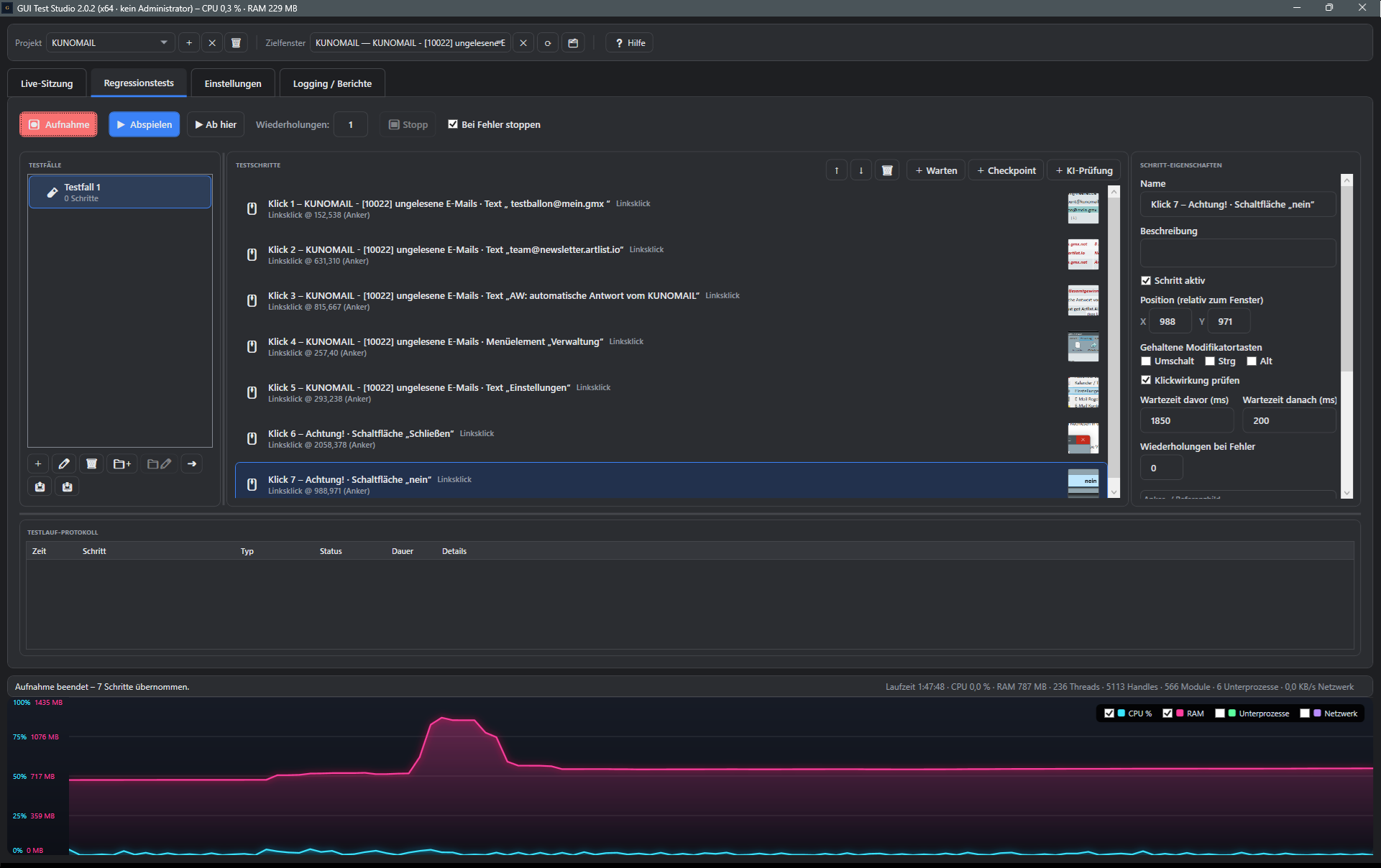
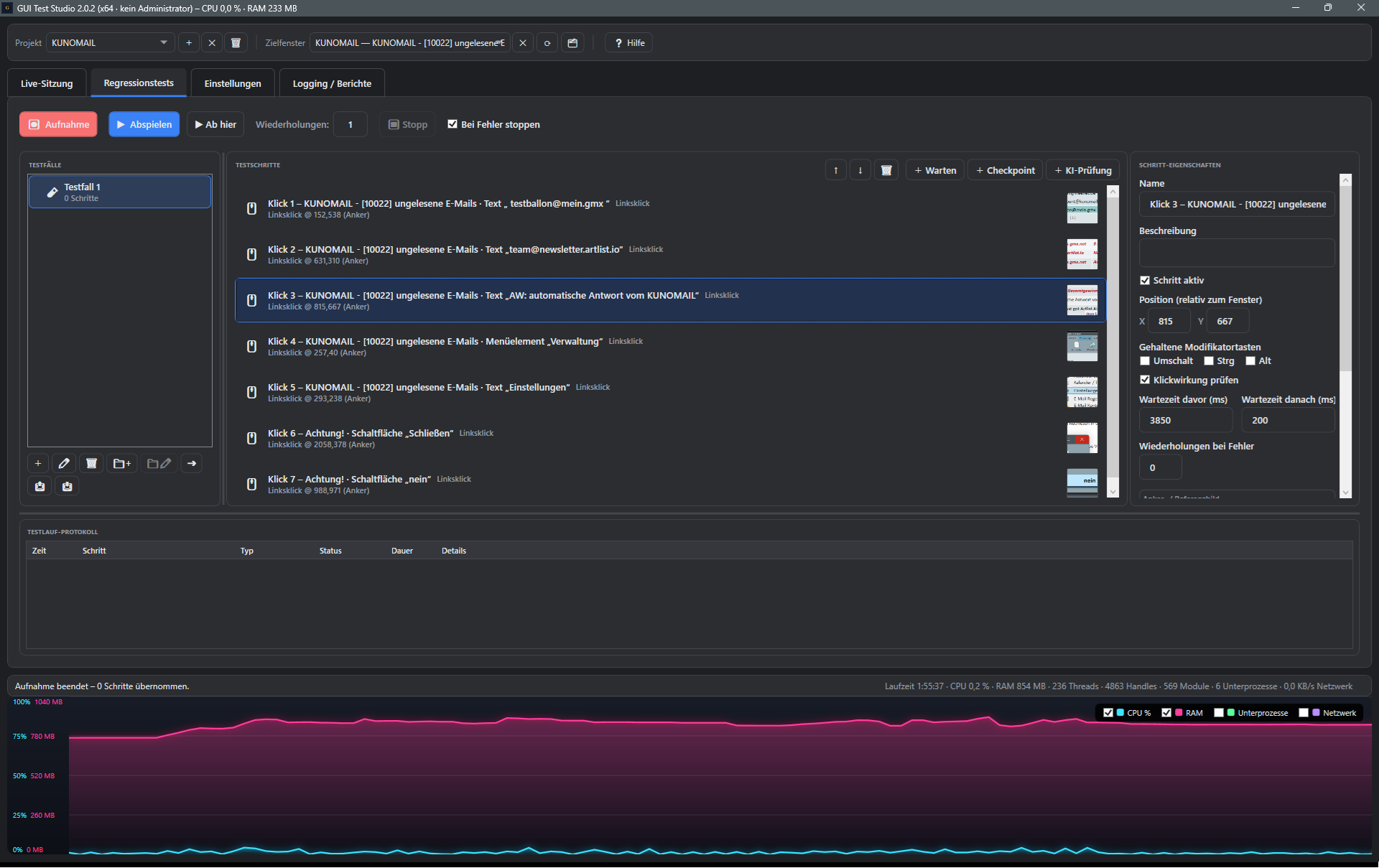
Ein aufgezeichneter Testfall ist kein starres Ergebnis.

Im Eigenschaften-Panel passen Sie jeden einzelnen Schritt nachträglich an — Wartezeiten vor und nach dem Klick, automatische Wiederholungen bei Fehlern, sogar die exakte Position.

So passen Sie einen Testfall gezielt an, statt bei jeder Änderung von vorne zu beginnen.

Geschafft

Ihr erster Testfall ist aufgezeichnet

Im nächsten Kapitel spielen wir ihn ab und richten Wiederholungen ein.

Jetzt testen →