Ein Klick, und alles läuft automatisch ab — inklusive Wiederholungen und Fehlerbehandlung.
1
2
3
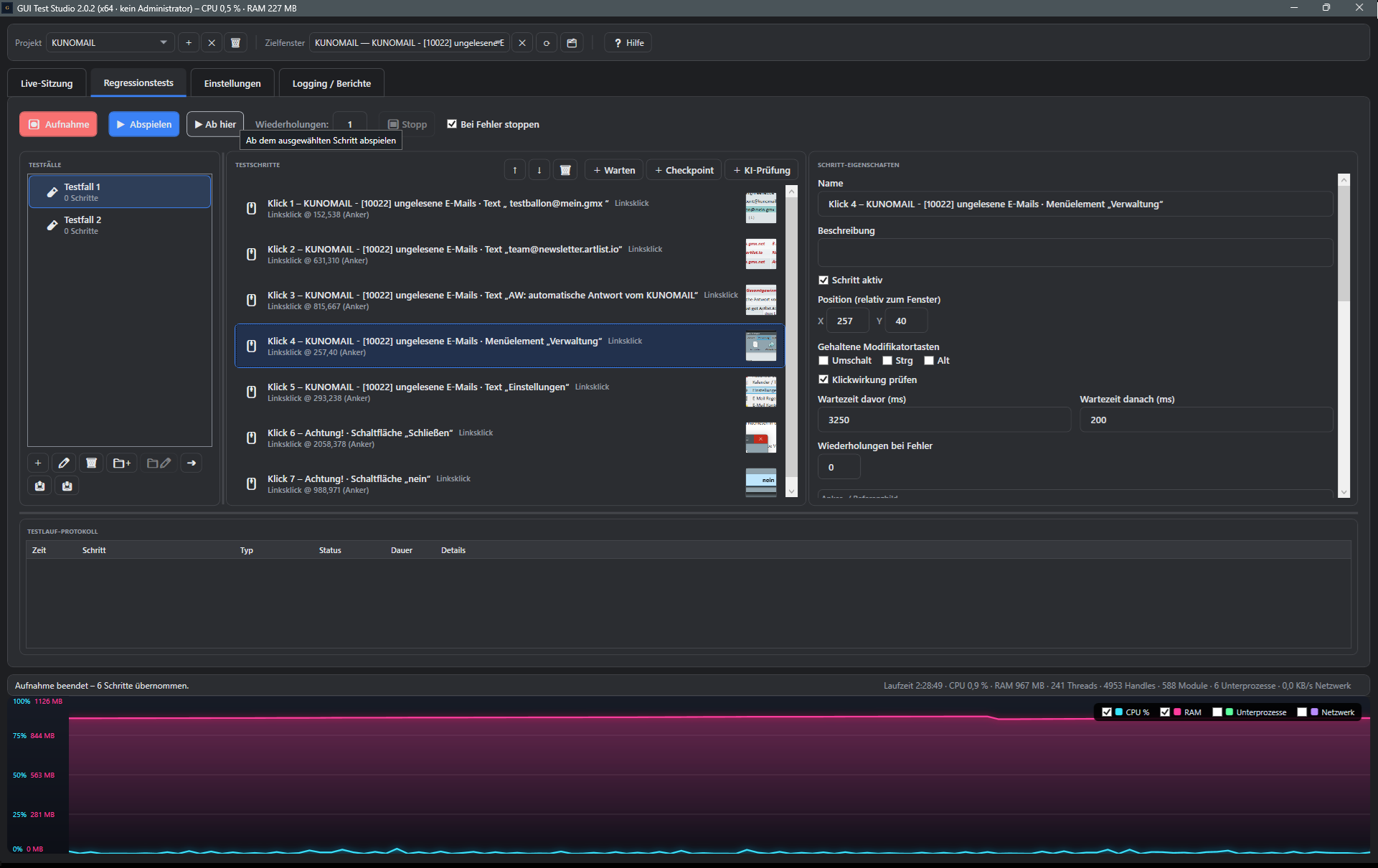
Ein Klick, und alles läuft automatisch ab.
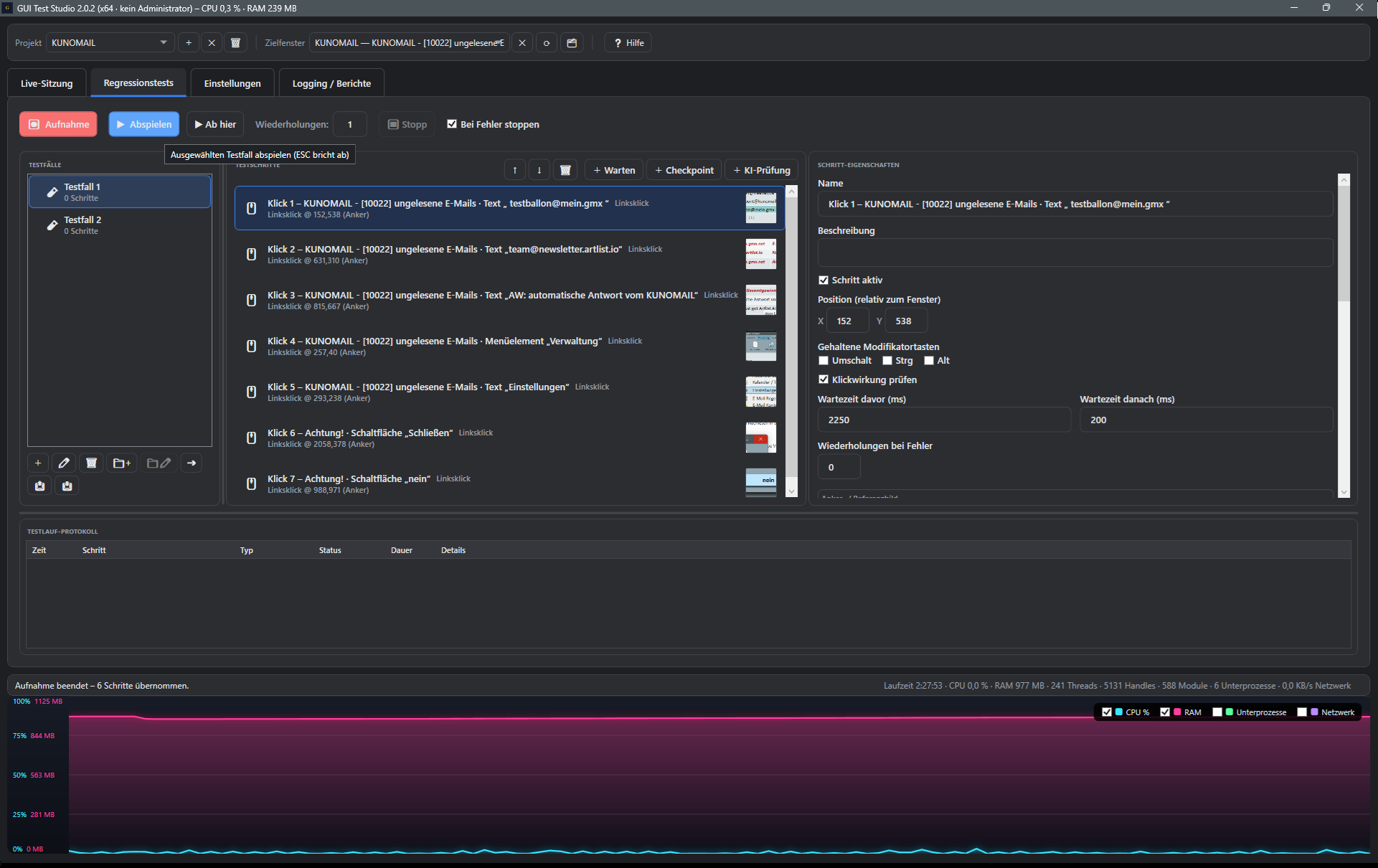
Wählen Sie einen aufgezeichneten Testfall aus der Liste und starten Sie die Wiedergabe über den Abspielen-Button — GUI Test Studio führt alle Schritte exakt in der aufgezeichneten Reihenfolge aus.
Ein Tooltip erinnert daran, dass sich ein laufender Testlauf jederzeit per ESC abbrechen lässt.
1
2
3
Nicht immer muss von vorn begonnen werden.
Markieren Sie einen beliebigen Testschritt und starten Sie die Wiedergabe gezielt ab dieser Stelle — ideal, um einen bestimmten Bereich schnell erneut zu prüfen.
So sparen Sie Zeit, wenn Sie nur einen Teilablauf nach einer Änderung erneut testen möchten.
1
2
3
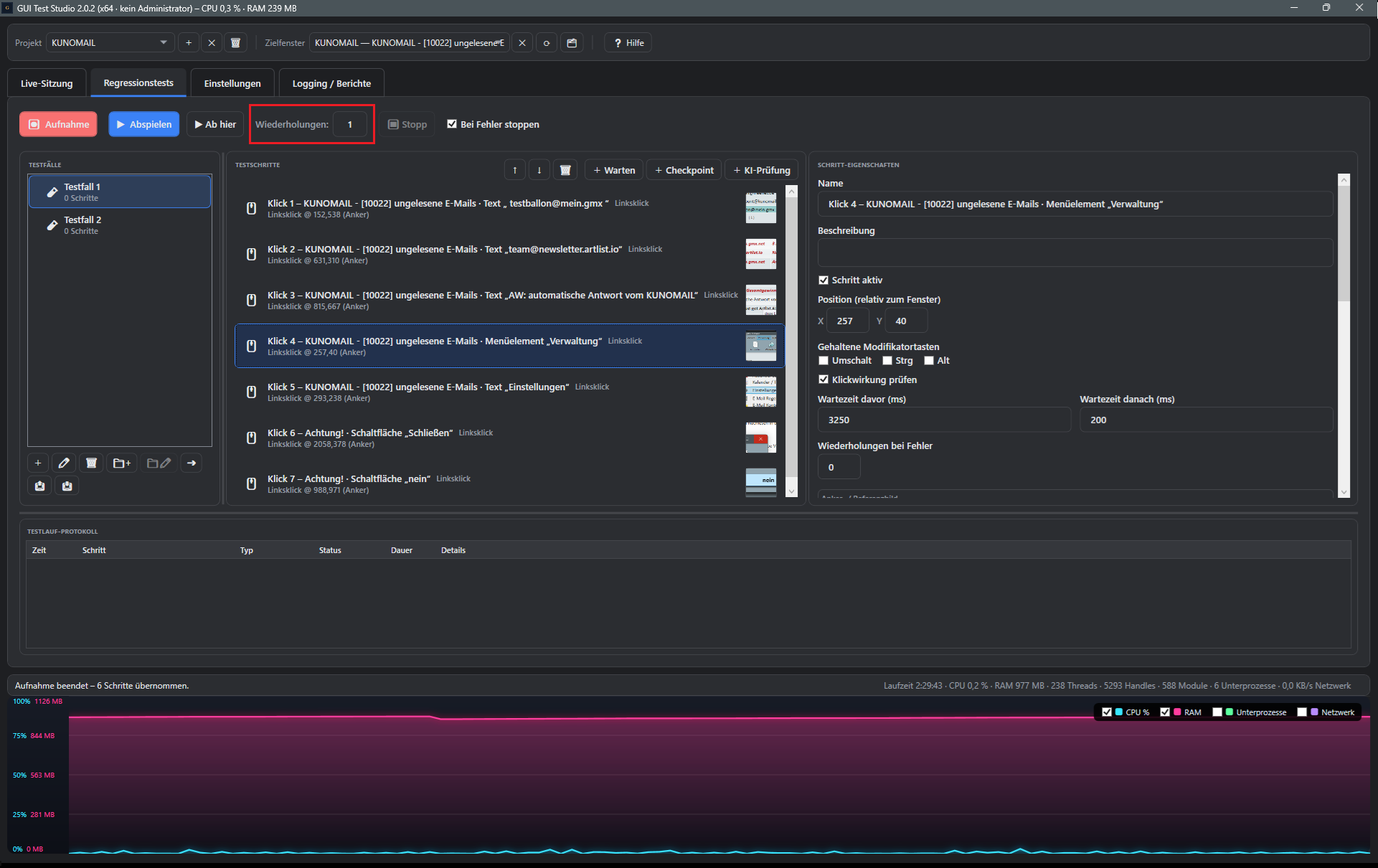
Einmal einrichten, beliebig oft laufen lassen.
Legen Sie fest, wie oft ein Testfall automatisch wiederholt werden soll — von einmal bis zu 999 Durchläufen.
Ideal für Dauertests, Lasttests oder um die Stabilität einer Anwendung über viele Durchläufe hinweg zu prüfen.
1
2
3
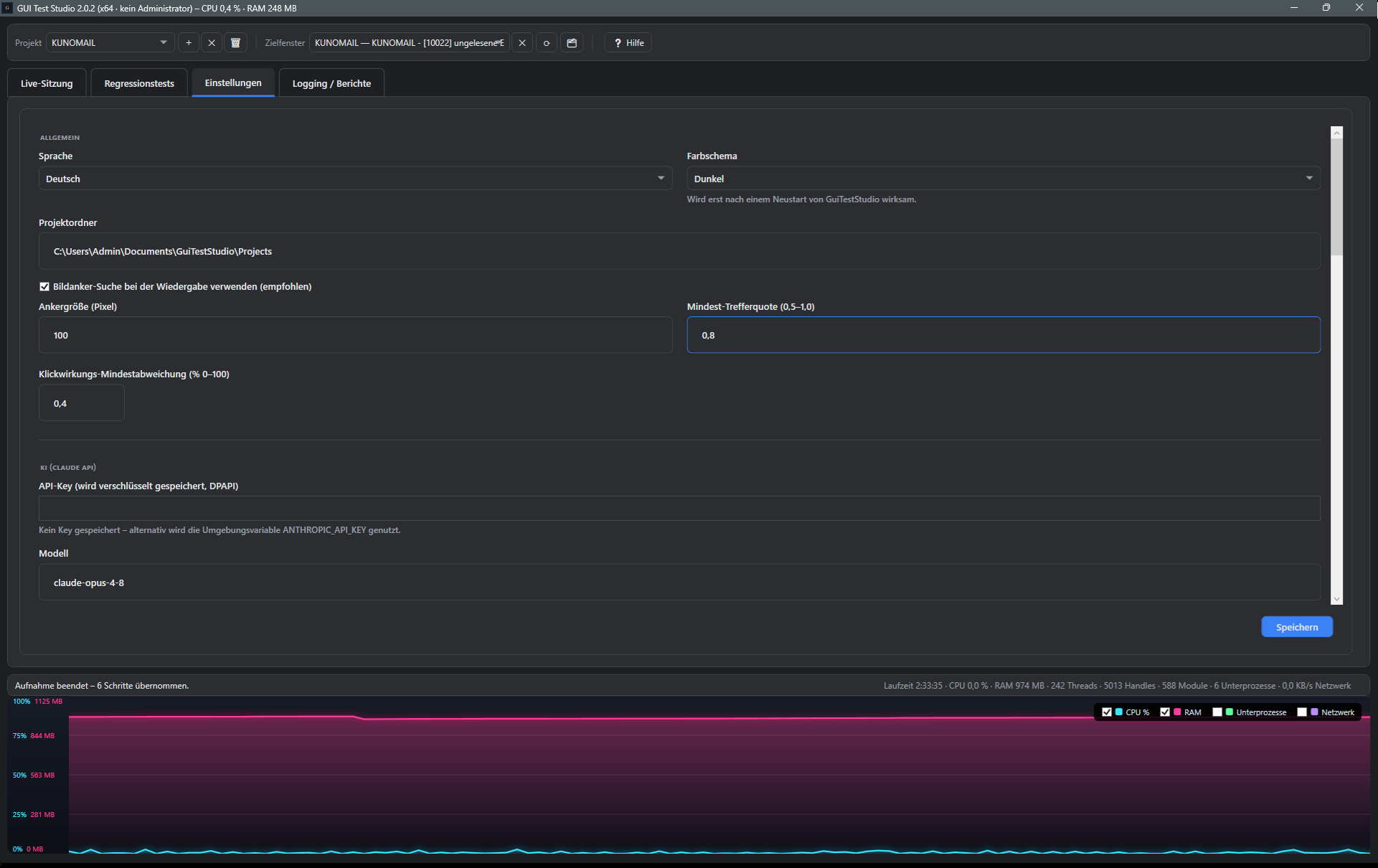
Feinjustierung für zuverlässige Erkennung.
In den Einstellungen justieren Sie Ankergröße, Mindest-Trefferquote und Klickwirkungs-Mindestabweichung — global für alle Testfälle des Projekts.
So bleibt die Wiedergabe stabil, auch wenn sich kleinere visuelle Details der Zielanwendung verschieben.
1
2
3
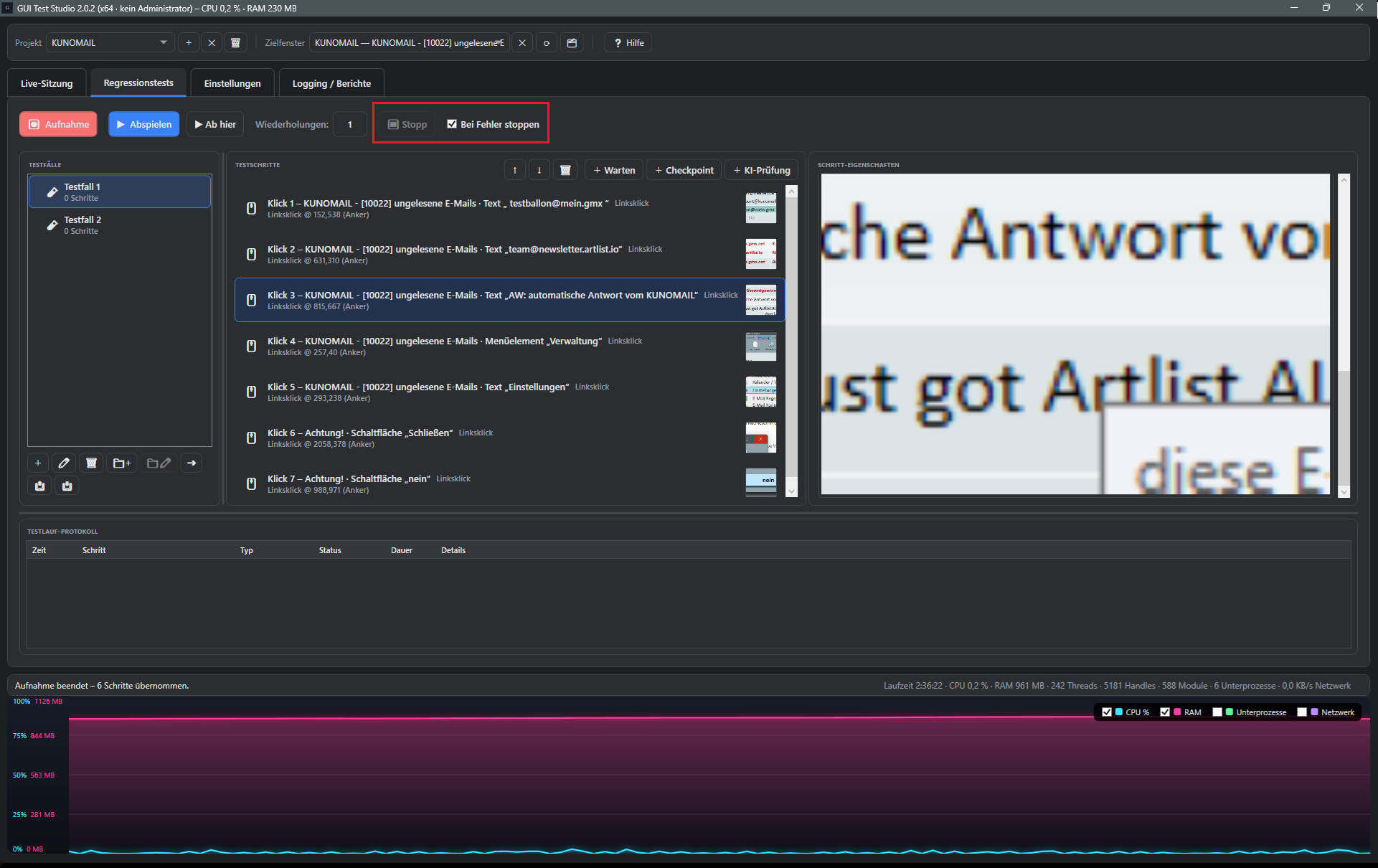
Sie entscheiden, wie mit Fehlern umgegangen wird.
Mit „Bei Fehler stoppen“ hält GUI Test Studio bei einem fehlgeschlagenen Schritt sofort an — ideal, um das Problem direkt zu untersuchen.
Deaktivieren Sie die Option, damit der Testlauf trotz einzelner Fehler bis zum Ende durchläuft und Sie alle Ergebnisse gesammelt im Bericht sehen.
1
2
3
Ein Fehlschlag ist kein Rätsel.
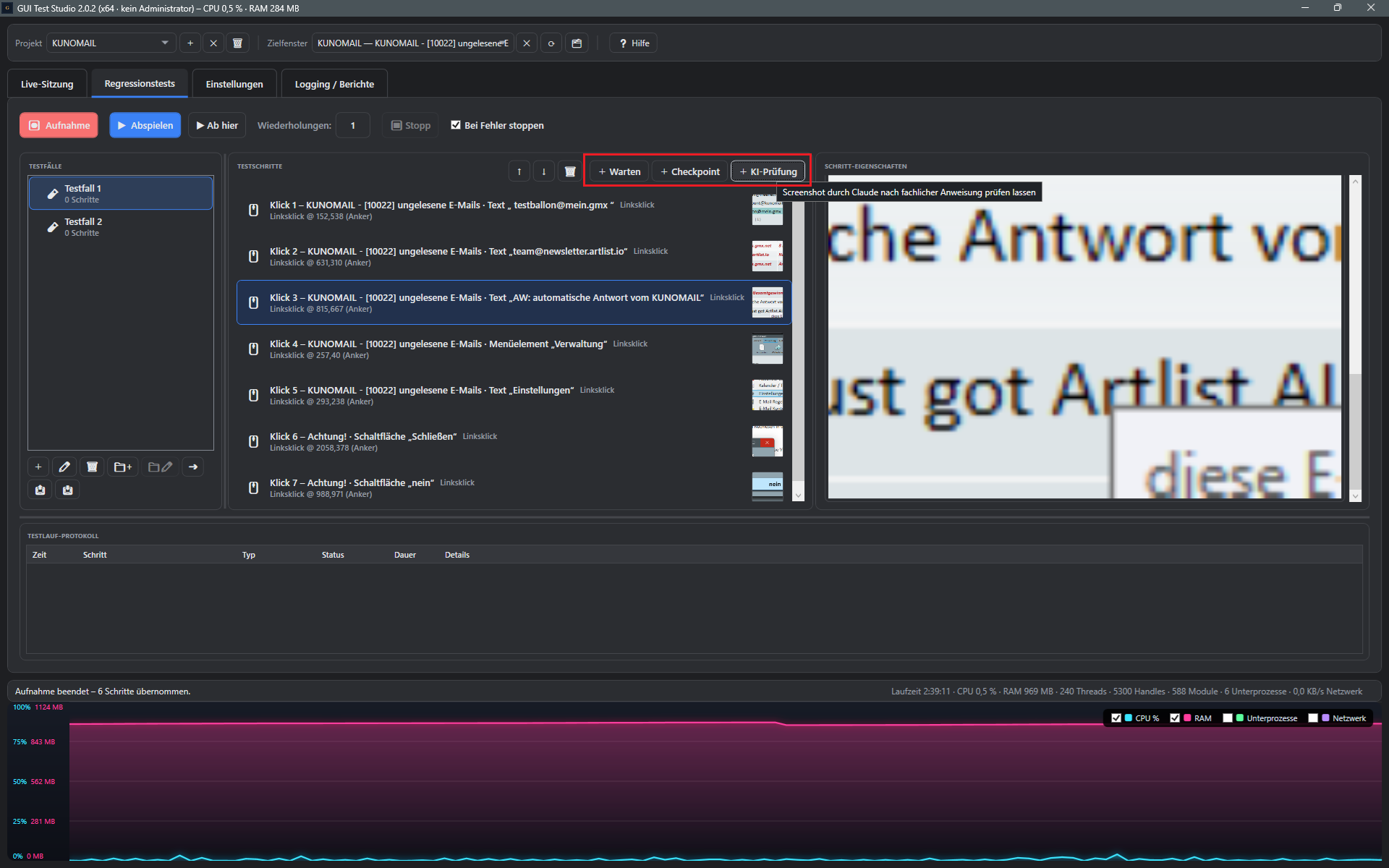
Direkt an einem fehlgeschlagenen Schritt fügen Sie eine KI-Prüfung ein — Claude bewertet den Screenshot nach einer frei formulierten fachlichen Anweisung.
So verstehen Sie sofort, ob es sich um einen echten Fehler oder nur eine kurzzeitige Verzögerung handelte.
Im nächsten Kapitel schauen wir uns die KI-Prüfung an.