GUI Test Studio

Kapitel 6 — Testberichte verstehen

Vom Live-Protokoll bis zum teilbaren HTML-Bericht: alle Ergebnisse auf einen Blick.

Schritt 1

Testlauf-Protokoll direkt in der App
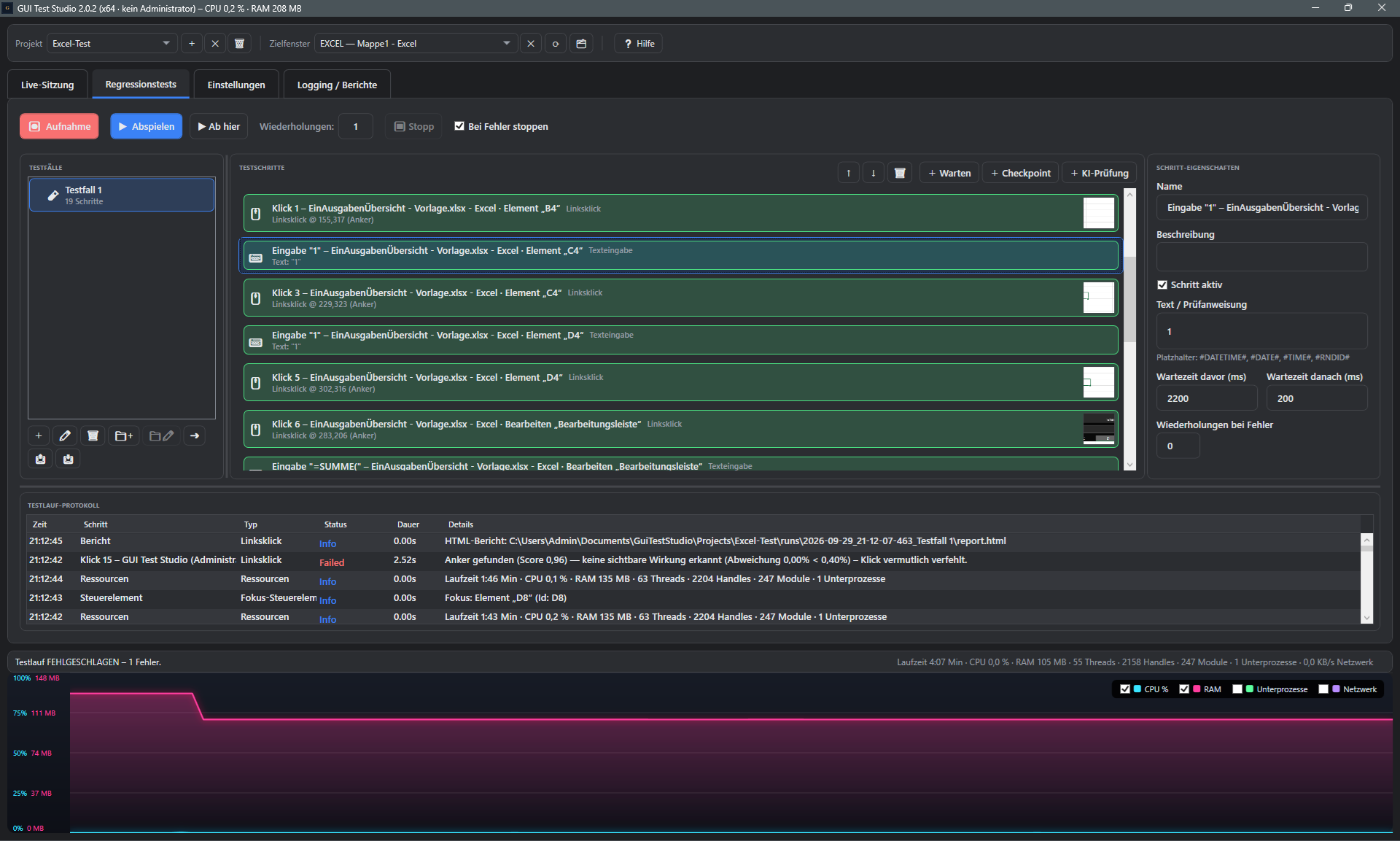
Screenshot: Testlauf-Protokoll im Regressionstests-Tab 1 2 3
1 Zeitstempel
2 Status je Schritt
3 Dauer je Schritt

Jeder Schritt live nachvollziehbar.

Während und nach jedem Testlauf zeigt GUI Test Studio ein detailliertes Protokoll — Zeit, Schritt, Status und Dauer jedes einzelnen Vorgangs, direkt unter der Testschritt- Liste.

Schlägt ein Schritt fehl, steht die Ursache (z. B. „keine sichtbare Wirkung erkannt“) sofort in derselben Zeile — der Pfad zum HTML-Bericht erscheint automatisch als letzter Eintrag.

Schritt 2

Alle Testläufe im Überblick

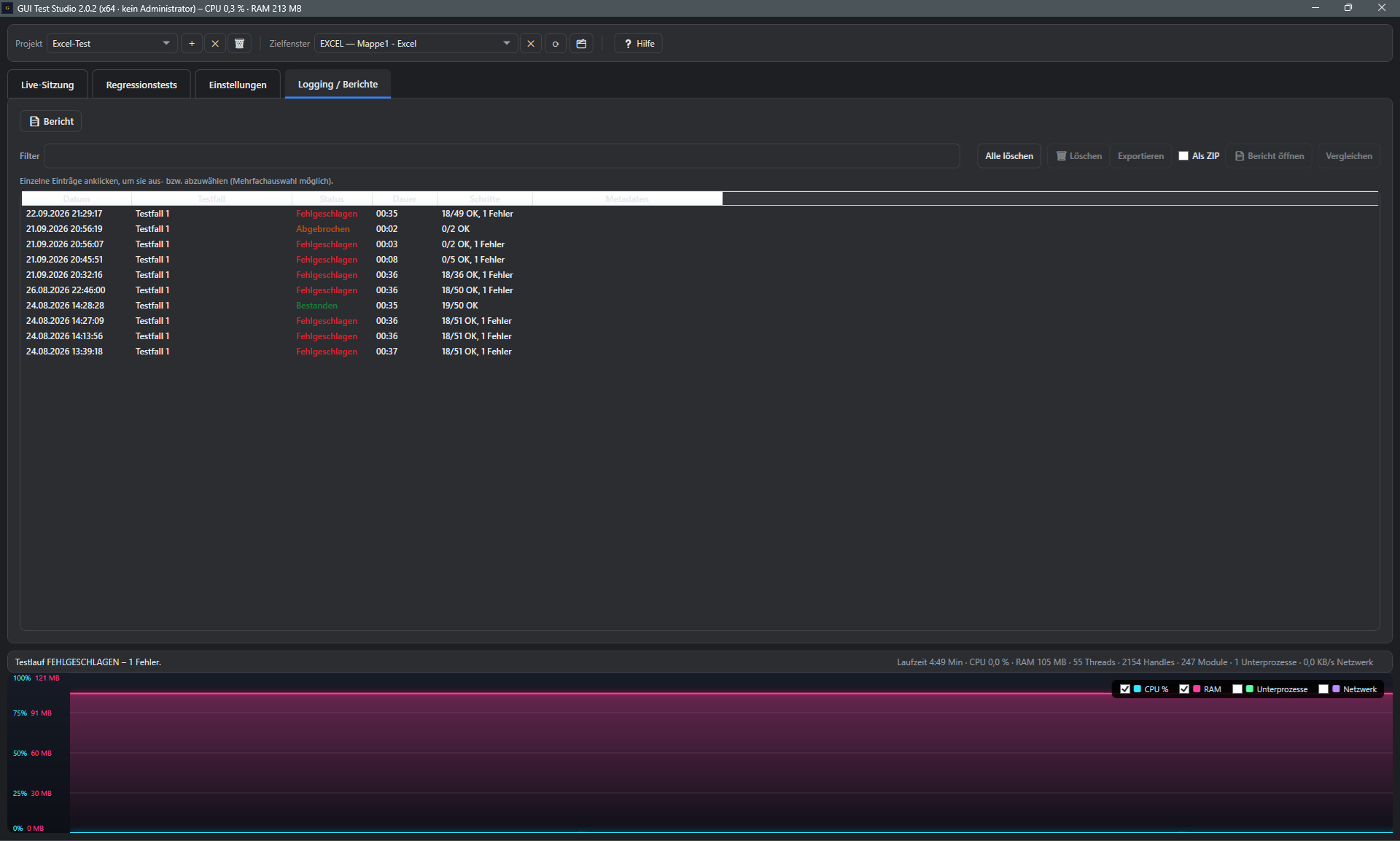
Screenshot: Berichte-Liste im Tab Logging / Berichte 1 2 3
1 Status farbcodiert
2 Bericht öffnen
3 Vergleichen

Kein Testlauf geht verloren.

Der Tab „Logging / Berichte“ listet alle vergangenen Testläufe mit Datum, Status, Dauer und Schrittanzahl — bestanden, fehlgeschlagen oder abgebrochen auf einen Blick farblich unterscheidbar.

Ein Eintrag genügt, um den zugehörigen HTML-Bericht zu öffnen oder zwei Läufe direkt gegenüberzustellen.

Schritt 3

Live-Metriken & Diagnose-Ereignisse im Bericht
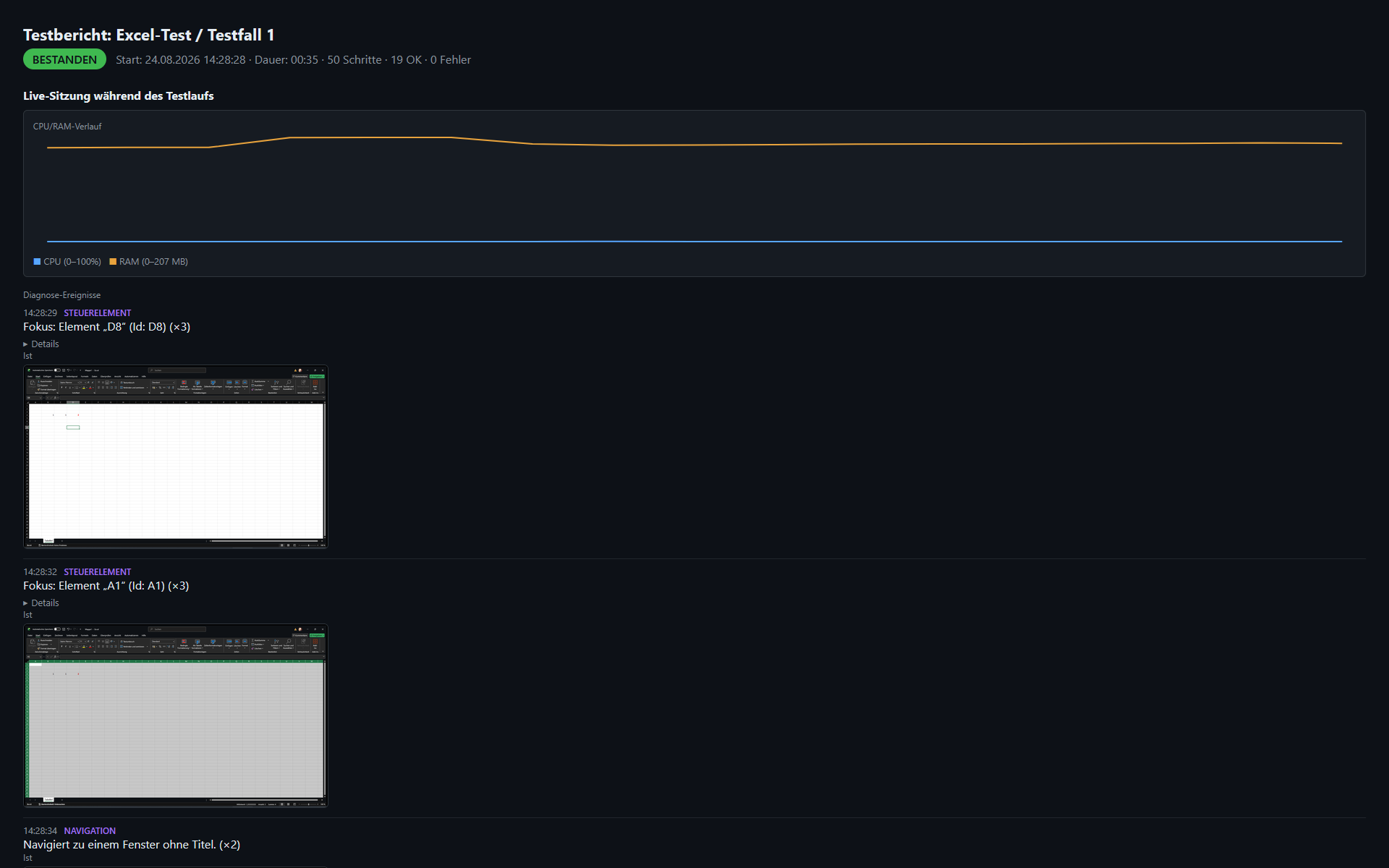
Screenshot: HTML-Bericht mit CPU/RAM-Verlauf und Diagnose-Ereignissen 1 2 3
1 Status & Kennzahlen
2 CPU/RAM-Verlauf
3 Ereignis mit Screenshot

Der Bericht zeigt mehr als nur Testschritte.

Direkt unter Status und Kennzahlen zeichnet der Bericht den CPU/RAM-Verlauf der gesamten Live-Sitzung als Diagramm nach — genau wie während der Aufnahme live zu sehen war.

Darunter listet er jedes Diagnose-Ereignis (Fokus-Wechsel, Navigation, Ressourcen) chronologisch, viele davon direkt mit dem zugehörigen Bildschirm-Screenshot.

Schritt 4

Technische Details zu jedem Ereignis

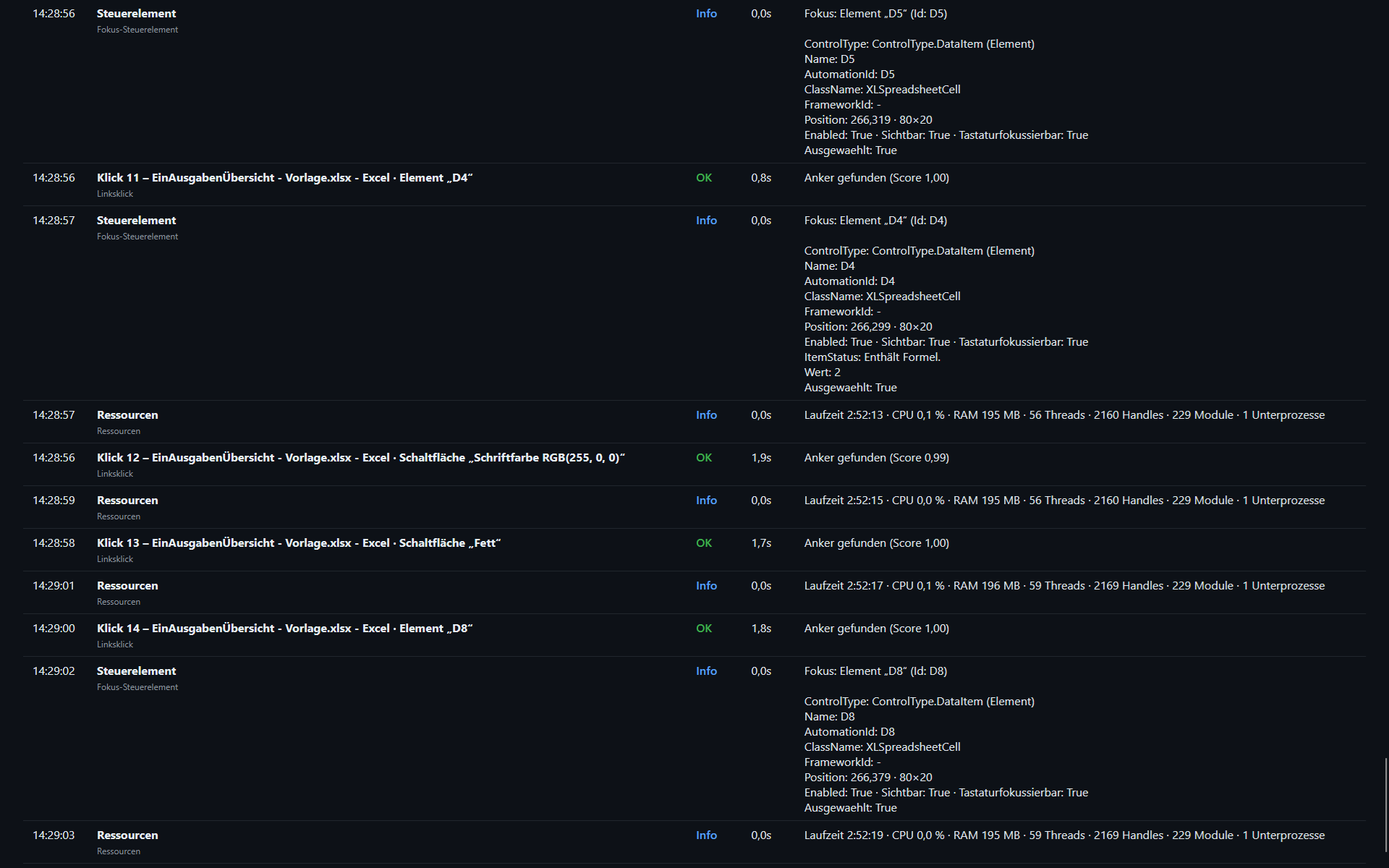
Screenshot: Ausgeklappte Ereignis-Details im Bericht 1 2 3
1 Element-Eigenschaften
2 Anker-Score je Klick
3 Ressourcen-Snapshot

Für die Fehlersuche bis ins letzte Detail aufgeklappt.

Zu jedem Steuerelement-Ereignis zeigt der Bericht die vollständigen Eigenschaften — ControlType, Name, AutomationId, Position, Zustand — genau wie sie GUI Test Studio zur Wiedererkennung nutzt.

Jeder Klick weist zusätzlich seinen Anker-Score aus, jeder Ressourcen-Eintrag einen Snapshot aus CPU, RAM, Threads, Handles und Modulen zum jeweiligen Zeitpunkt.

Schritt 5

Zwei Testläufe vergleichen

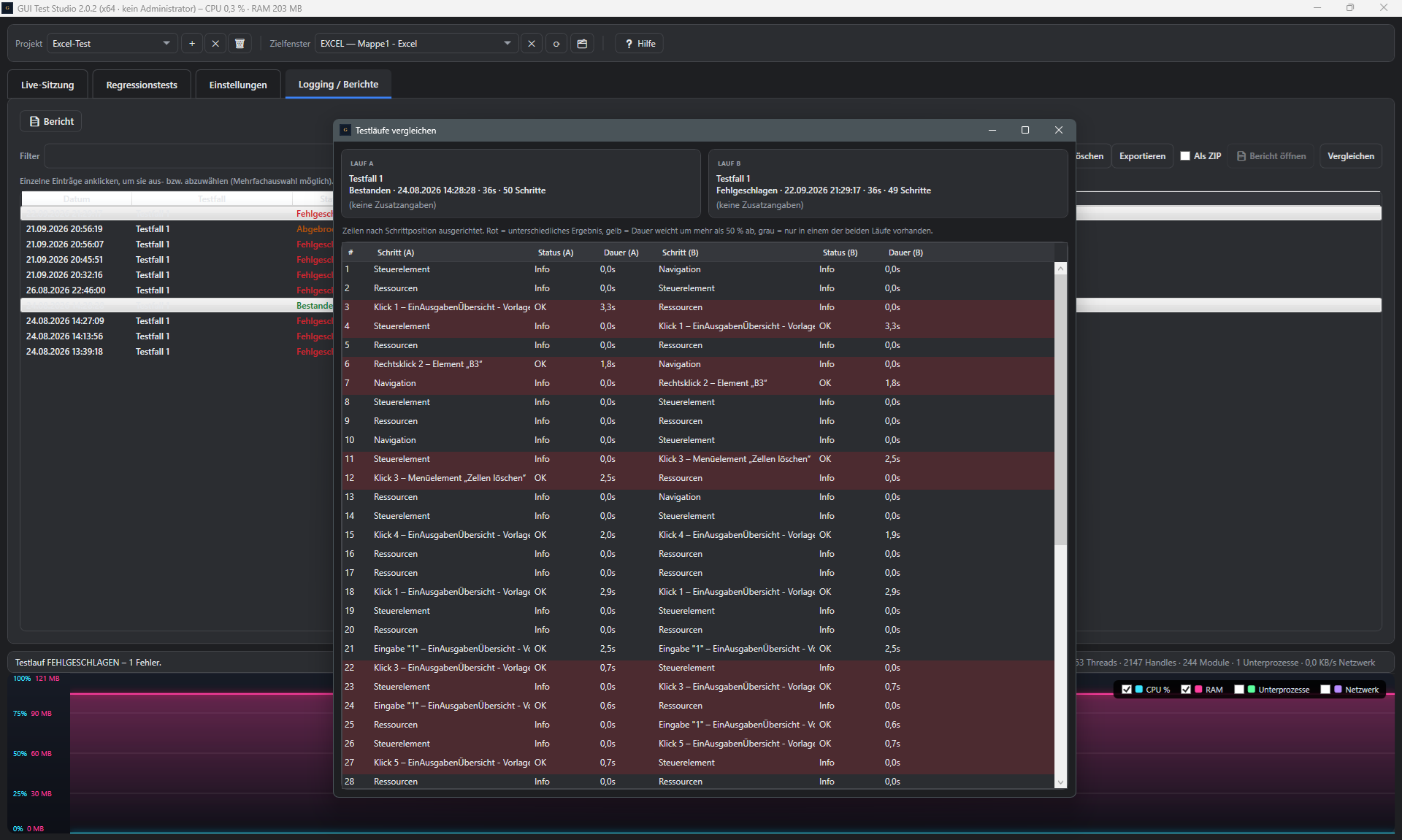
Screenshot: Dialog Testläufe vergleichen 1 2 3
1 Zwei Läufe gegenüberstellen
2 Farblegende
3 Zeilenweiser Vergleich

Unterschiede zwischen zwei Läufen sofort erkennbar.

Über „Vergleichen“ stellt GUI Test Studio zwei Testläufe Schritt für Schritt gegenüber — rot markiert ein unterschiedliches Ergebnis, gelb eine stark abweichende Dauer, grau einen nur in einem Lauf vorhandenen Schritt.

Ideal, um nach einem Update schnell zu sehen, was sich am Ablauf verändert hat — mehr dazu in einem späteren Kapitel zur Testlauf-Historie.

Schritt 6

Bericht teilen & archivieren

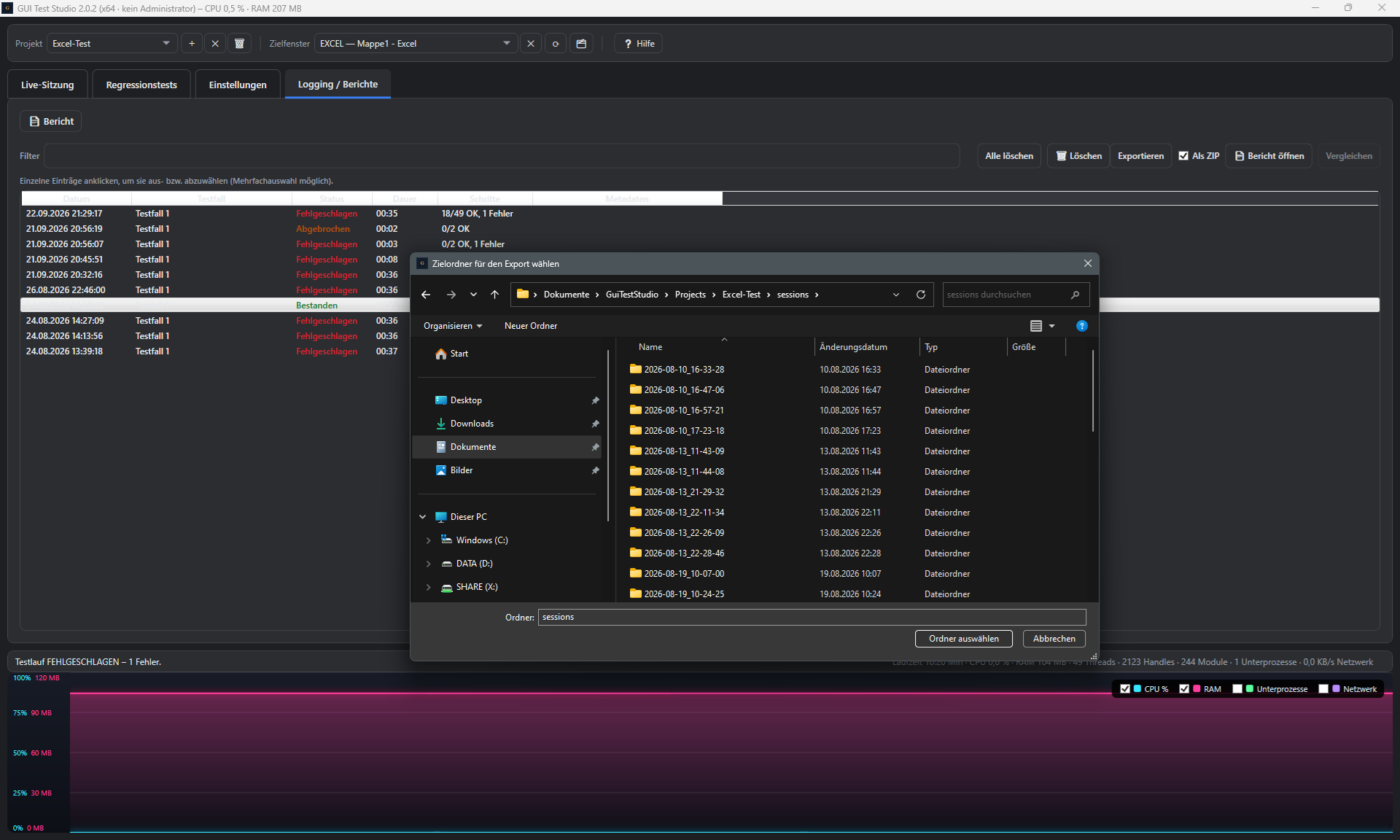
Screenshot: Export-Dialog fuer Testlauf-Berichte als ZIP 1 2 3
1 Als ZIP aktivieren
2 Zielordner wählen
3 Export bestätigen

Ergebnisse, die erhalten bleiben.

Einer oder mehrere Testläufe lassen sich direkt aus der Berichte-Liste exportieren — optional gebündelt als ZIP-Datei in einen frei wählbaren Zielordner.

So dokumentieren und teilen Sie Testläufe dauerhaft — etwa als Nachweis vor einem Release oder zur Weitergabe an Kolleginnen und Kollegen ohne eigene Installation.

Dokumentiert

Jeder Testlauf vollständig nachvollziehbar

Im nächsten Kapitel widmen wir uns der Live-Analyse.

Jetzt testen →