GUI Test Studio

Kapitel 7 — Live-Analyse & Metrik-Overlay

Beobachten statt nur testen: Ihre Anwendung in Echtzeit im Blick.

Schritt 1

Live-Sitzung starten
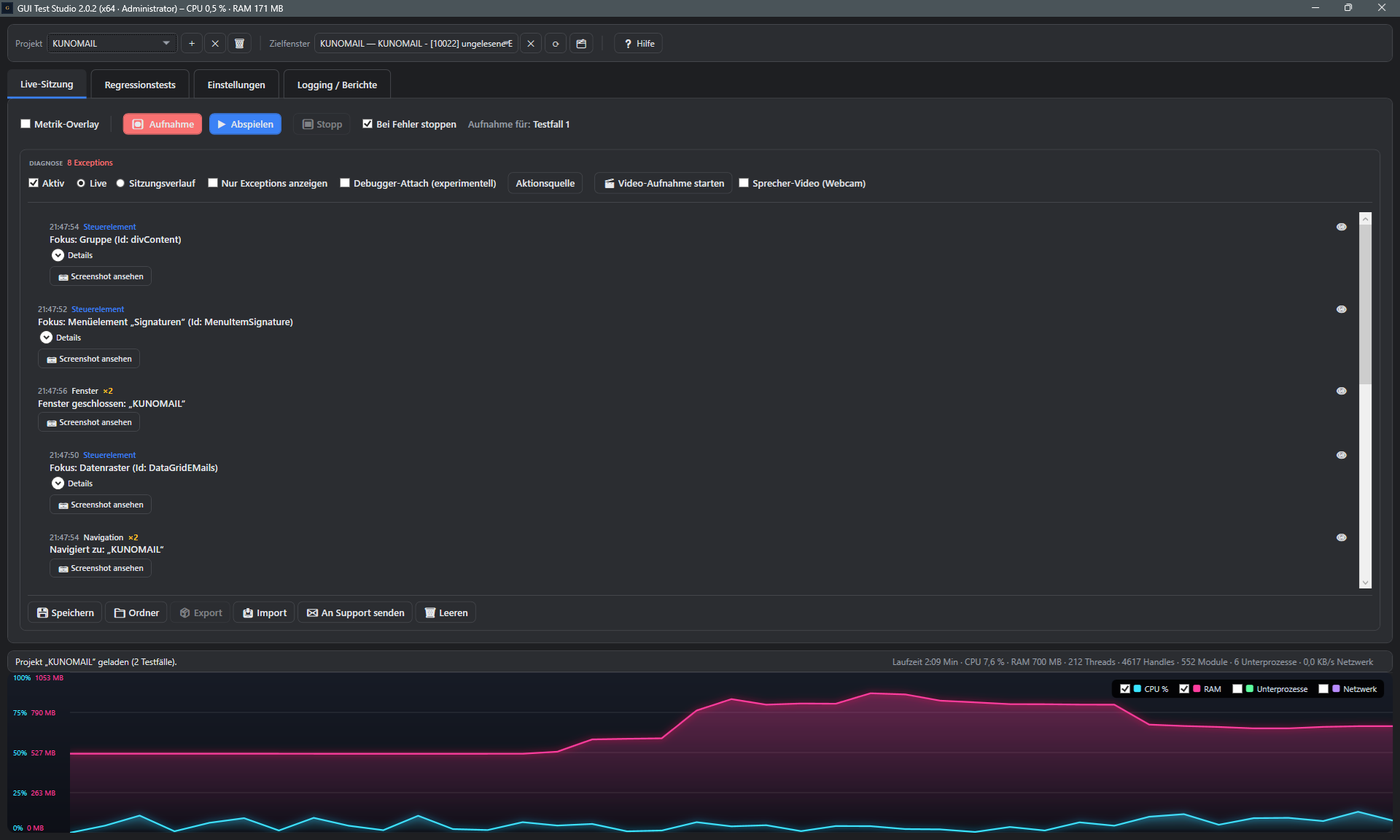
Screenshot: Reiter Live-Sitzung mit Diagnose-Protokoll und CPU/RAM-Verlauf 1 2 3
1 Reiter Live-Sitzung
2 Diagnose-Protokoll
3 CPU/RAM-Verlauf

Beobachten statt nur testen.

Wechseln Sie in den Reiter „Live-Sitzung“ und wählen Sie ein Zielfenster — GUI Test Studio beobachtet die Anwendung ab sofort, ganz ohne vorher einen Testfall aufzuzeichnen.

Fokuswechsel, Fensterereignisse und Exceptions erscheinen chronologisch im Diagnose-Protokoll, während unten CPU und RAM live als Diagramm mitlaufen.

Schritt 2

Metrik-Overlay am Mauszeiger

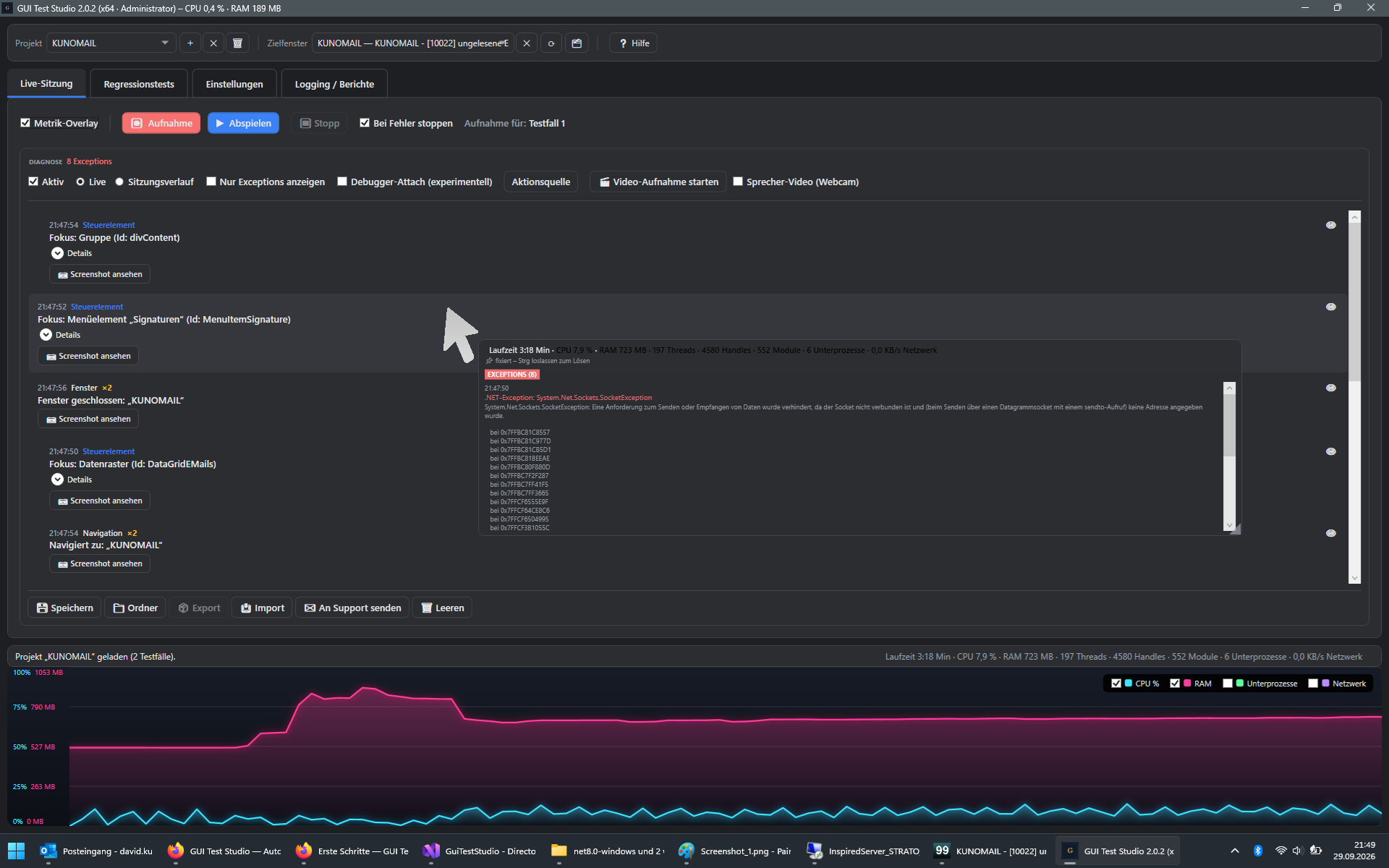
Screenshot: Metrik-Overlay mit Kennzahlen und Exceptions am Mauszeiger 1 2 3
1 Metrik-Overlay aktivieren
2 Kennzahlen am Cursor
3 Exceptions im Overlay

Wichtige Werte, ohne den Blick zu wechseln.

Aktivieren Sie „Metrik-Overlay“, und ein kompaktes Fenster folgt Ihrem Mauszeiger — mit Laufzeit, CPU, RAM, Threads, Handles, Modulen und Unterprozessen auf einen Blick. Strg gedrückt halten fixiert es an Ort und Stelle.

Neu aufgetretene Exceptions erscheinen direkt im selben Overlay samt Stacktrace — ganz ohne zwischen Fenstern zu wechseln.

Schritt 3

Zeitverlauf-Diagramm

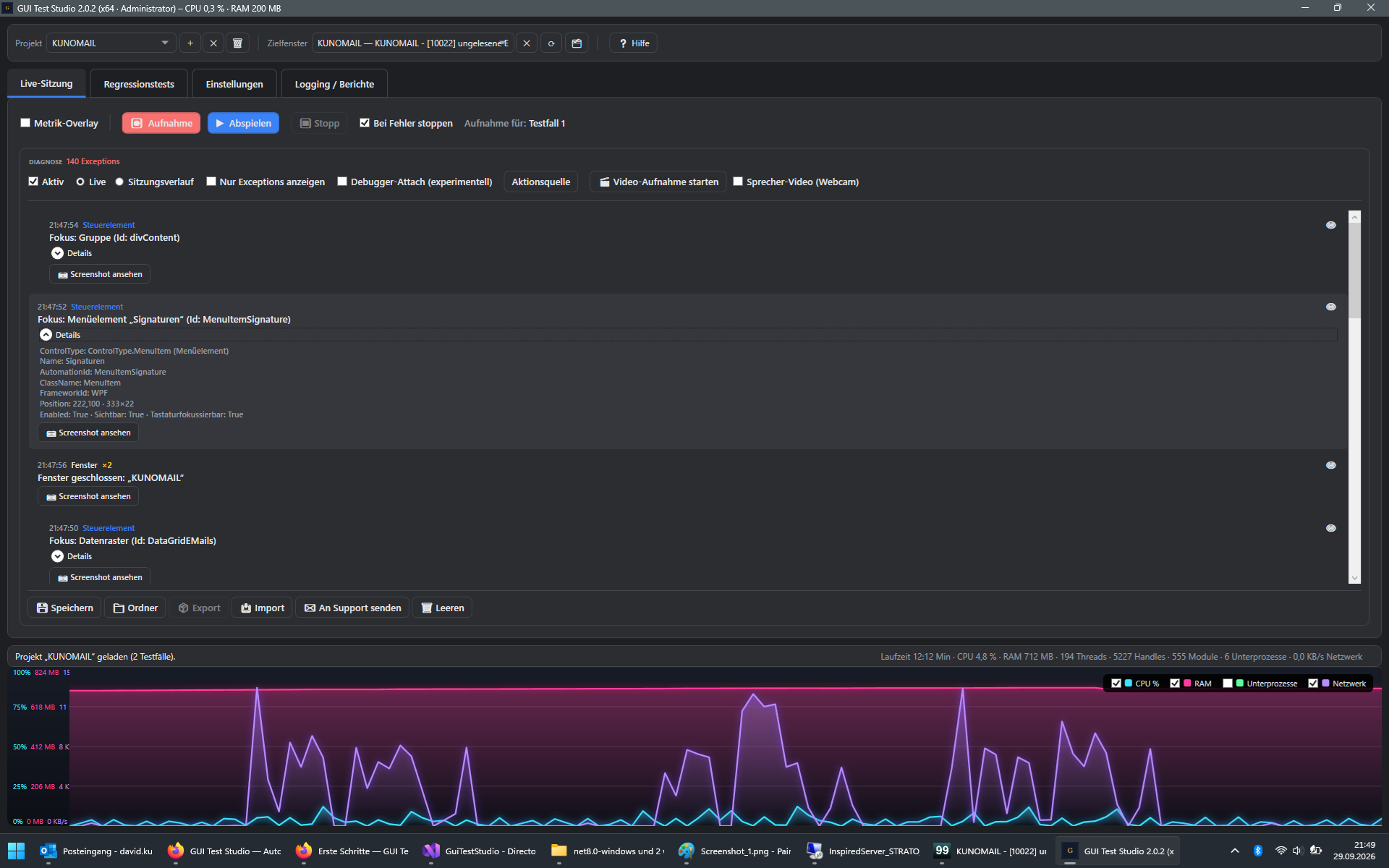
Screenshot: Zeitverlauf-Diagramm mit mehreren ueberlagerten Messreihen 1 2 3
1 Messreihen ein-/ausblenden
2 Überlagerte Verläufe
3 Ereignis-Details ausklappen

Verläufe erkennen statt nur Momentaufnahmen.

Über die Kontrollkästchen am Diagramm blenden Sie CPU, RAM, Unterprozesse und Netzwerk einzeln ein oder aus — alle Verläufe überlagern sich in einem gemeinsamen Diagramm mit eigener Skala je Messreihe.

Jeder Eintrag im Diagnose-Protokoll lässt sich zusätzlich aufklappen und zeigt dann die vollständigen Eigenschaften des betroffenen Steuerelements.

Schritt 4

Schwellwerte & Warnungen

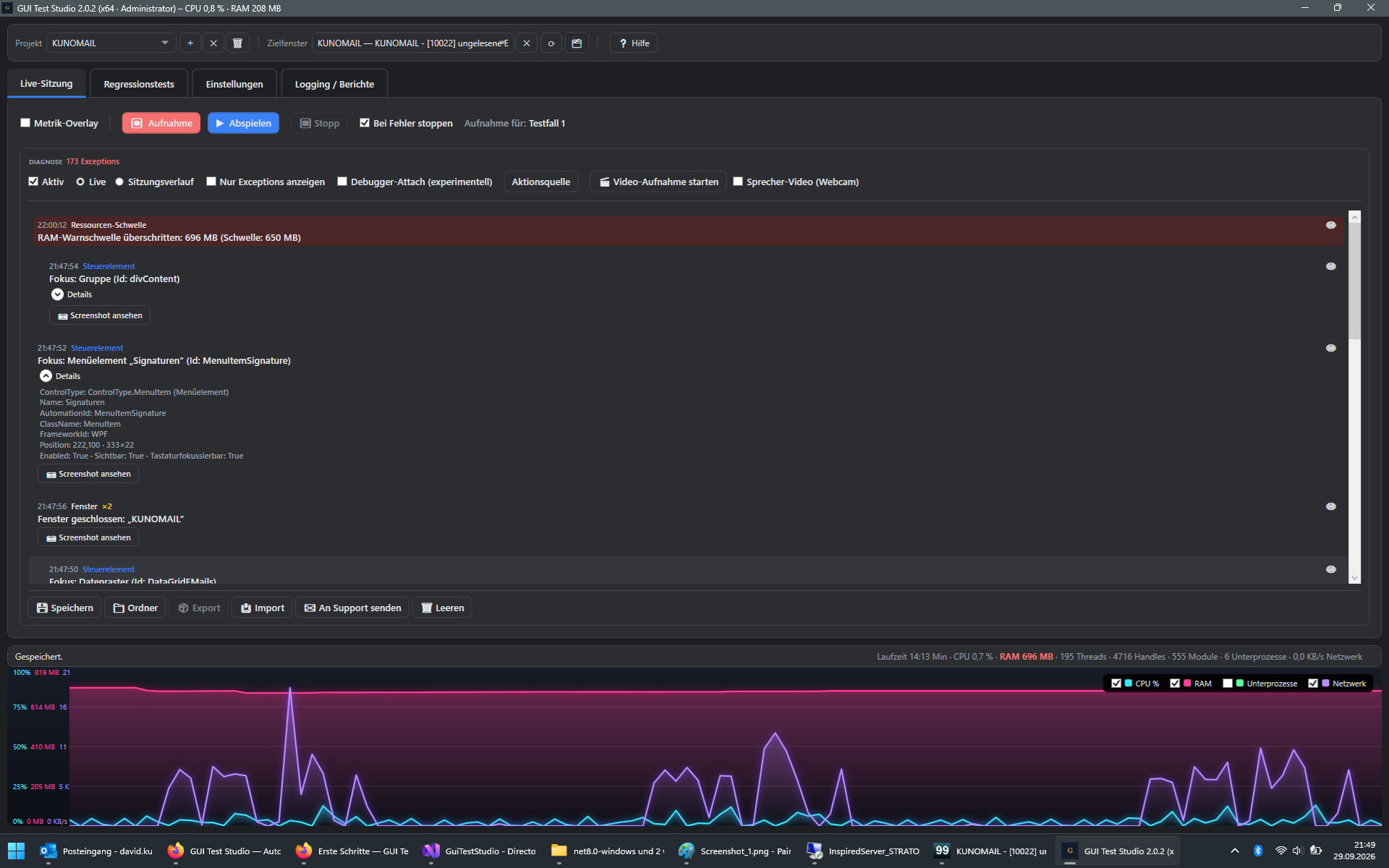
Screenshot: RAM-Warnschwelle im Diagnose-Protokoll ueberschritten 1 2 3
1 Automatische Warnmeldung
2 Exception-Zähler
3 Status sofort rot markiert

Sie werden informiert, bevor es kritisch wird.

Auf Basis der in den Projekteigenschaften hinterlegten Schwellwerte protokolliert GUI Test Studio automatisch einen eigenen Ereignis-Eintrag, sobald RAM, CPU oder ein anderer Grenzwert überschritten wird — inklusive Zeitpunkt und genauem Wert.

Auch der Exception-Zähler und die Statuszeile am unteren Rand färben sich in diesem Moment rot, sodass Auffälligkeiten sofort ins Auge fallen.

Schritt 5

Netzwerk-Aktivität

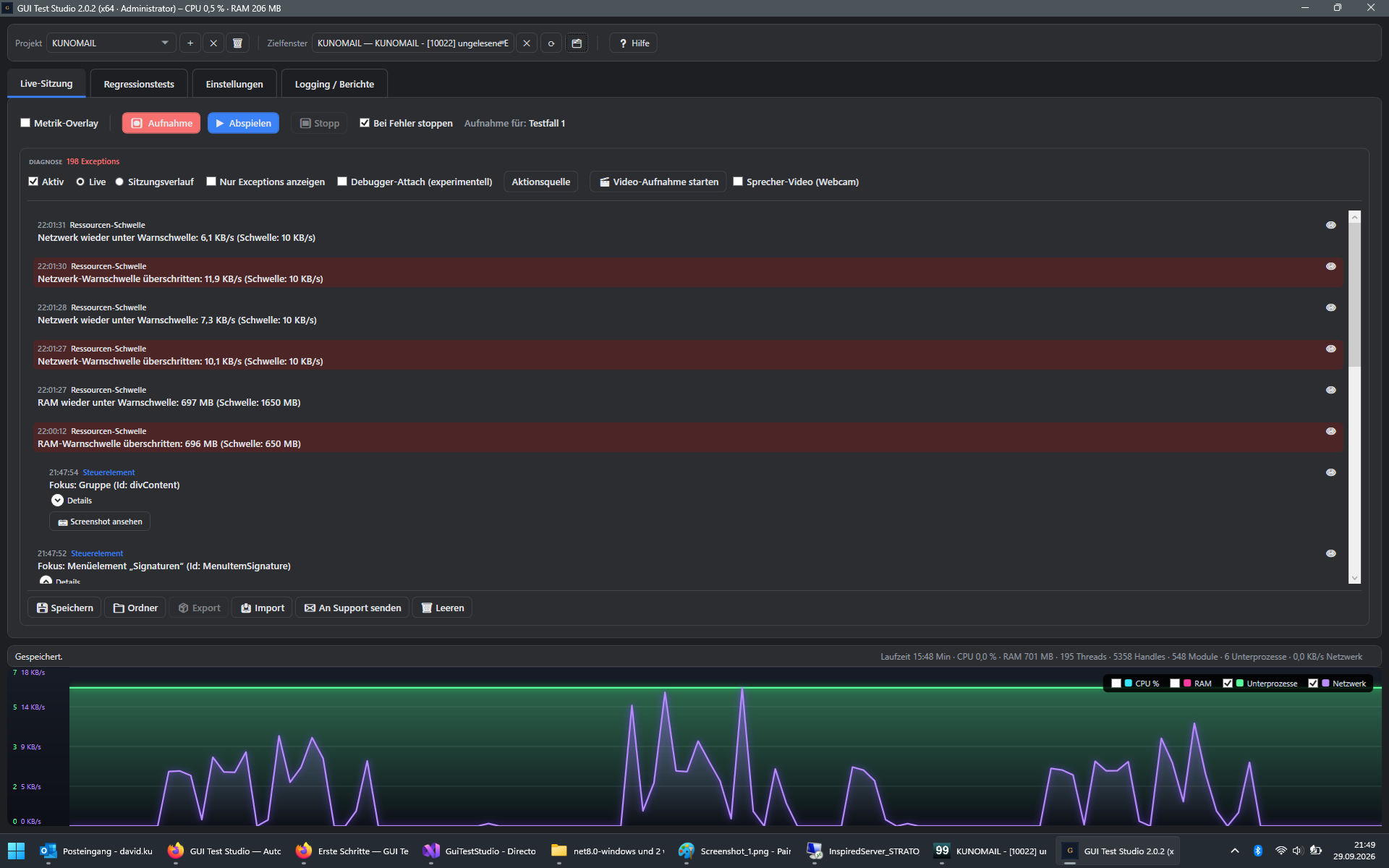
Screenshot: Netzwerk-Messreihe mit Warnschwellen-Ereignissen 1 2 3
1 Wieder unter Warnschwelle
2 Warnschwelle überschritten
3 Netzwerk-Messreihe (KB/s)

Sehen, wann die Anwendung wirklich kommuniziert.

Über Event Tracing for Windows (ETW) erfasst GUI Test Studio den Netzwerk-Durchsatz der Zielanwendung als eigene Messreihe in KB/s — ganz ohne eigene Instrumentierung im Code.

Über- und Unterschreitungen der Netzwerk-Warnschwelle landen wie bei RAM oder CPU automatisch als eigener Ereignis-Eintrag im Diagnose-Protokoll.

Schritt 6

Sitzungsverlauf durchsuchen

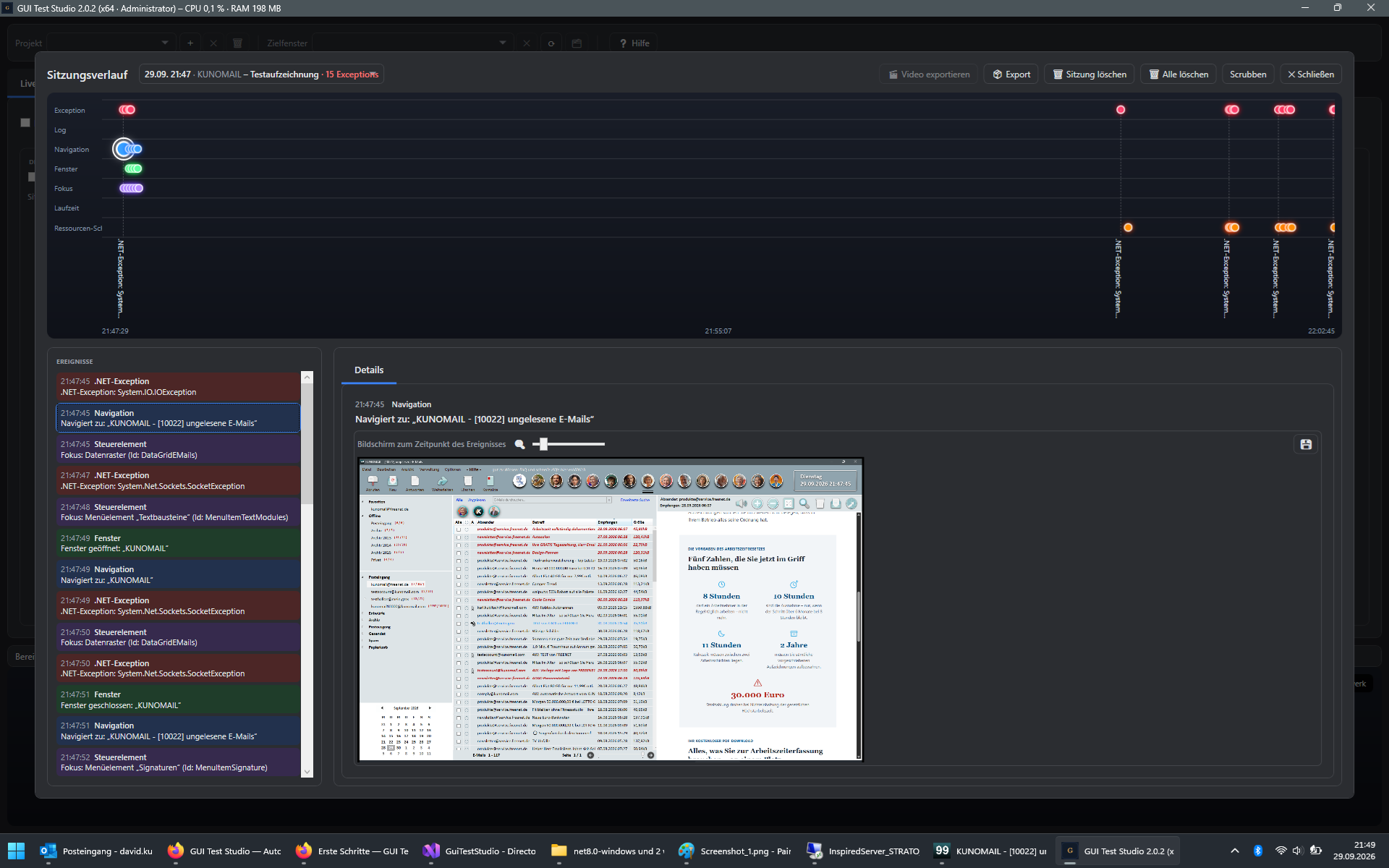
Screenshot: Sitzungsverlauf mit Zeitleiste, Ereignisliste und Screenshot je Ereignis 1 2 3
1 Zeitleiste je Ereignistyp
2 Ereignisliste mit Zeitstempel
3 Screenshot zum Ereignis

Jedes Fenster, jeder Fokuswechsel, jede Exception — im Nachhinein.

Der „Sitzungsverlauf“ stellt eine beobachtete Sitzung als Zeitleiste dar — je eine Spur für Exceptions, Log, Navigation, Fenster, Fokus und Ressourcen-Schwellen, dazu die vollständige Ereignisliste mit Zeitstempeln.

Ein Klick auf einen Eintrag zeigt Details samt Stacktrace und den Bildschirm-Screenshot genau zu diesem Zeitpunkt — praktisch, um einen Fehler im Nachhinein einzuordnen.

Im Blick

Ihre Anwendung in Echtzeit im Blick

Im nächsten Kapitel graben wir tiefer: Diagnose und Aktionsquellen.

Jetzt testen →