GUI Test Studio

Kapitel 9 — Reconnect

Ein Absturz sollte die Beobachtung nicht beenden: automatisches Wiederanhängen nach Neustart.

Schritt 1

Das Problem: Prozess-Neustart
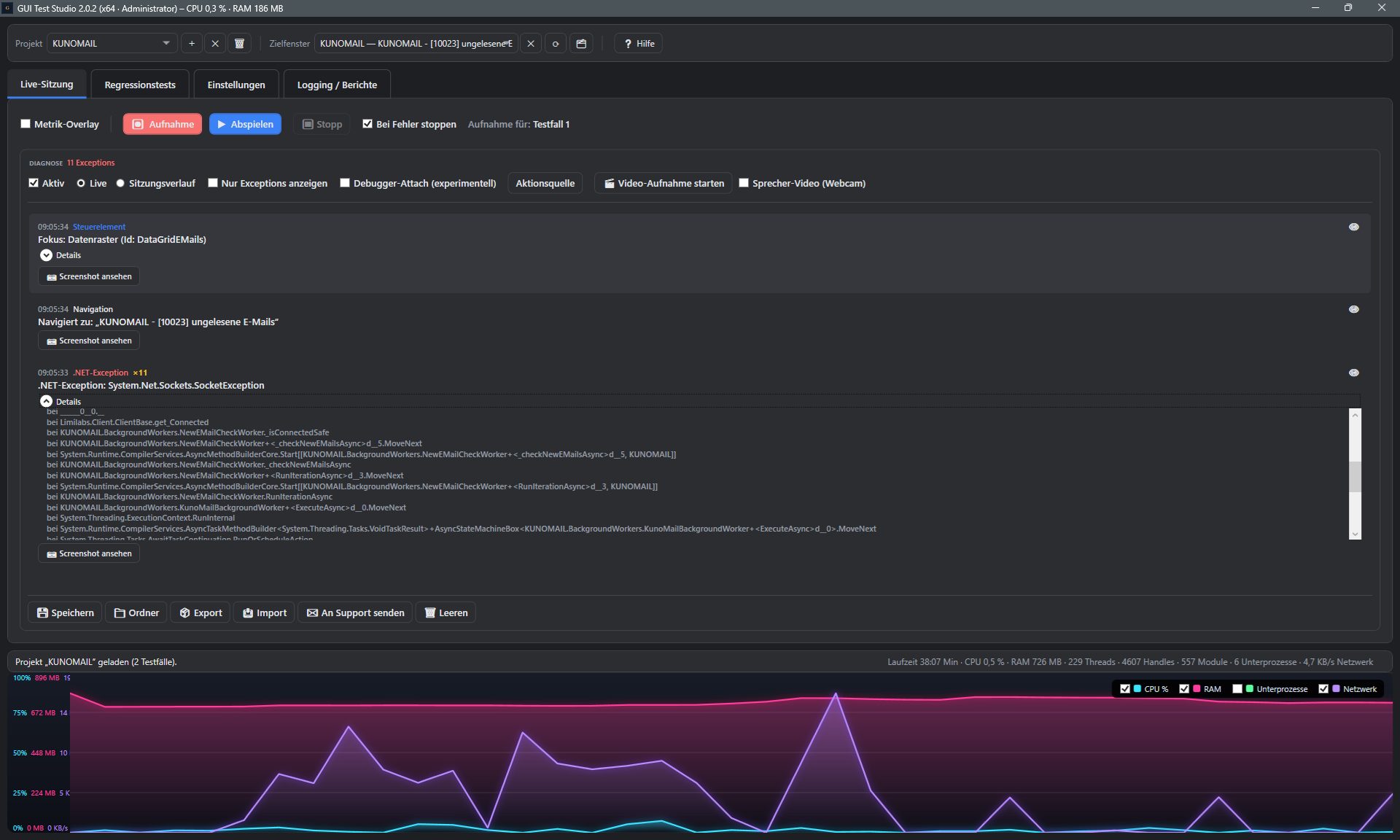
Screenshot: Laufende Live-Sitzung mit wiederkehrenden Verbindungsfehlern 1 2 3
1 Exceptions häufen sich
2 Diagnose-Protokoll läuft
3 Ressourcen im Blick

Ein Absturz sollte die Beobachtung nicht beenden.

Eine Live-Sitzung läuft oft über Stunden — hier häufen sich bei der überwachten Anwendung wiederkehrende Verbindungsfehler, während Diagnose-Protokoll und Ressourcen-Verlauf ununterbrochen mitschreiben.

Stürzt die Zielanwendung in so einem Moment ab und wird neu gestartet, erhält der Prozess eine neue Prozess-ID — ohne Reconnect würde die Live-Sitzung damit abreißen, genau in dem Moment, der für die Diagnose am wertvollsten wäre.

Schritt 2

Reconnect aktivieren

Screenshot: Reconnect-Checkbox in den Projekteigenschaften, standardmaessig aktiv 1 2 3
1 Reconnect-Option
2 In den Projekteigenschaften
3 Standardmäßig aktiv

Eine Option, die den Unterschied macht.

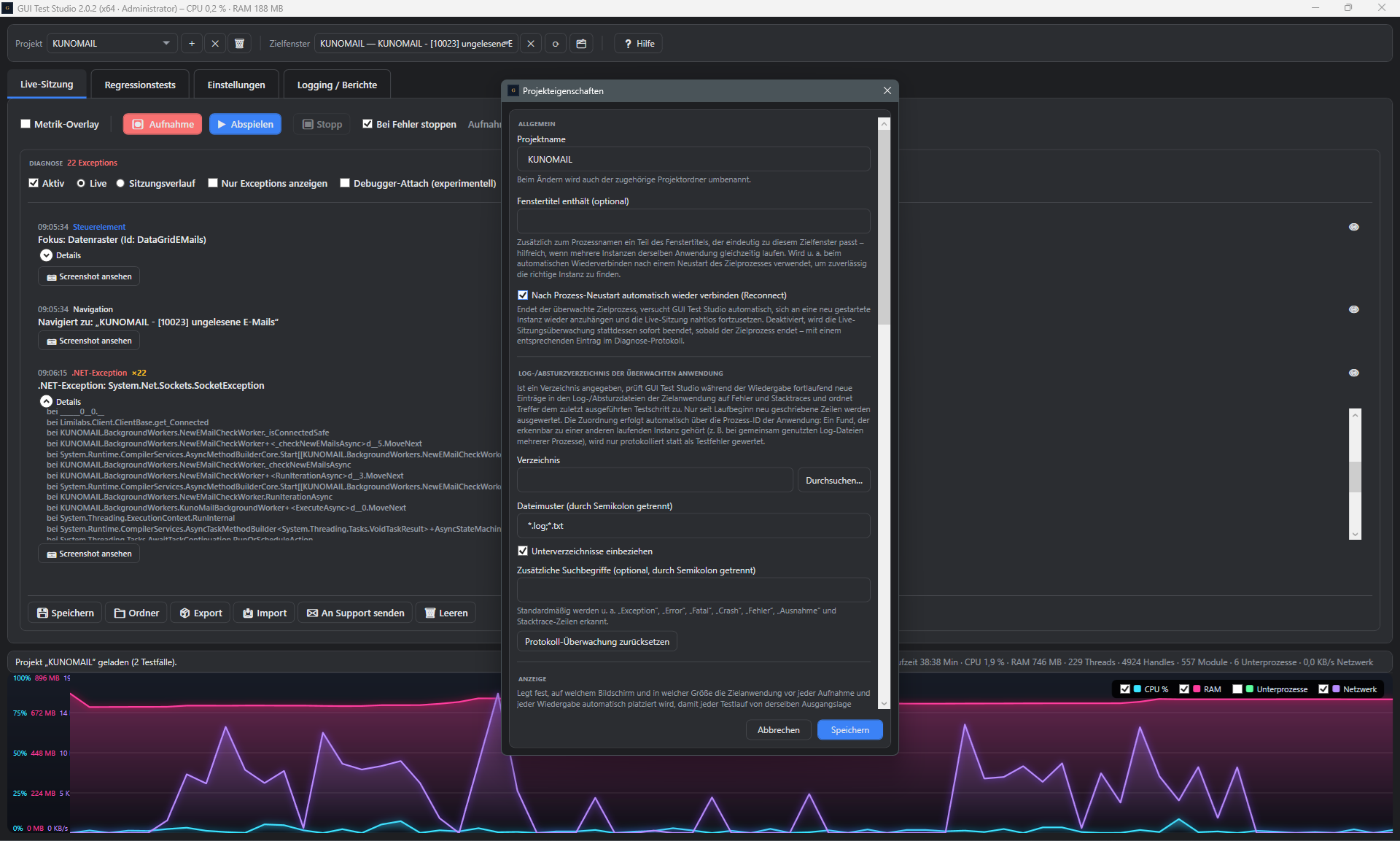
In den Projekteigenschaften legen Sie über „Nach Prozess-Neustart automatisch wieder verbinden (Reconnect)“ fest, ob GUI Test Studio nach einem Neustart automatisch wieder die Verbindung herstellt — standardmäßig aktiv.

Deaktivieren Sie die Option, beendet GUI Test Studio die Live-Sitzungsüberwachung stattdessen sofort, sobald der Zielprozess endet — mit einem eigenen Eintrag im Diagnose-Protokoll.

Schritt 3

Automatisches Wiederanhängen

Screenshot: Hinweistext zum automatischen Wiederanhaengen, Live-Sitzung laeuft im Hintergrund weiter 1 2 3
1 Mechanismus erklärt
2 Sitzung zählt weiter
3 Kein Eingriff nötig

Nahtlos weiterbeobachten, ganz ohne manuellen Eingriff.

Der Hinweistext direkt am Schalter beschreibt den Mechanismus: Endet der überwachte Zielprozess, versucht GUI Test Studio automatisch, sich an eine neu gestartete Instanz wieder anzuhängen und die Live-Sitzung nahtlos fortzusetzen.

Währenddessen läuft die eigentliche Live-Sitzung im Hintergrund unbeeindruckt weiter — der Projekteigenschaften-Dialog lässt sich öffnen, ohne die Beobachtung zu unterbrechen.

Schritt 4

Fenstertitel-Filter konfigurieren

Screenshot: Fenstertitel-Filter mit dem Wert KUNOMAIL befuellt 1 2 3
1 Fenstertitel-Muster
2 Eindeutige Identifikation
3 Sitzung läuft weiter mit

Damit GUI Test Studio genau die richtige Anwendung wiederfindet.

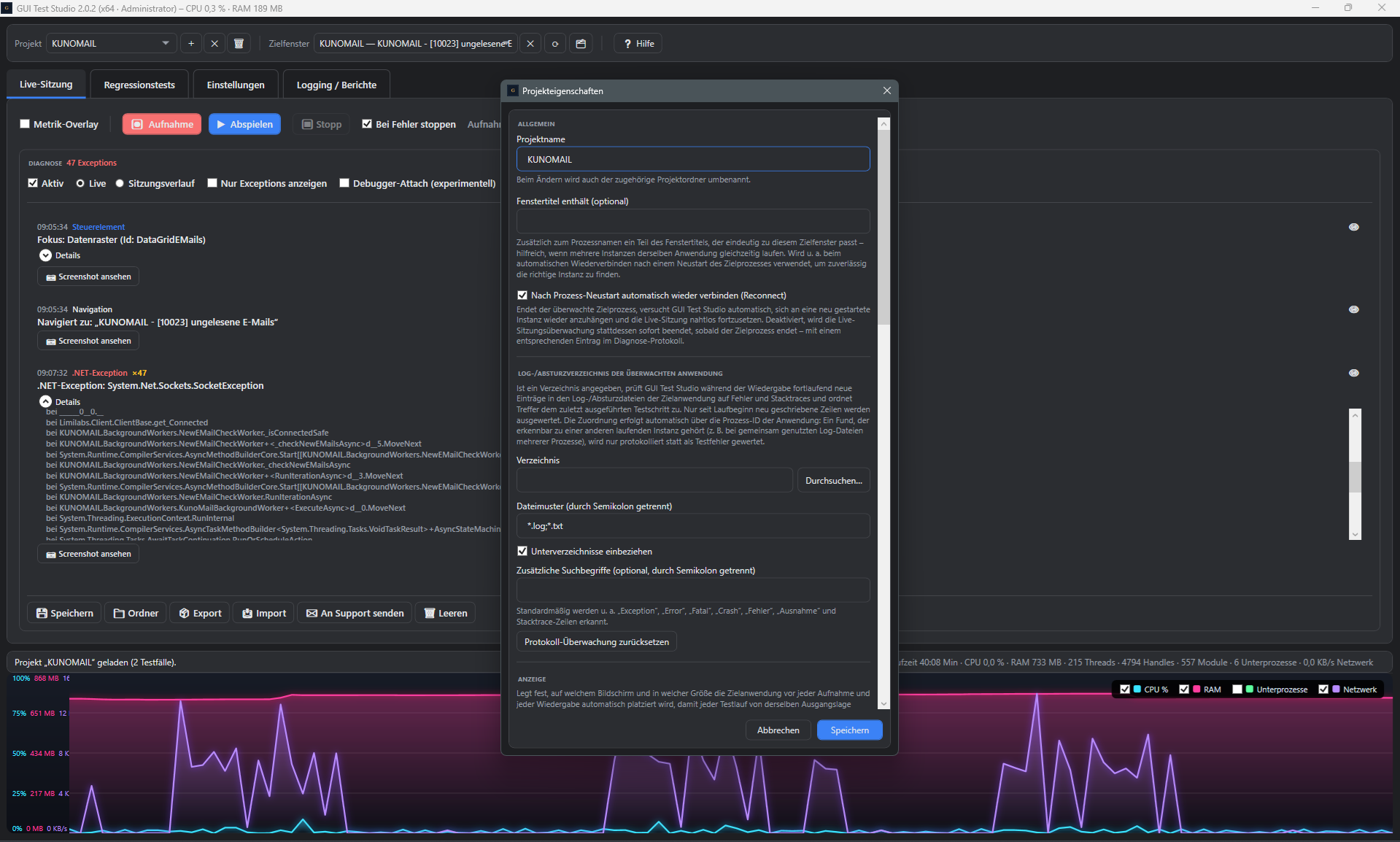
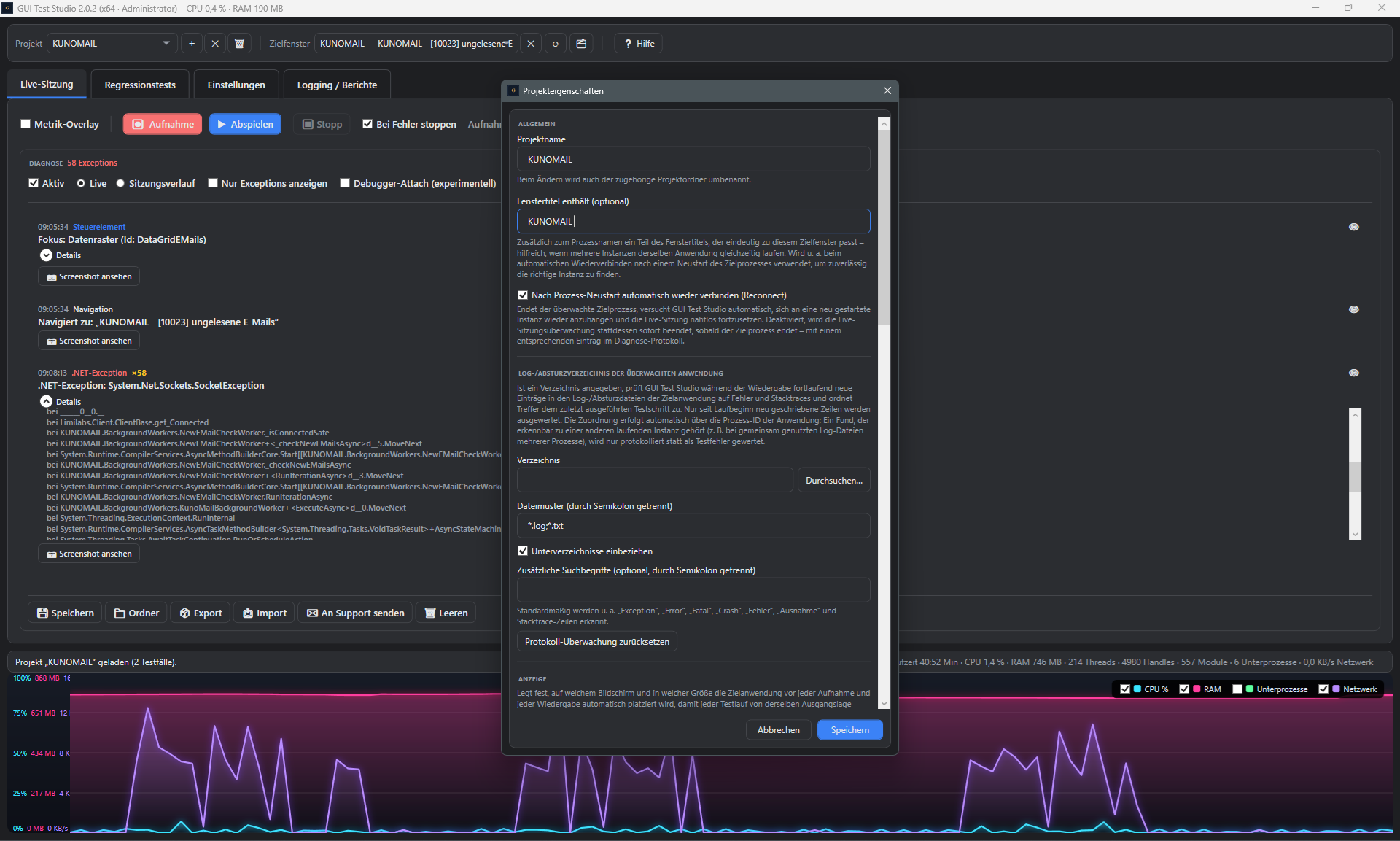
Im Feld „Fenstertitel enthält“ genügt ein charakteristischer Teil des Titels — hier z. B. „KUNOMAIL“ —, anhand dessen GUI Test Studio die neu gestartete Anwendung eindeutig identifiziert.

So funktioniert Reconnect auch zuverlässig, wenn mehrere ähnliche Fenster gleichzeitig geöffnet sind, während die Live-Sitzung im Hintergrund unverändert weiterläuft.

Schritt 5

Jedes Ereignis bleibt vollständig dokumentiert
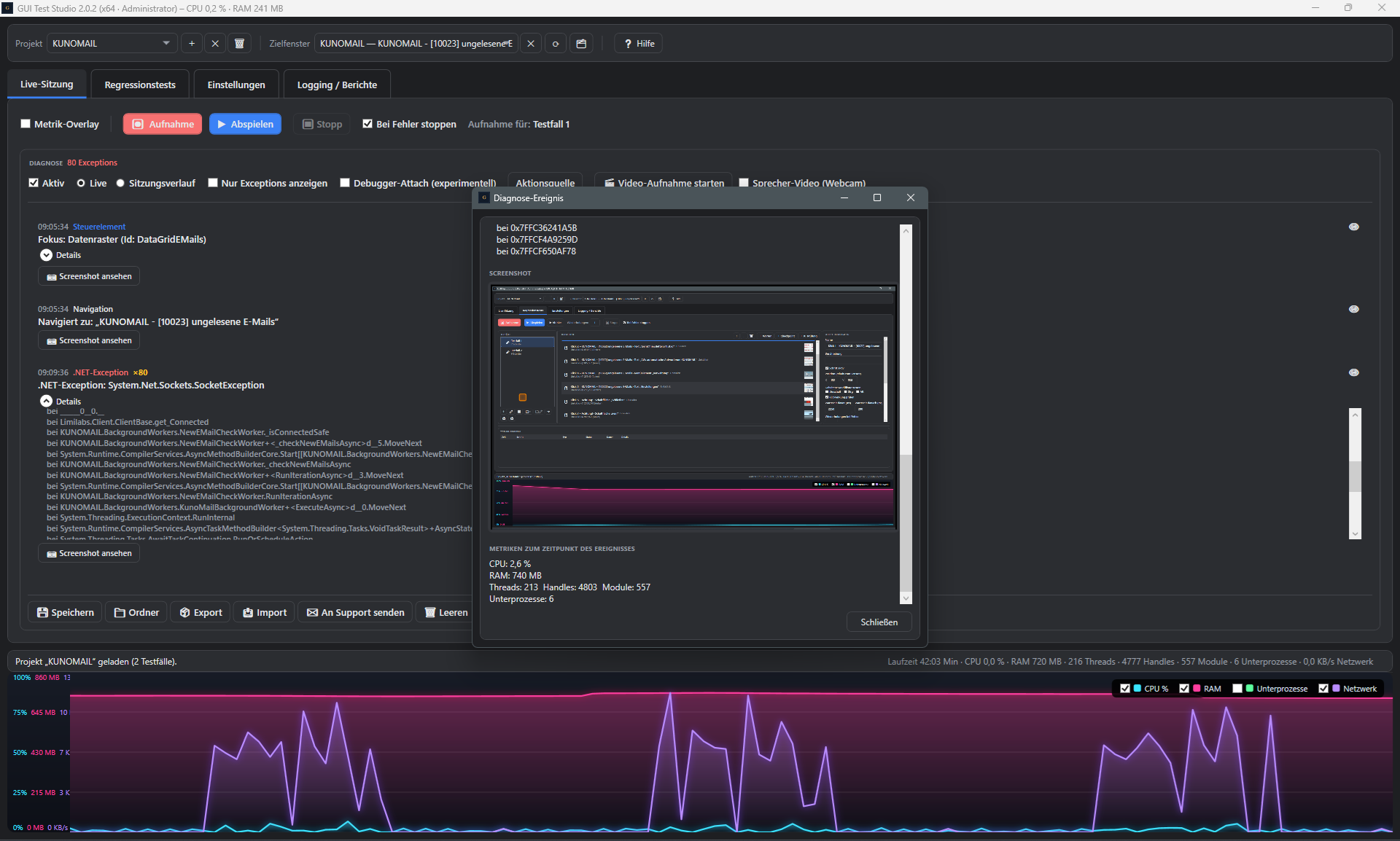
Screenshot: Diagnose-Ereignis mit Screenshot und Metriken trotz vieler wiederkehrender Exceptions 1 2 3
1 Exception-Zähler steigt weiter
2 Screenshot zum Ereignis
3 Metriken zum Zeitpunkt

Genau dann, wenn es darauf ankommt.

Auch nach Dutzenden wiederkehrenden Ereignissen bleibt jedes einzelne vollständig nachvollziehbar — inklusive Bildschirm-Screenshot und CPU/RAM/Threads/Handles-Snapshot genau zum Zeitpunkt des Auftretens.

Läuft die überwachte Anwendung dabei über einen Neustart hinweg durch, bleibt diese lückenlose Dokumentation dank Reconnect erhalten, statt mit dem alten Prozess verloren zu gehen.

Robust

Lückenlose Diagnose, auch über Abstürze hinweg

Im nächsten Kapitel geht es um die Bildschirm- und Video-Aufnahme.

Jetzt testen →