Der Bildschirm läuft mit: von der Aufnahme bis zum Video im Sitzungsverlauf.
1
2
3
Der Bildschirm läuft mit.
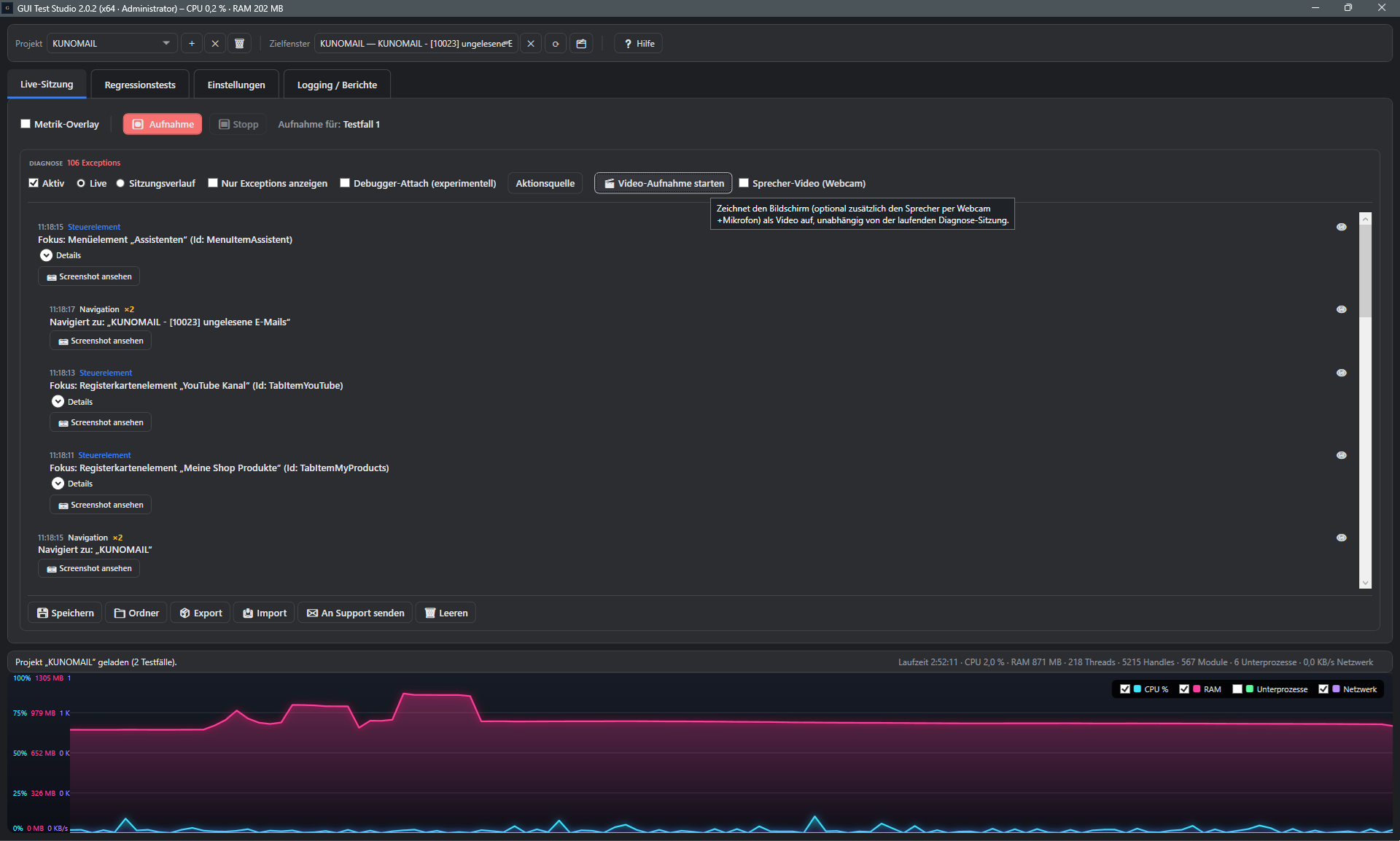
Starten Sie die Bildschirmaufnahme über den Button „Video-Aufnahme starten“ direkt in der Live-Sitzung — der Tooltip erklärt, dass sie unabhängig von der laufenden Diagnose-Sitzung läuft.
So entsteht ein durchgehendes Video Ihrer Bildschirmaktivität, zusätzlich zum textuellen Protokoll.
1
2
3
Genau der Ausschnitt, der zählt.
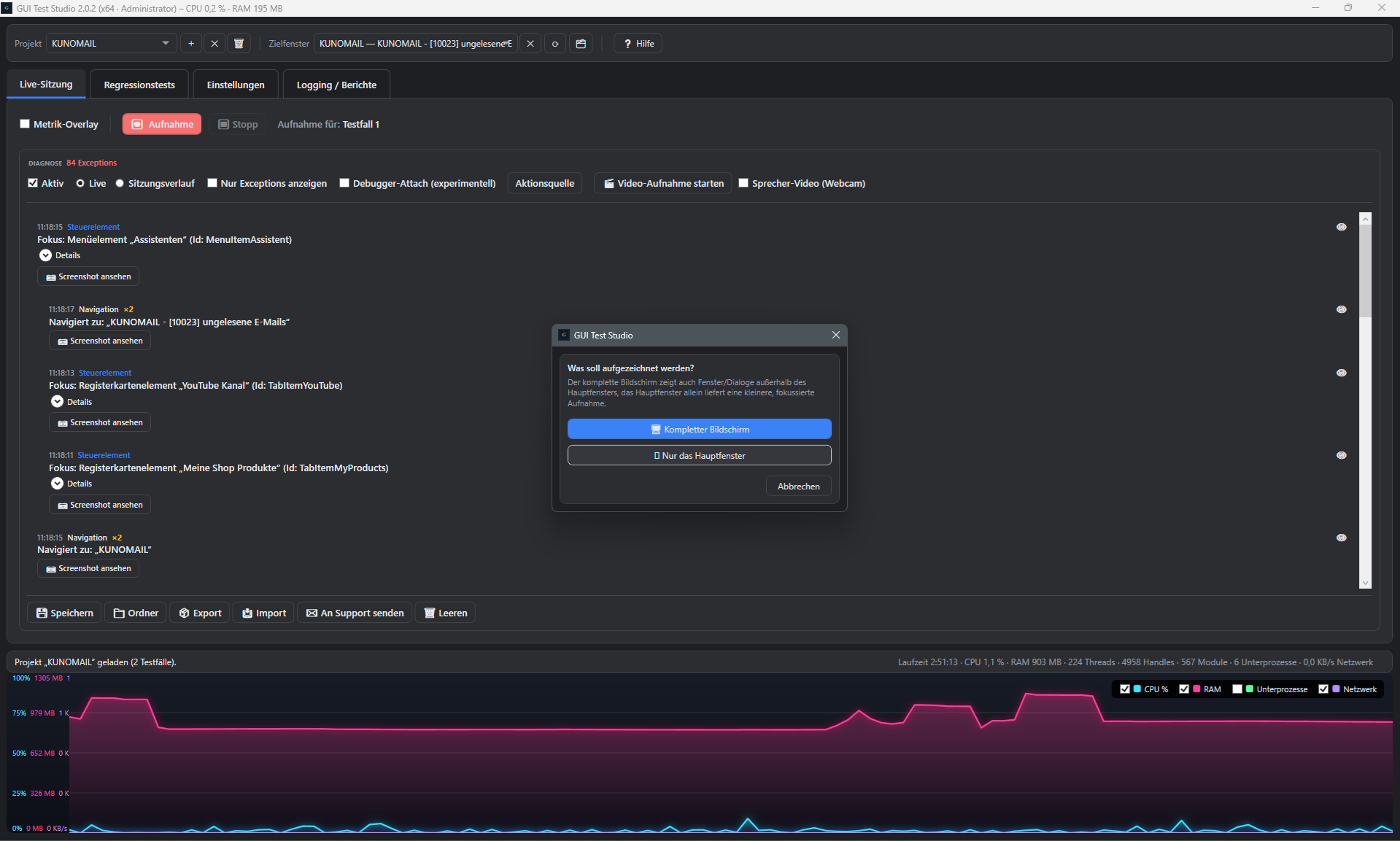
Ein Dialog fragt direkt beim Start: „Kompletter Bildschirm“ zeigt auch Fenster und Dialoge außerhalb des Hauptfensters, „Nur das Hauptfenster“ liefert eine kleinere, fokussierte Aufnahme.
Das hält die Aufnahme fokussiert und die Dateigröße überschaubar, wenn der volle Bildschirm nicht nötig ist.
1
2
3
Erklärung und Bildschirm in einer Aufnahme.
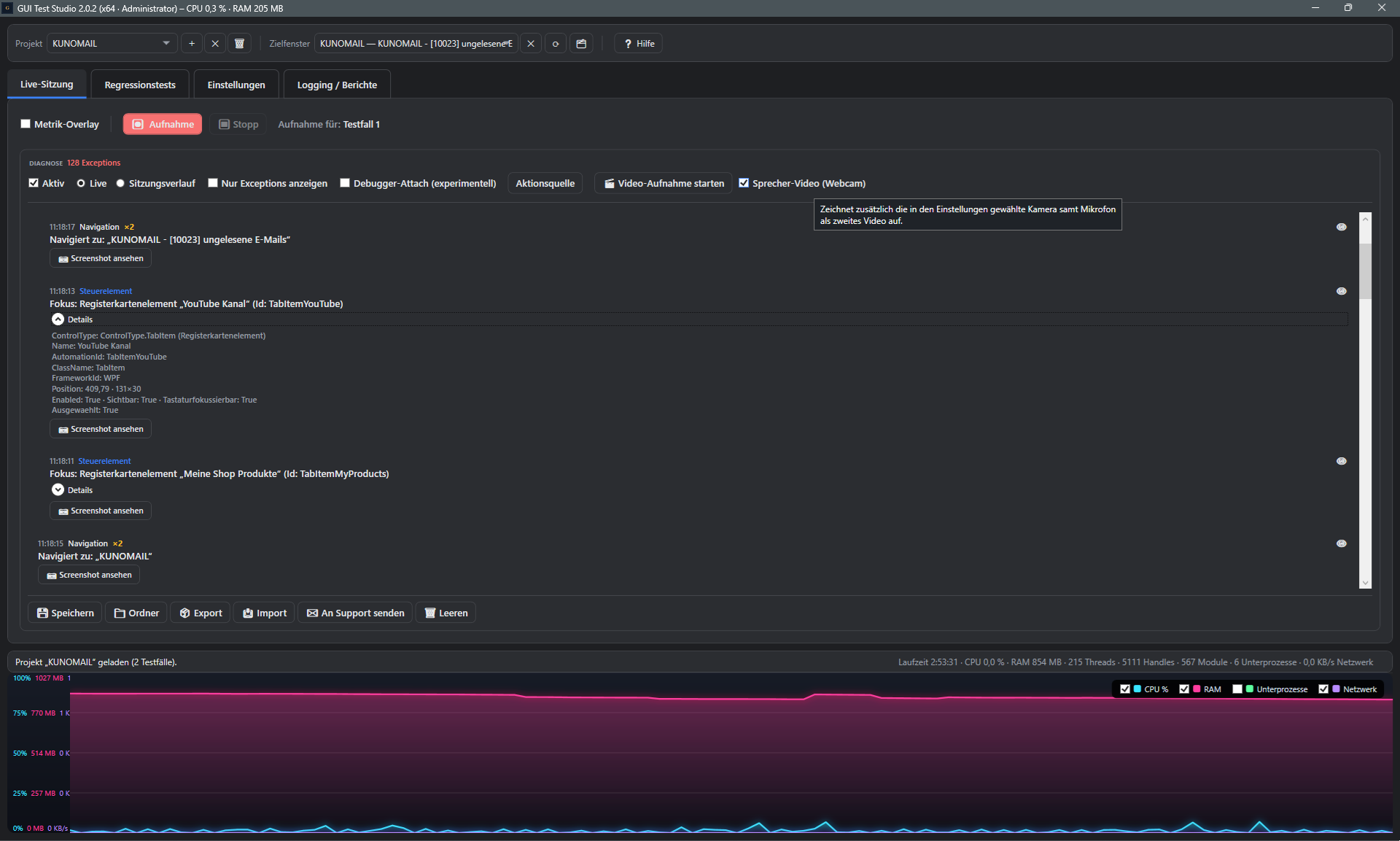
Aktivieren Sie zusätzlich „Sprecher-Video (Webcam)“, um die in den Einstellungen gewählte Kamera samt Mikrofon als zweites Video aufzuzeichnen.
Beide Aufnahmen laufen synchron mit — ideal für Tutorials oder die Dokumentation eines Fehlerberichts.
1
2
3
Webcam sichtbar, Bildschirm im Fokus.
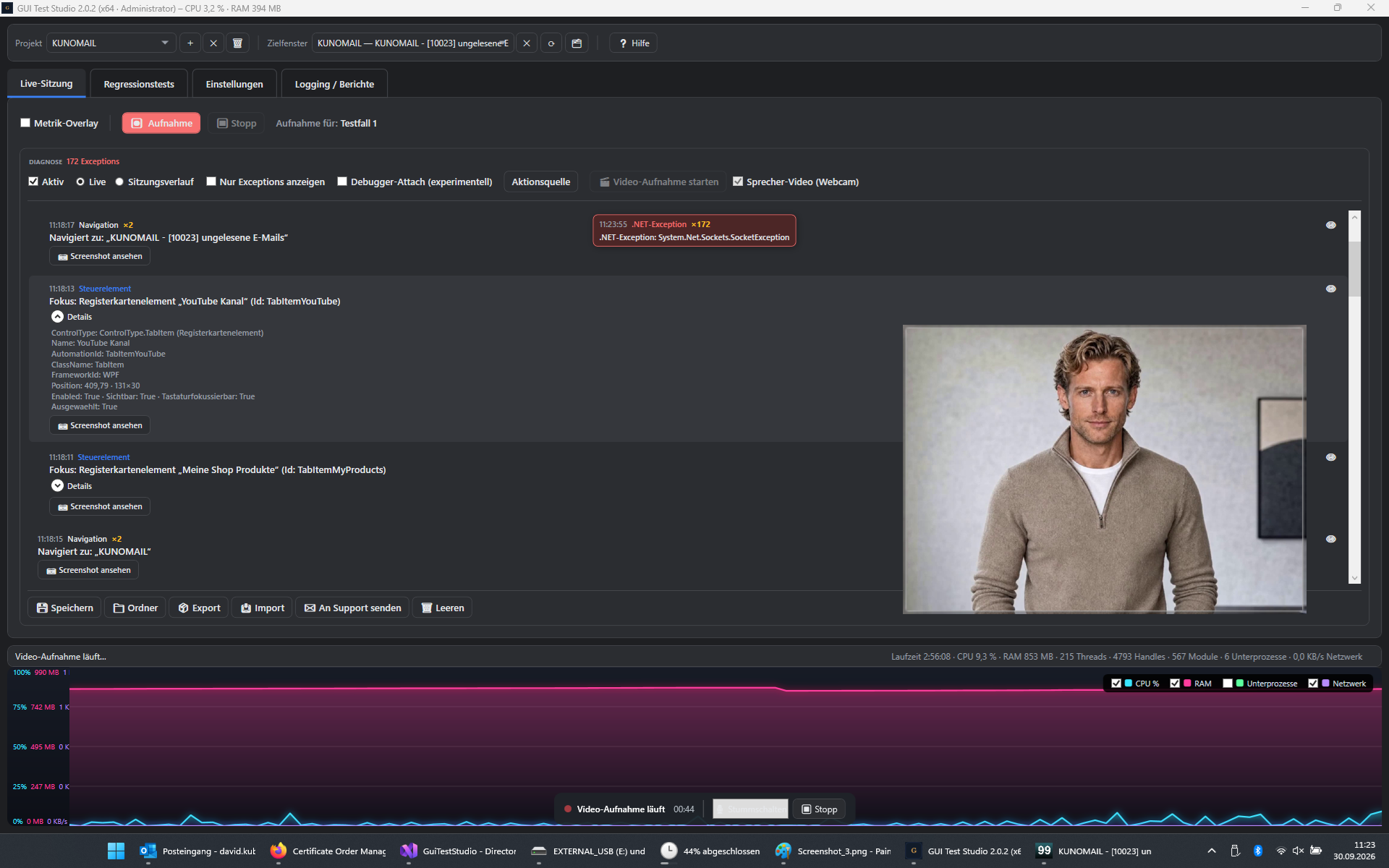
Während der Aufnahme läuft eine Live-Vorschau der Webcam mit, und eine schwebende Leiste zeigt Aufnahmedauer sowie einen direkten Stopp-Button.
GUI Test Studio bleibt dabei ganz normal bedienbar — Diagnose und Metrik-Verlauf laufen unverändert im Hintergrund weiter.
1
2
3
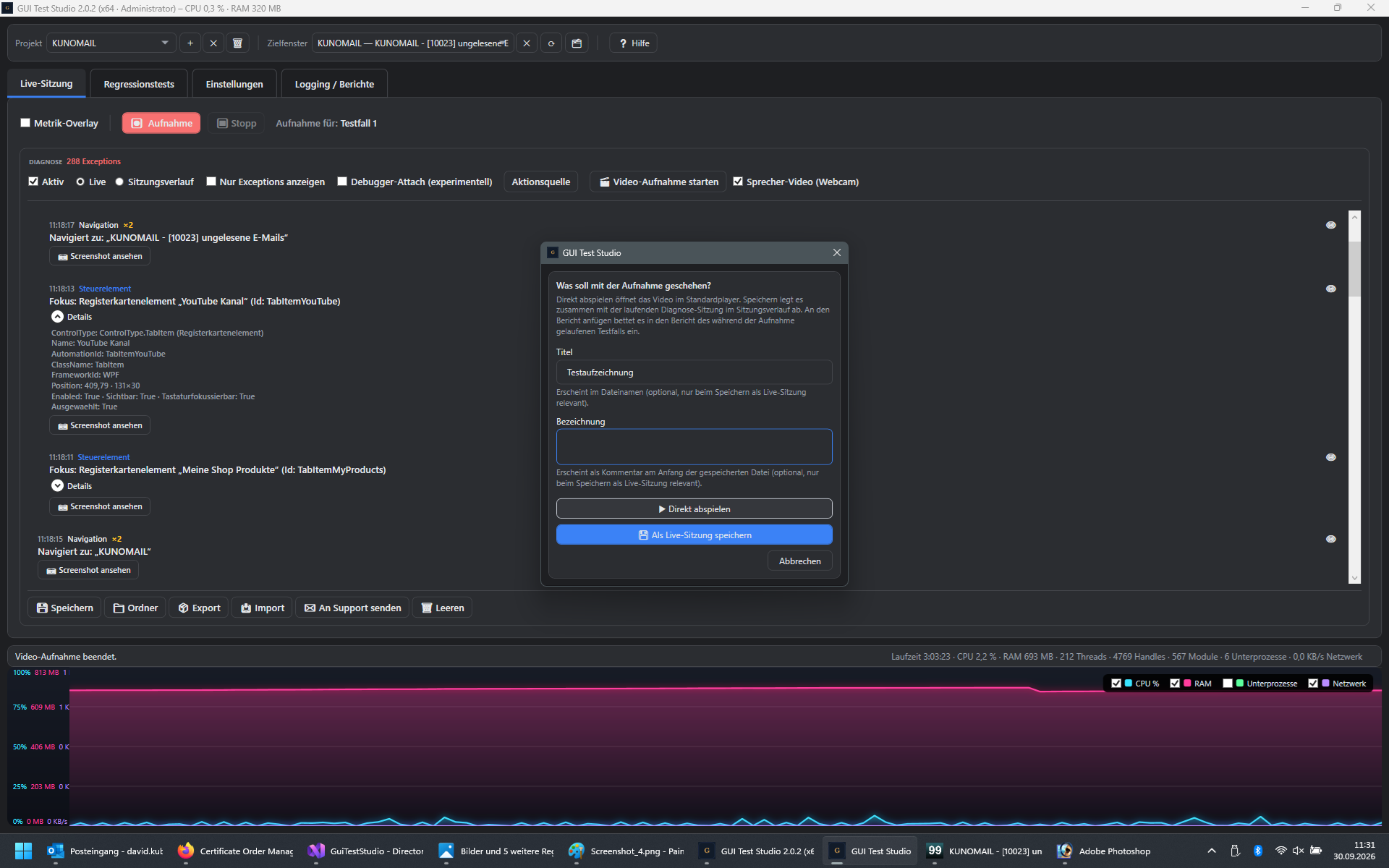
Direkt nach der Aufnahme einordnen.
Nach dem Stoppen der Aufnahme vergeben Sie Titel und Bezeichnung, damit das Video später leicht wiederzufinden ist — die Bezeichnung erscheint dabei als Kommentar am Anfang der Datei.
Von hier aus spielen Sie das Video direkt ab oder speichern es zusammen mit der laufenden Diagnose-Sitzung im Sitzungsverlauf.
1
2
3
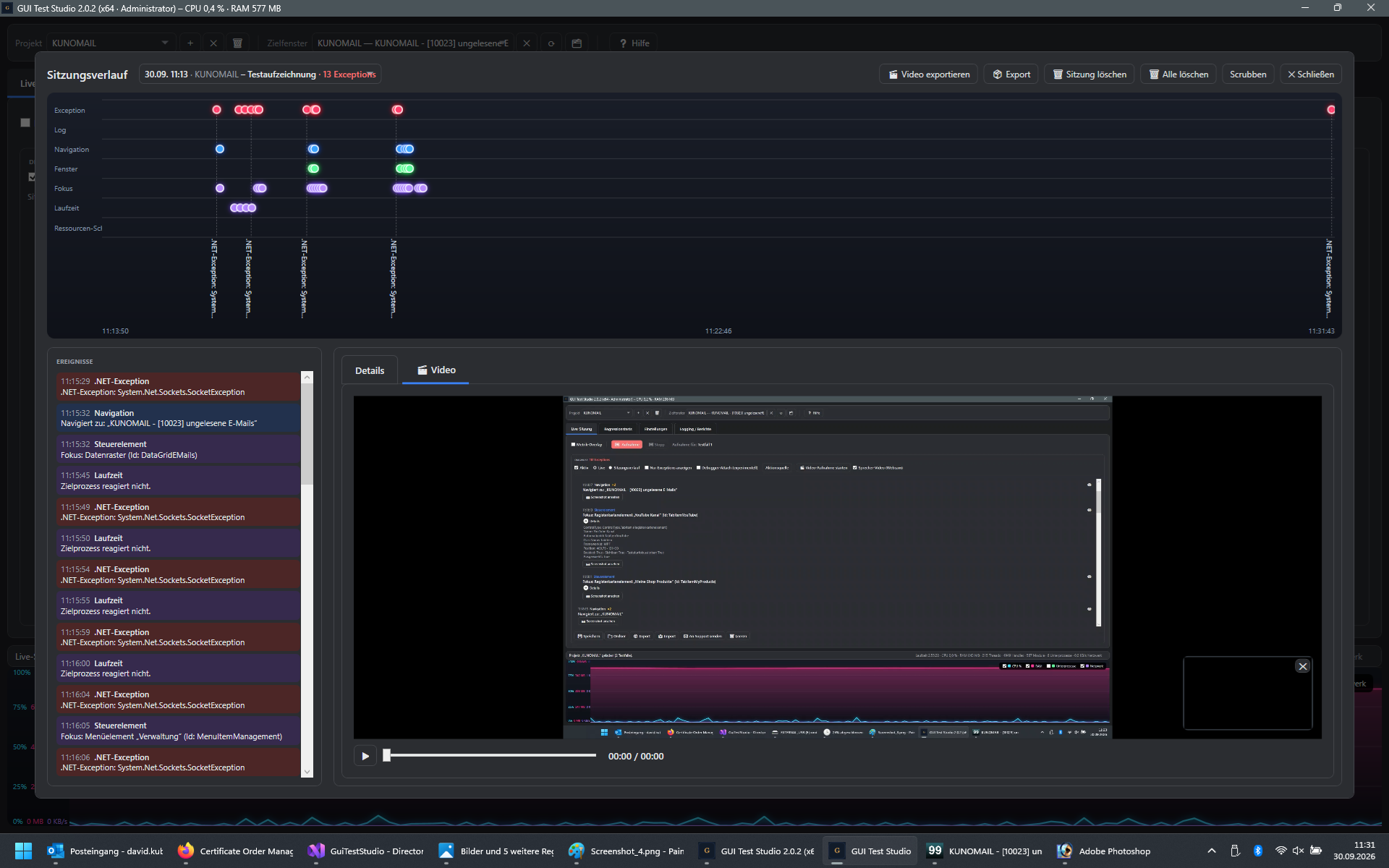
Jede Sekunde gezielt ansteuern.
Als „Live-Sitzung speichern“ landet die Videoaufnahme direkt im Sitzungsverlauf — derselben Zeitleiste, die auch Exceptions, Navigation und Ressourcen-Ereignisse chronologisch anzeigt.
Im Tab „Video“ spielen Sie die Aufnahme direkt ab und scrubben per Wiedergabeleiste zu jeder beliebigen Stelle — der Beweis liegt direkt bei den übrigen Diagnosedaten.
Im nächsten Kapitel geht es um den Export von Live-Sitzungen und den Viewer.