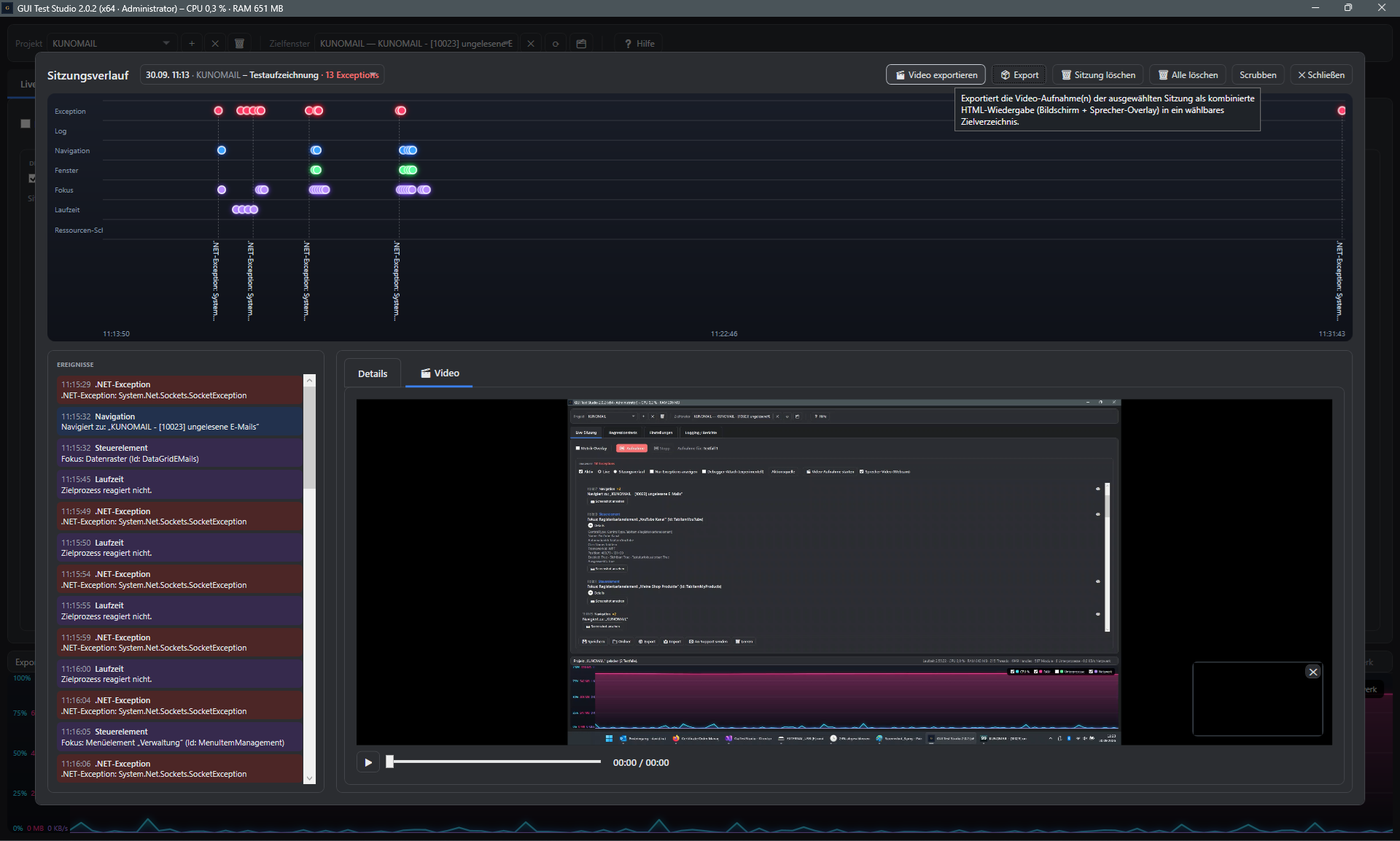
Ein Klick, ein Archiv, alle Ergebnisse — teilbar auch ohne eigene Installation.
1
2
3
Ein Klick, ein Archiv, alle Ergebnisse.
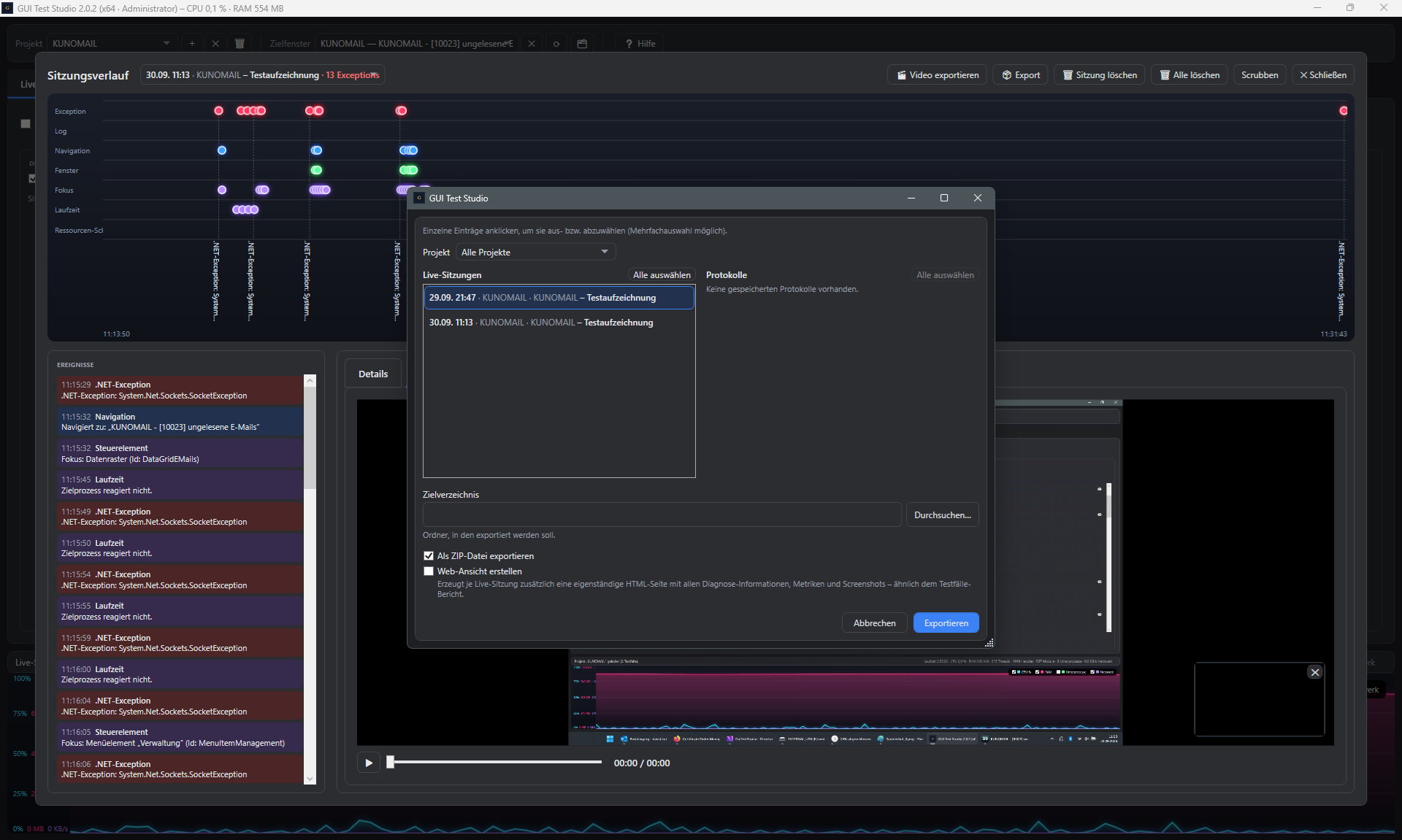
Im Sitzungsverlauf wählen Sie eine oder mehrere Live-Sitzungen aus und exportieren sie per „Als ZIP-Datei exportieren“ — inklusive aller erfassten Daten, ganz ohne manuelles Zusammensuchen einzelner Dateien.
So entsteht ein einziges, in sich geschlossenes Archiv, das Sie beliebig weitergeben oder aufbewahren können.
1
2
3
Alles drin, was für die Nachvollziehbarkeit zählt.
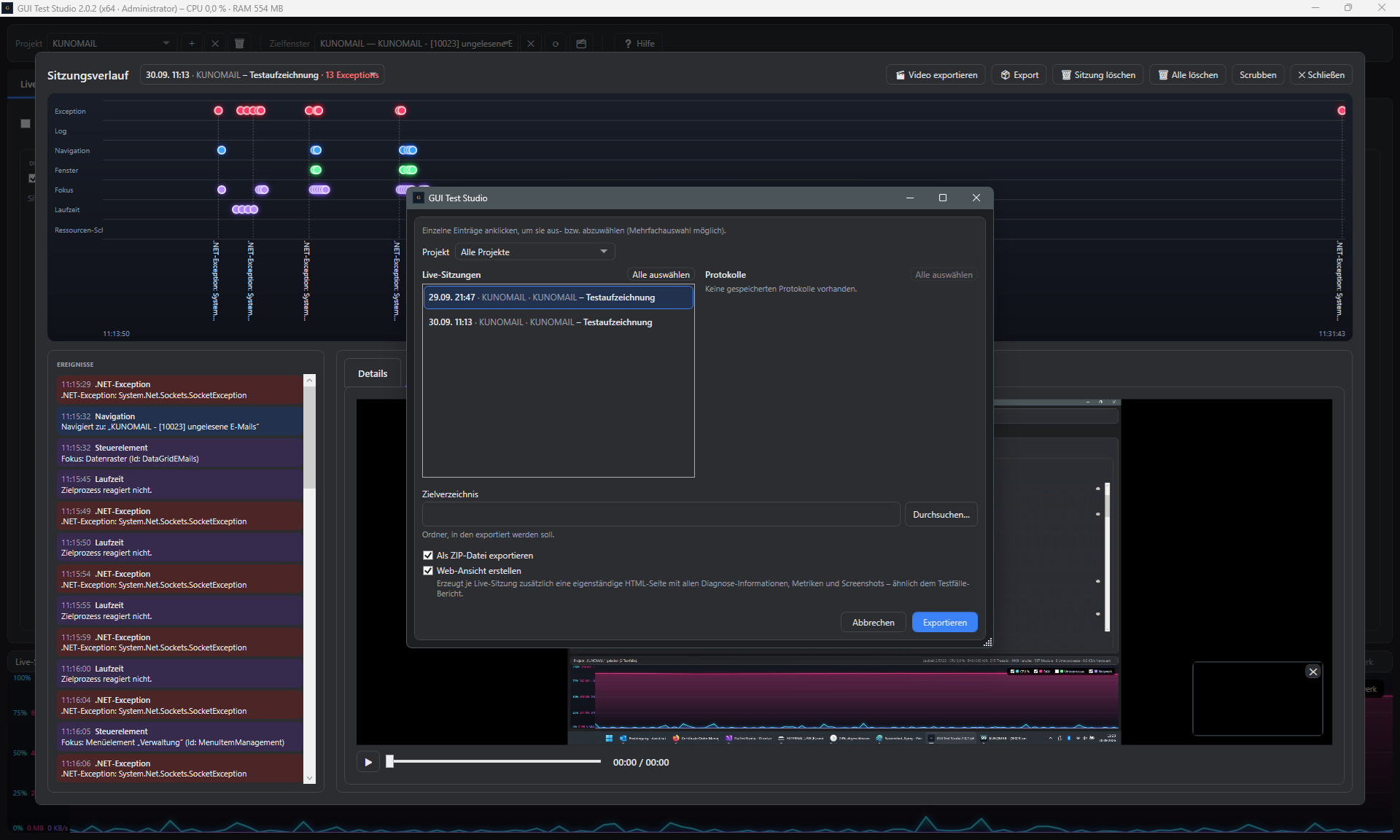
Aktivieren Sie zusätzlich „Web-Ansicht erstellen“, erzeugt GUI Test Studio je Live-Sitzung eine eigenständige HTML-Seite mit allen Diagnose-Informationen, Metriken und Screenshots — ähnlich dem Testfälle-Bericht.
Damit steht die komplette Beobachtung zur Verfügung, nicht nur ein einzelner Ausschnitt.
1
2
3
Ansehen, ohne GUI Test Studio zu installieren.
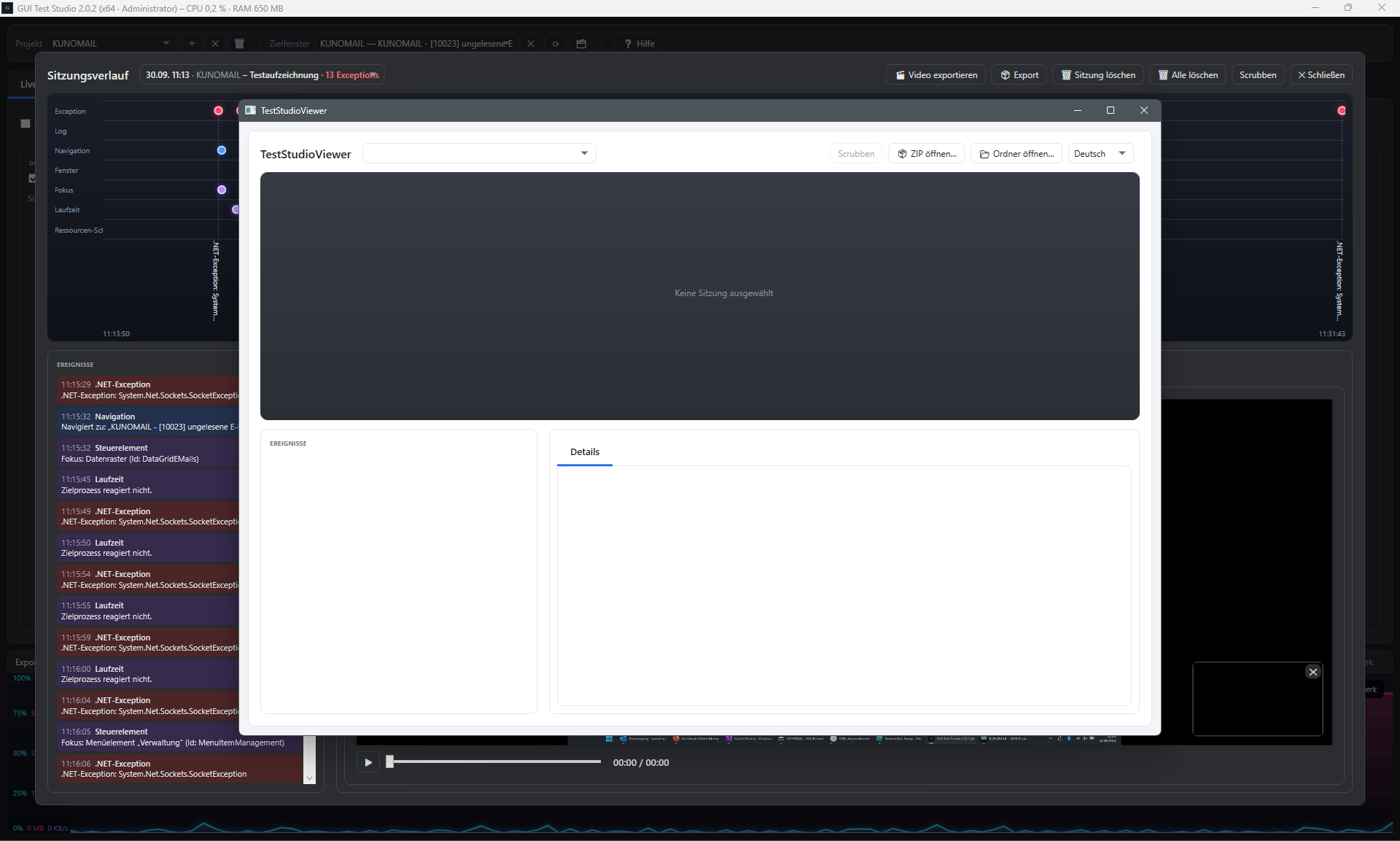
Zum Öffnen eines Exports genügt der eigenständige „TestStudioViewer“ — er läuft unabhängig von der Hauptanwendung und benötigt keine eigene Installation.
So können auch Kolleginnen und Kollegen ohne GUI-Test-Studio-Lizenz eine exportierte Sitzung ansehen; die Sprache lässt sich direkt im Viewer umschalten.
1
2
3
Genauso durchsuchbar wie das Original.
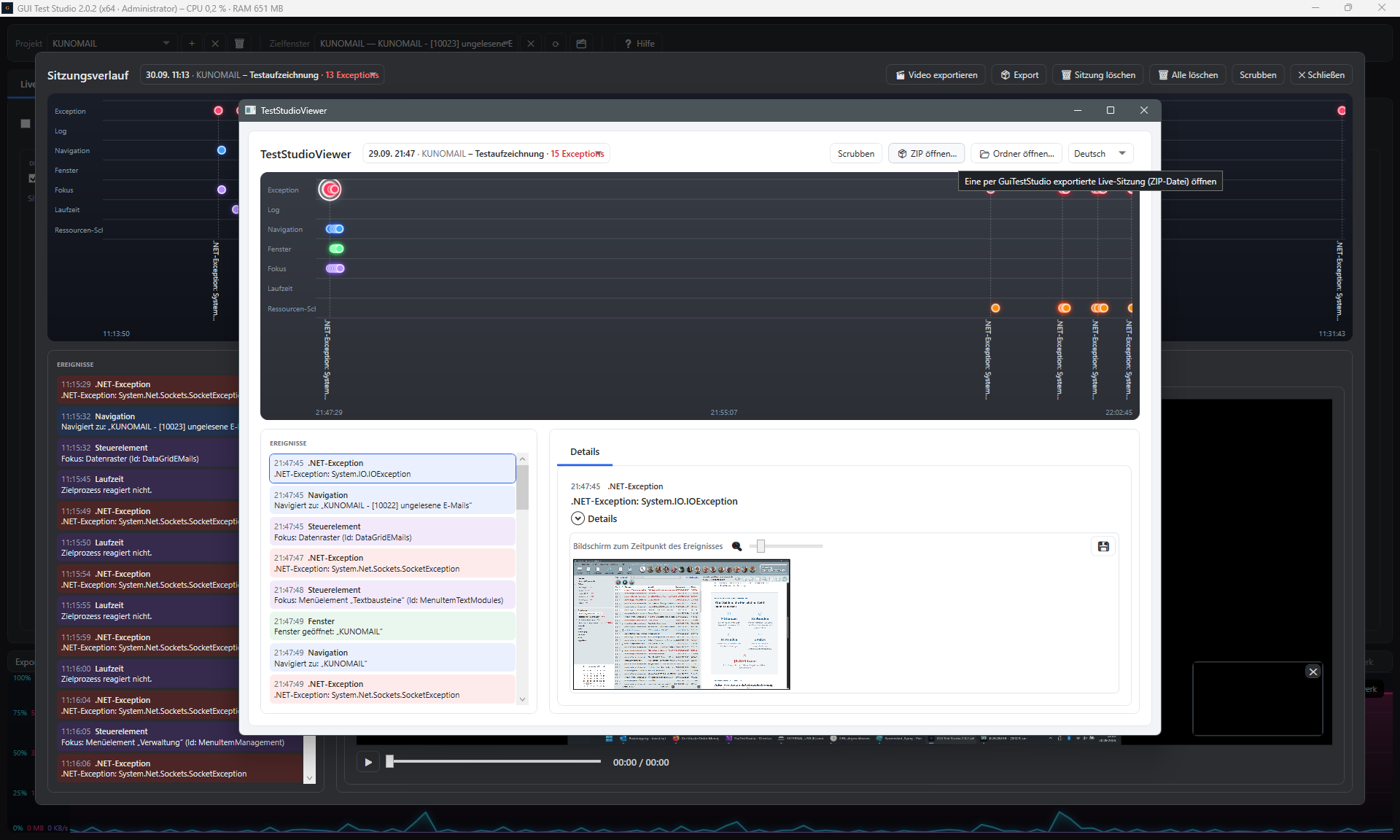
Über „ZIP öffnen…“ laden Sie die exportierte Sitzung — dieselbe Zeitleiste mit Exceptions, Navigation, Fenster- und Fokus-Ereignissen wie im Sitzungsverlauf der Hauptanwendung erscheint direkt im Viewer.
Jeder Eintrag zeigt in den Details den Bildschirm-Screenshot zum Zeitpunkt des Ereignisses — genau wie im Original.
1
2
3
Ein Archiv sagt mehr als tausend Worte.
Über „Video exportieren“ im Sitzungsverlauf entsteht eine kombinierte HTML-Wiedergabe aus Bildschirm- und Sprecher-Overlay-Aufnahme in einem frei wählbaren Zielverzeichnis.
Diese einzelne Datei lässt sich genauso einfach an Kolleginnen, Kollegen oder den Support weitergeben wie das komplette ZIP-Archiv — ganz ohne eigene Installation zum Ansehen.
Im nächsten Kapitel geht es um den Export einzelner Testfälle.