SupportFlowAI

Kapitel 3 — E-Mail-Konto einrichten

Der erste Schritt zur eigenen Wissensbasis: ein E-Mail-Konto anlegen und die richtigen Ordner für den Import auswählen.

Neues Konto

Datei-Import oder Live-IMAP
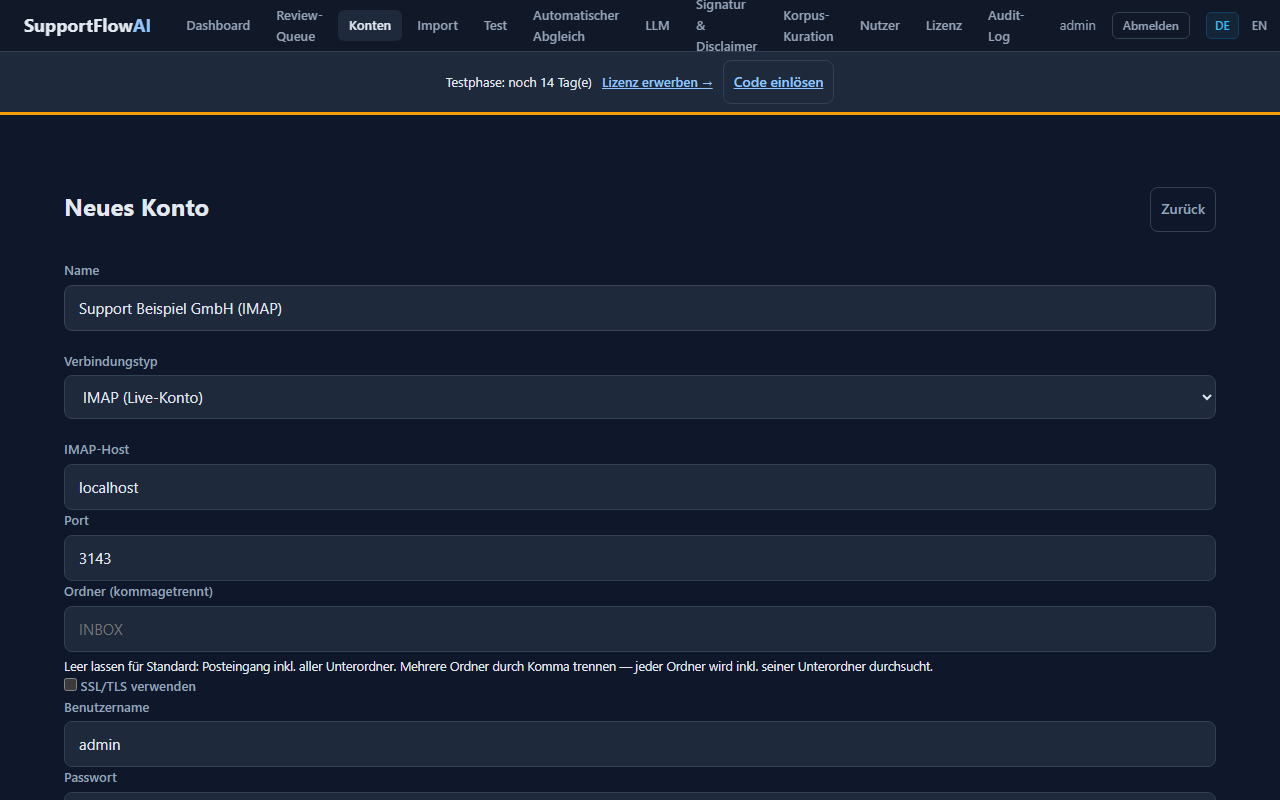
Screenshot: Formular für neues E-Mail-Konto, Typ IMAP 1 2 3
1 Kontoname
2 Verbindungstyp: IMAP oder Datei-Import
3 IMAP-Zugangsdaten (Host, Port, Login)

Zwei Wege zur selben Wissensbasis.

Unter /Admin/MailAccounts legen Sie ein neues Konto an — entweder per Datei-Import historischer EML/MBOX-Archive oder als live abgefragtes IMAP-Konto.

Zugangsdaten werden verschlüsselt über die Data Protection API gespeichert.

Sicherheitsnetz

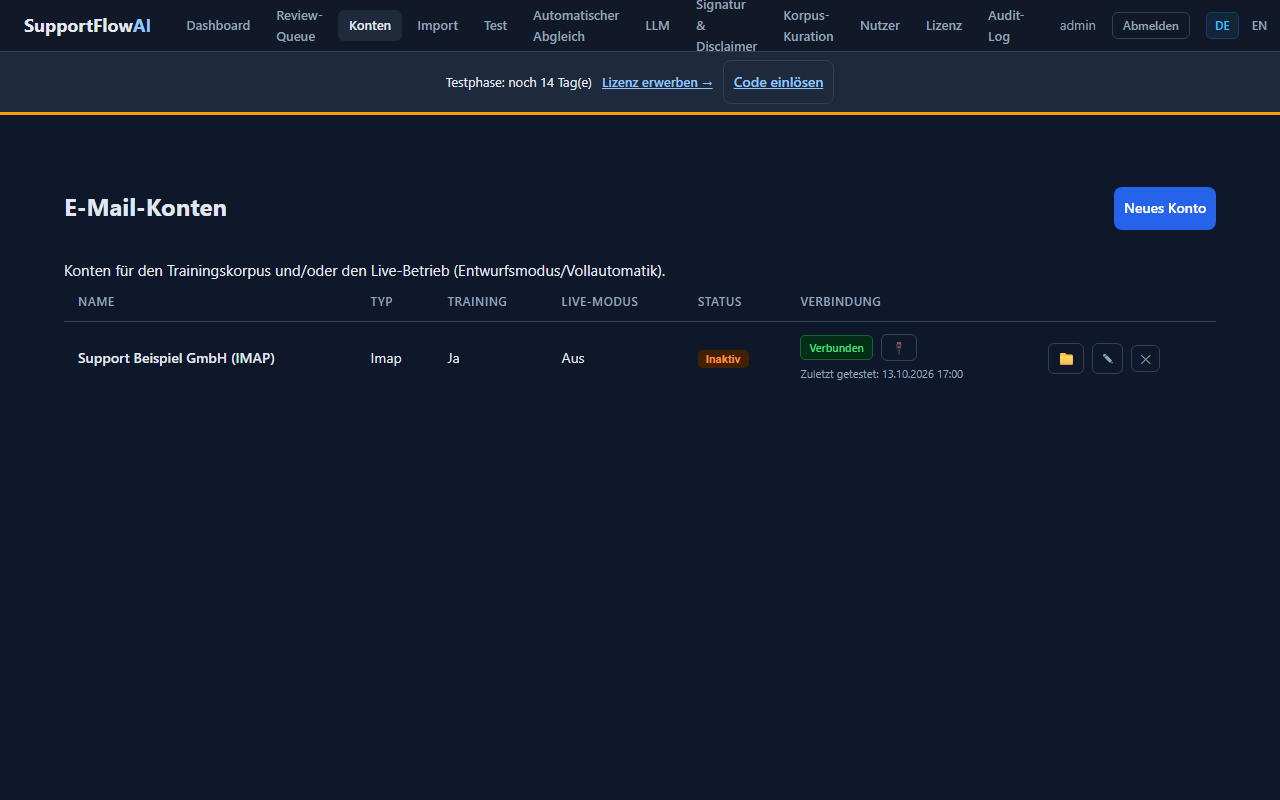
Neue Konten starten immer inaktiv

Screenshot: Kontoliste mit Status Inaktiv 1 2 3
1 Status: Inaktiv
2 Kein Versand möglich
3 Erst nach Prüfung aktivieren

Erst prüfen, dann scharf schalten.

Ein frisch angelegtes Konto wird bewusst immer inaktiv gespeichert — so kann nichts versendet werden, bevor Bereinigungsmuster, Test-Import und Wissensbasis geprüft wurden.

Erst danach schalten Sie das Konto gezielt auf „Aktiv“.

Ordner-Browser

Live geladene Ordnerstruktur

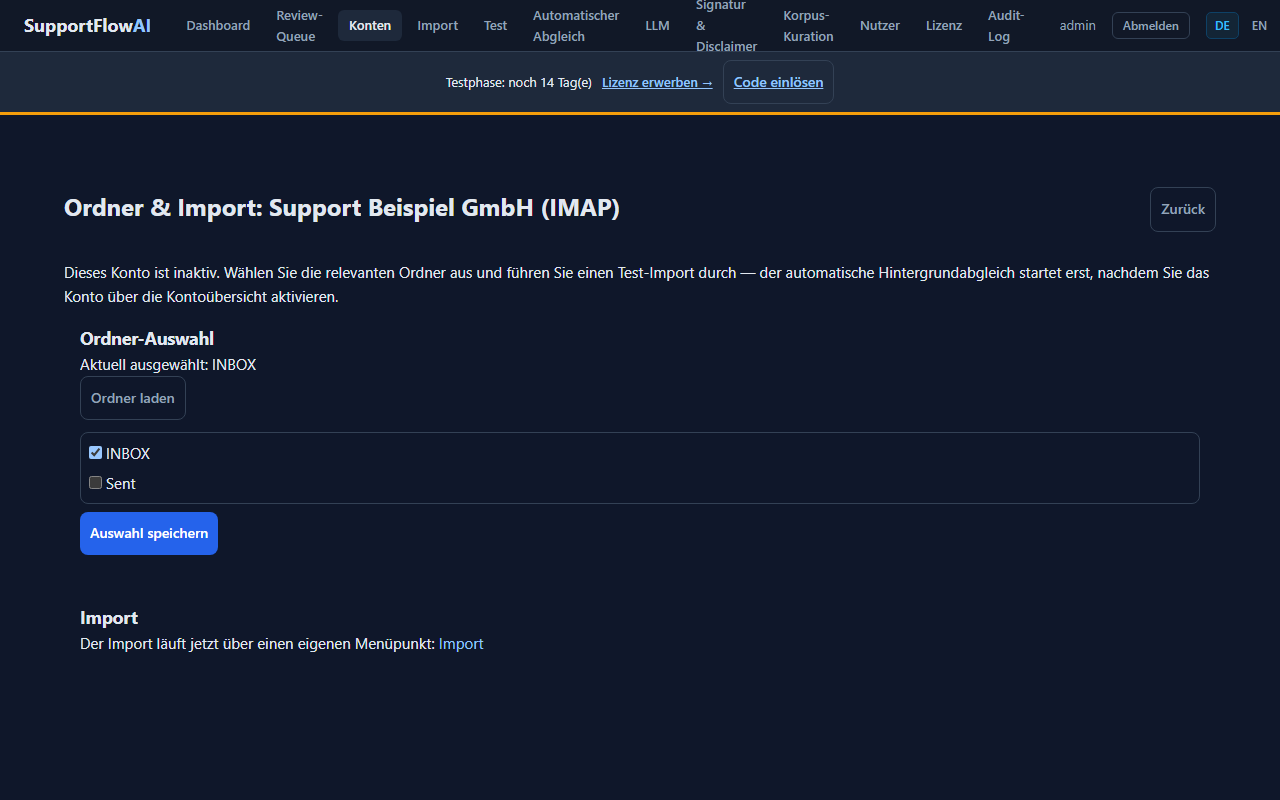
Screenshot: Ordner-Browser des E-Mail-Kontos, live geladen 1 2 3
1 Ordnerbaum live aus dem Postfach
2 Mehrfachauswahl möglich
3 Auswahl pro Konto speicherbar

Kein manuelles Eintippen von Ordnerpfaden.

Unter /Admin/MailAccounts/Manage lädt SupportFlowAI die Ordnerstruktur direkt aus dem Postfach — Sie wählen bequem per Checkbox aus, welche Ordner für den Import relevant sind.

Wichtig

INBOX und Gesendet auswählen

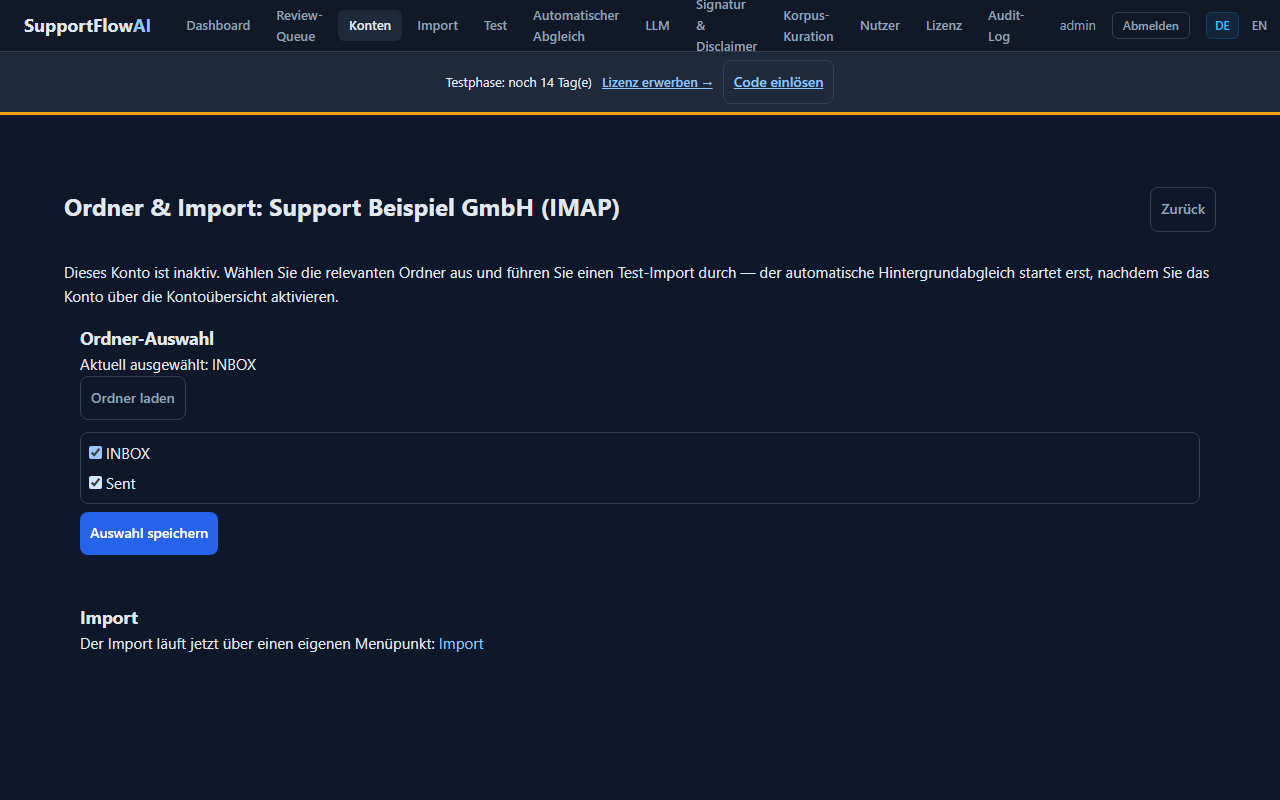
Screenshot: Auswahl von Posteingang und Sent-Ordner 1 2 3
1 ☑ INBOX (Posteingang)
2 ☑ Sent (Gesendet)
3 Häufigster Stolperstein: einen der beiden vergessen

Ohne beide Ordner entsteht keine Wissensbasis.

Für ein brauchbares Trainingskorpus müssen sowohl der Posteingang als auch der Gesendet-Ordner ausgewählt werden — die Wissensbasis entsteht erst aus dem Zusammenspiel beider.

Wird nur der Posteingang gewählt, bleibt der Korpus leer.

Warum?

QaPairs entstehen aus der Thread-Zuordnung
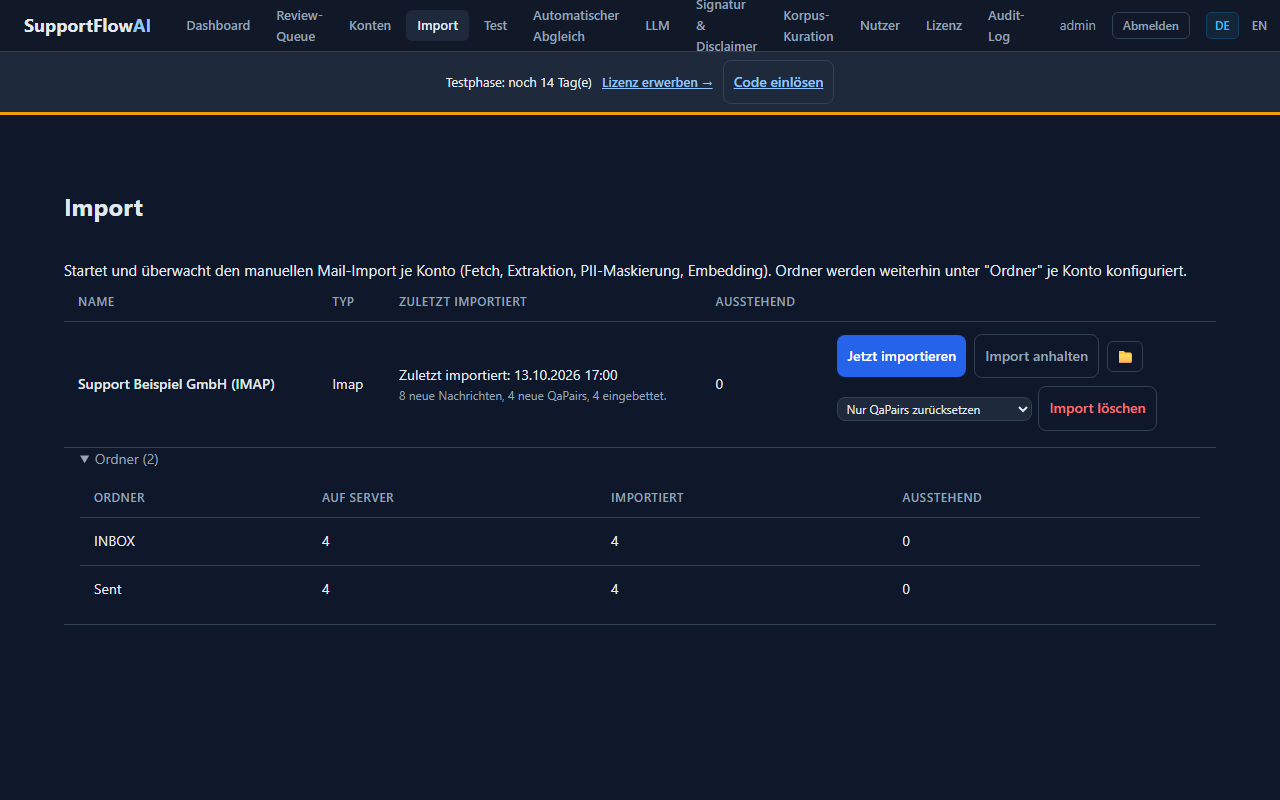
Screenshot: Import-Seite mit Ordner-Detailtabelle INBOX und Sent 1 2 3
1 Eingehende Frage (INBOX)
2 Thread-Zuordnung → QaPairs
3 Versendete Antwort (Sent)

Frage plus Antwort ergibt ein Trainingsbeispiel.

SupportFlowAI ordnet Nachrichten anhand von Message-ID, In-Reply-To, References und normalisiertem Betreff demselben Thread zu — erst Frage und tatsächlich versendete Antwort zusammen ergeben ein bereinigtes QaPair.

Fazit

Konto eingerichtet — bereit für die Bereinigung

Im nächsten Kapitel ergänzen wir Bereinigungsmuster und starten den ersten Test-Import.

Weiter zu Kapitel 4 →