SupportFlowAI

Kapitel 2 — Installation & Ersteinrichtung

Von Ollama über .NET 10 bis zum ersten Admin-Account — alles, was Sie für die Ersteinrichtung von SupportFlowAI brauchen.

Voraussetzungen

.NET 10 und ein lokaler Ollama-Dienst
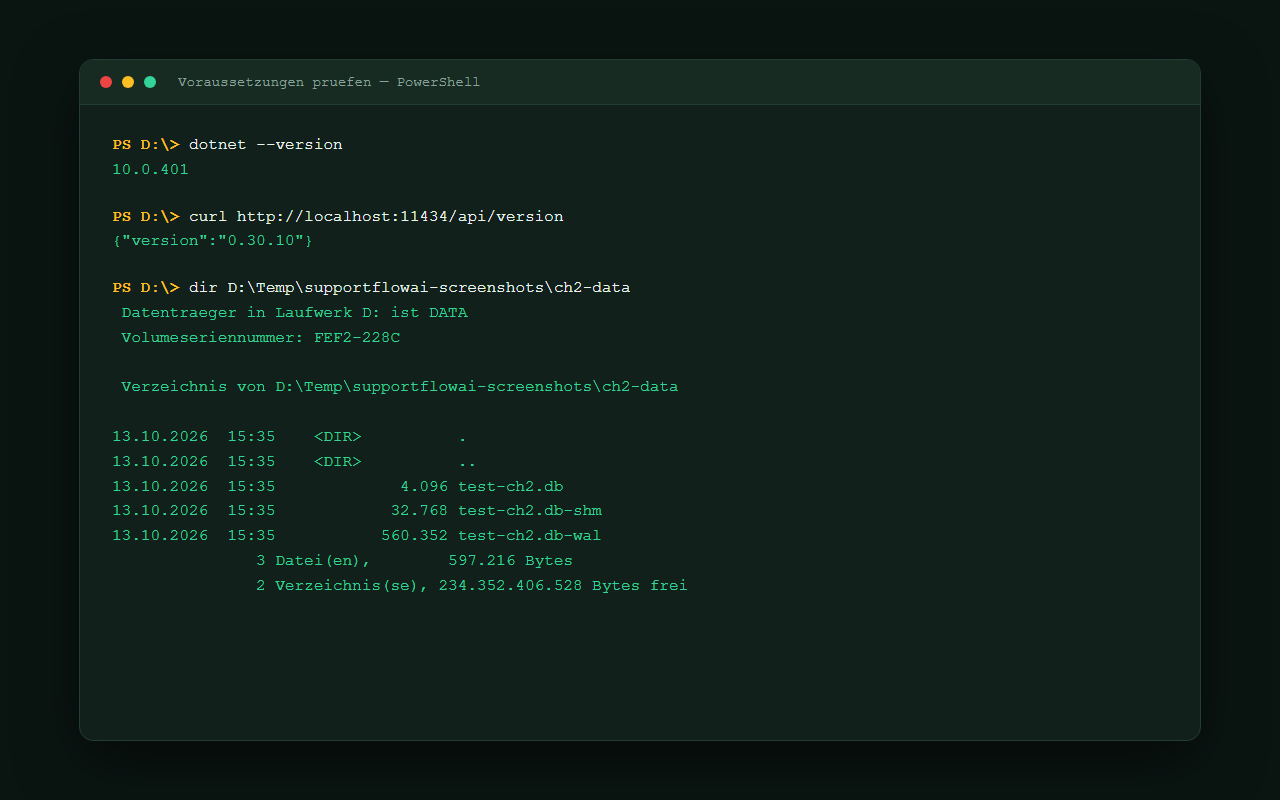
Screenshot: Terminal mit dotnet --version, Ollama-Versionsabfrage und SQLite-Datei 1 2 3
1 .NET 10 Laufzeitumgebung
2 Ollama unter localhost:11434
3 Lokale SQLite-Datenbank

Die einzige „KI“-Abhängigkeit läuft komplett offline.

SupportFlowAI läuft als .NET-10-Webanwendung und benötigt lokal einen laufenden Ollama-Dienst — das ist die einzige KI-Abhängigkeit und läuft vollständig auf Ihrer eigenen Maschine.

Alle Daten liegen in einer lokalen SQLite-Datenbank, keine externe Datenbank nötig.

Hardware-Modus

CPU oder GPU?

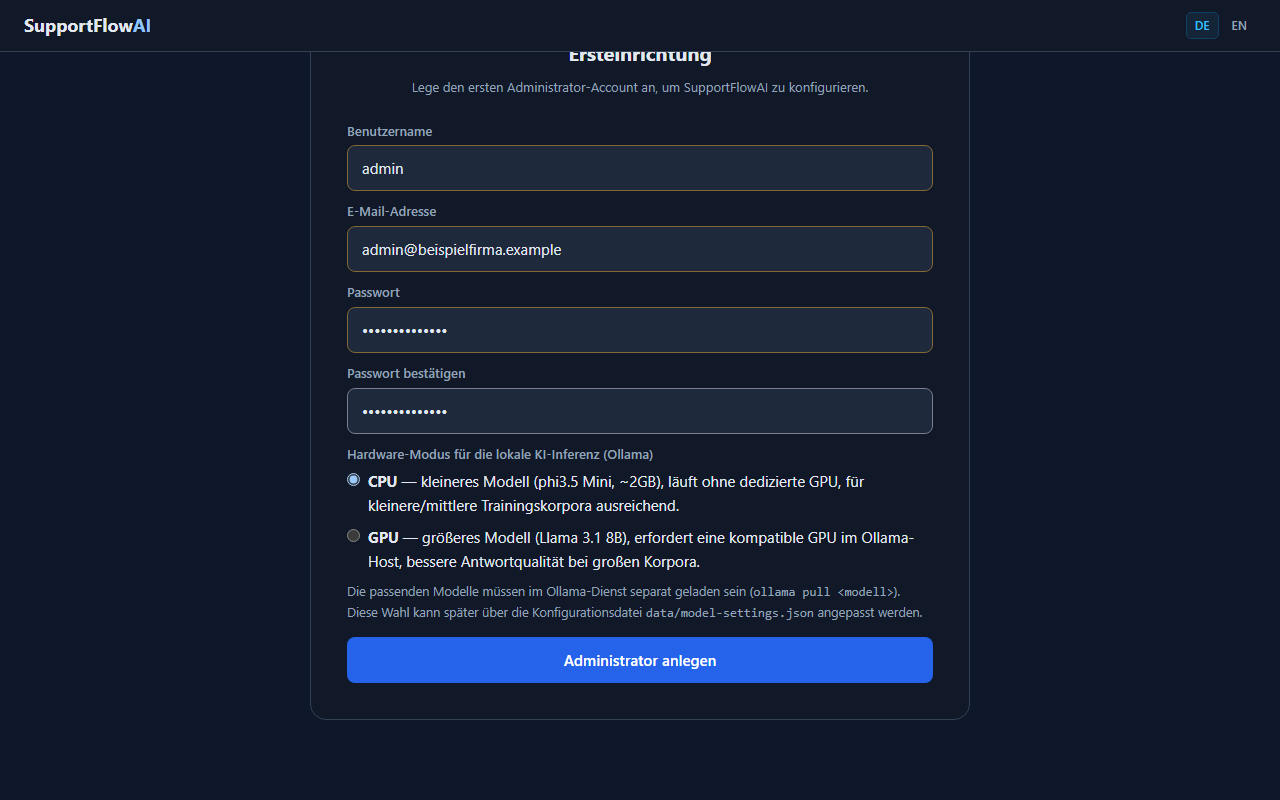
Screenshot: Setup-Seite mit Hardware-Modus-Auswahl CPU oder GPU 1 2 3
1 CPU: phi3.5 + all-minilm
2 GPU: llama3.1:8b + bge-m3
3 Später änderbar

Die Wahl bestimmt die verwendeten Ollama-Modelle.

Der CPU-Modus nutzt schlanke Modelle für normale Server ohne Grafikkarte, der GPU-Modus größere Modelle für höhere Antwortqualität bei vorhandener GPU.

Die Wahl wird in einer Konfigurationsdatei gespeichert und lässt sich später jederzeit ohne Neustart ändern.

Modelle laden

Einmalig per ollama pull herunterladen
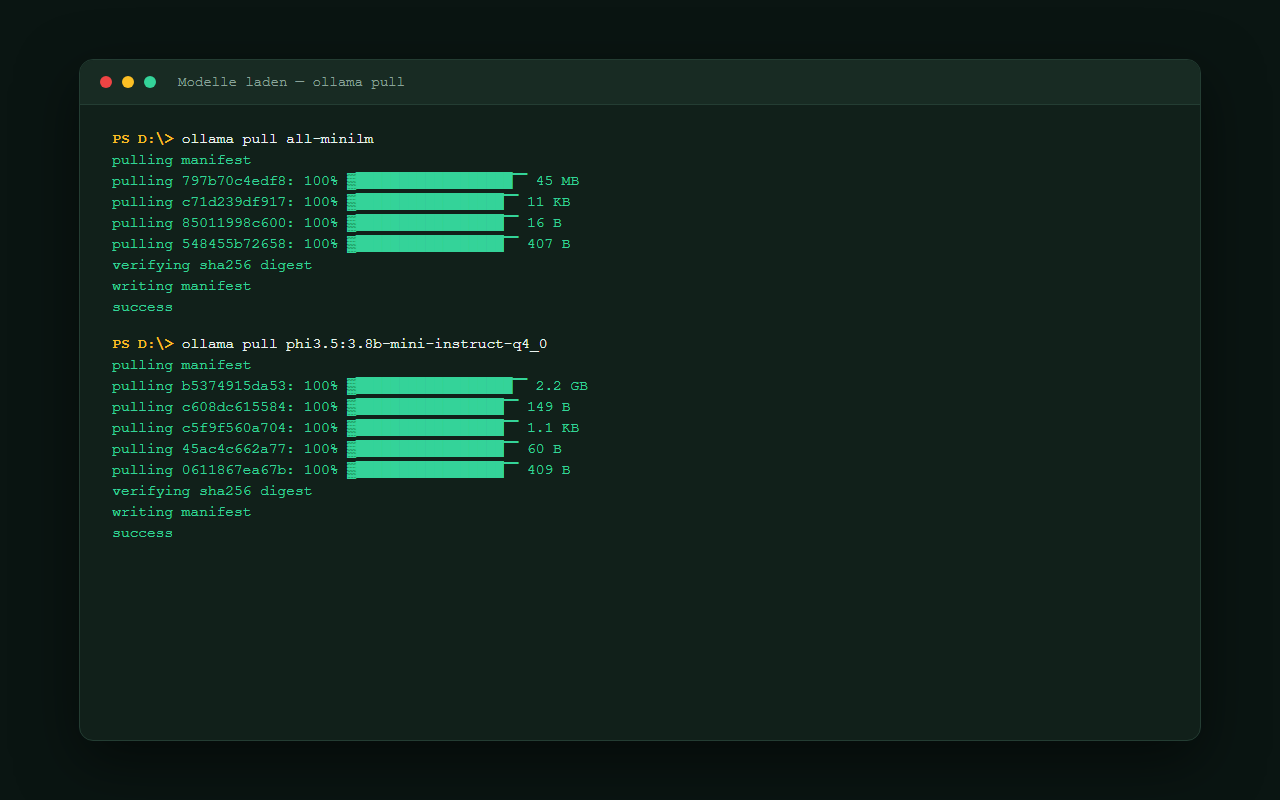
Screenshot: Terminal mit zwei echten ollama pull Befehlen 1 2 3
1 Embedding-Modell laden
2 Chat-Modell laden
3 Download einmalig

Vor dem ersten Start erledigt.

Je nach gewähltem Hardware-Modus werden die passenden Modelle einmalig per ollama pull heruntergeladen — z. B. das Embedding-Modell und das Chat-Modell für die Entwurfserstellung.

Erst danach startet SupportFlowAI mit vollem Funktionsumfang.

Setup

Ersten Admin-Account anlegen

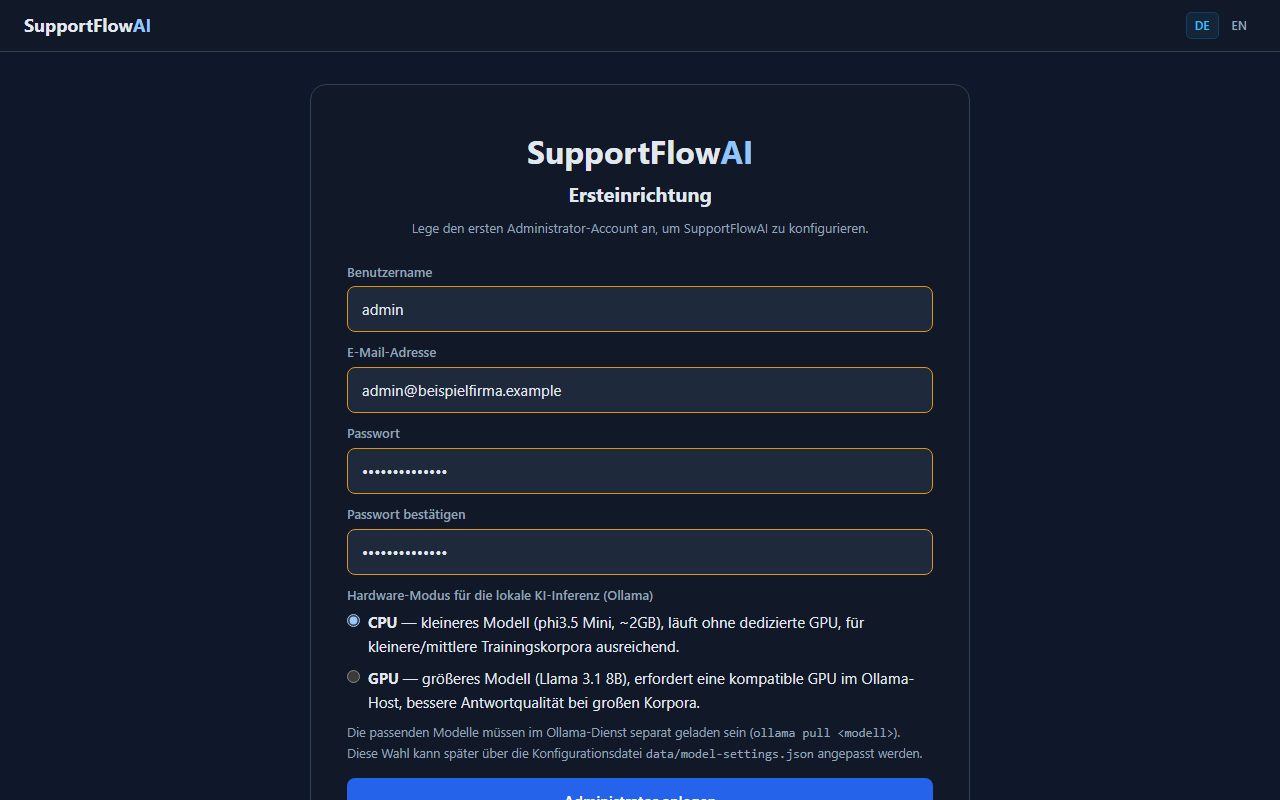
Screenshot: Setup-Seite mit Admin-Account-Formular 1 2 3
1 /Setup nur vor dem ersten Nutzer erreichbar
2 Benutzername & Passwort
3 Hardware-Modus festlegen

Nur beim allerersten Start erreichbar.

Solange noch kein Nutzer existiert, führt /Setup durch die Ersteinrichtung: Administrator-Account anlegen und Hardware-Modus wählen.

Der angelegte Account erhält automatisch die Rolle SystemAdministrator mit vollem Zugriff.

Erststart

Anmelden und loslegen

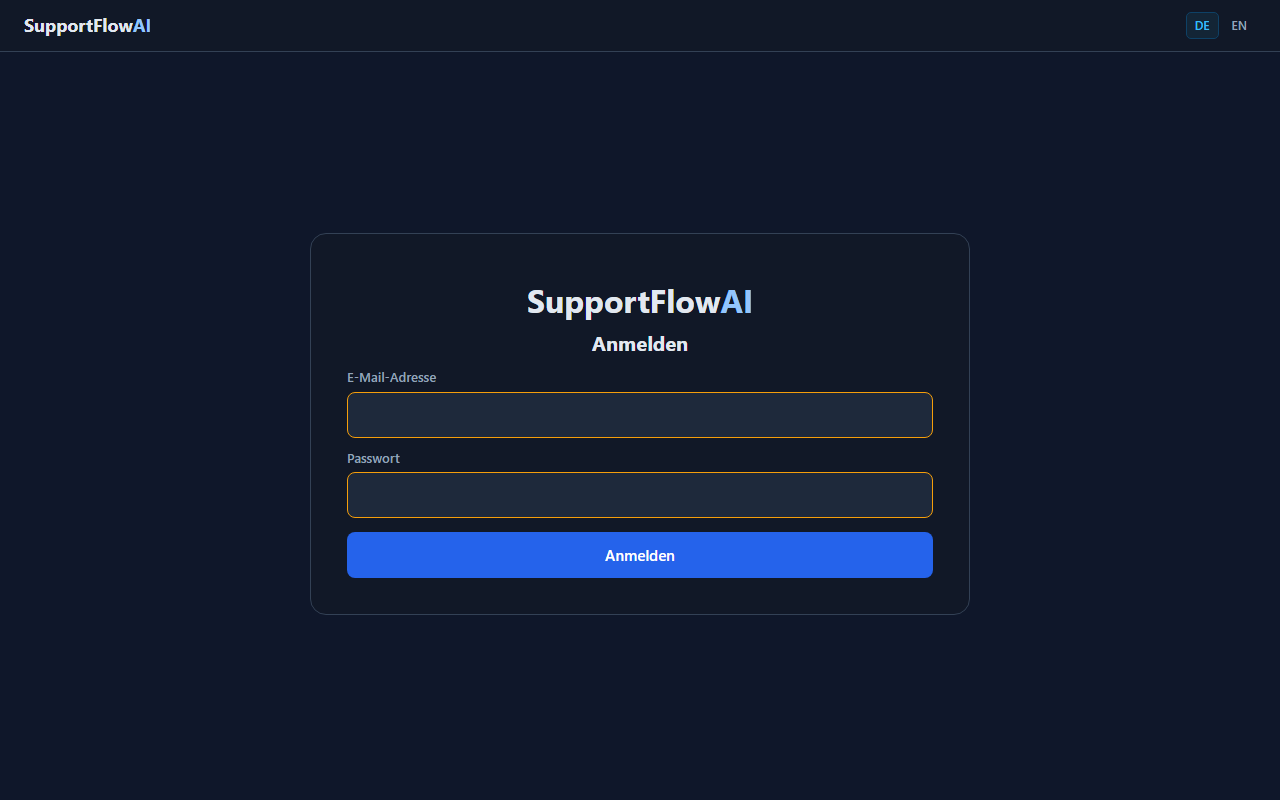
Screenshot: Login-Seite von SupportFlowAI nach abgeschlossenem Setup 1 2 3
1 Automatischer Redirect nach /Setup
2 Anmeldung mit dem neuen Admin-Account
3 Danach direkt zum Dashboard

Von leer zu einsatzbereit in wenigen Minuten.

Nach der Anmeldung landen Sie auf dem Dashboard — von dort aus geht es direkt weiter zur Einrichtung des ersten E-Mail-Kontos.

IIS-Deployment ist ebenfalls möglich: dotnet publish erzeugt automatisch ein passendes web.config.

Fazit

SupportFlowAI ist einsatzbereit

Im nächsten Kapitel richten wir das erste E-Mail-Konto ein — per Datei-Import oder live per IMAP.

Weiter zu Kapitel 3 →